Python ile Masaüstü Programı
Bir betikten dağıtılabilir bir masaüstü programına geçmek için 7 günlük, bol şemalı bir program. Katmanlı mimari ve testten tkinter arayüze, SQLite'tan DXF okuma ve yazmaya, Excel ve PDF rapordan hata kaydına ve PyInstaller ile exe'ye kadar; hepsi kurs boyunca kurulan, çalışan bir Cam Listesi programıyla.
Başlamadan önce
Kimler için
Kendi hesap ve liste programlarını yazmak isteyen mühendisler. Ön bilgi: Python kursu ya da eşdeğeri; SQL için SQL ve Veri yardımcı olur.
Gerekenler
- Python 3.11 ya da üstü ve VS Code.
- Paketler: ezdxf, openpyxl, reportlab; geliştirme için pytest ve pyinstaller.
Program
| Gün | Konu | Ne öğrenirsin | Süre |
|---|---|---|---|
| 1. gün | Mimari | Katmanlar, klasör yapısı, sanal ortam, dataclass ve property, doğrulama, pytest | ~4 saat |
| 2. gün | Pencere ve form | tk.Tk sınıfı, ttk ve tema, grid yerleşimi, StringVar, girdiyi okumak, DPI ayarı | ~4 saat |
| 3. gün | Tablo ve olaylar | Treeview, yenileme, Türkçe sayı biçimi, ekle-düzenle-sil, menü, kısayol, iletişim kutuları | ~4 saat |
| 4. gün | Veri | SQLite depo sınıfı, işlem ve kısıt, APPDATA, JSON ayar dosyası | ~4 saat |
| 5. gün | DXF | Kapalı polilinlerden ölçü okumak, okuma tuzakları, katmanlı ve etiketli DXF yazmak | ~4 saat |
| 6. gün | Raporlar | Ortak satır biçimi, openpyxl ile Excel, reportlab ile PDF, Türkçe yazı tipi | ~4 saat |
| 7. gün | Dağıtım | Hata kaydı ve yakalayıcı, PyInstaller, onefile ve klasör, _MEIPASS, sürüm, kurulum | ~4 saat |
Her günün sonunda bir kontrol listesi var. İşaretledikçe ilerlemen bu tarayıcıda saklanır. Hafta içi sadece akşamları çalışırsan program yaklaşık iki hafta sürer. Örnek program Python 3.12 ile çalıştırılmış, testleri geçmiş ve PyInstaller ile paketlenmiştir; Windows'ta komutlar aynıdır.
Mimari
Hedef
Gün sonunda tek dosyalık bir betikten, bakımı kolay bir masaüstü programına geçmenin mimarisini bileceksin: katmanlar, klasör yapısı, sanal ortam, bağımlılıklar, veri sınıfları ve test. Süre yaklaşık 4 saat.
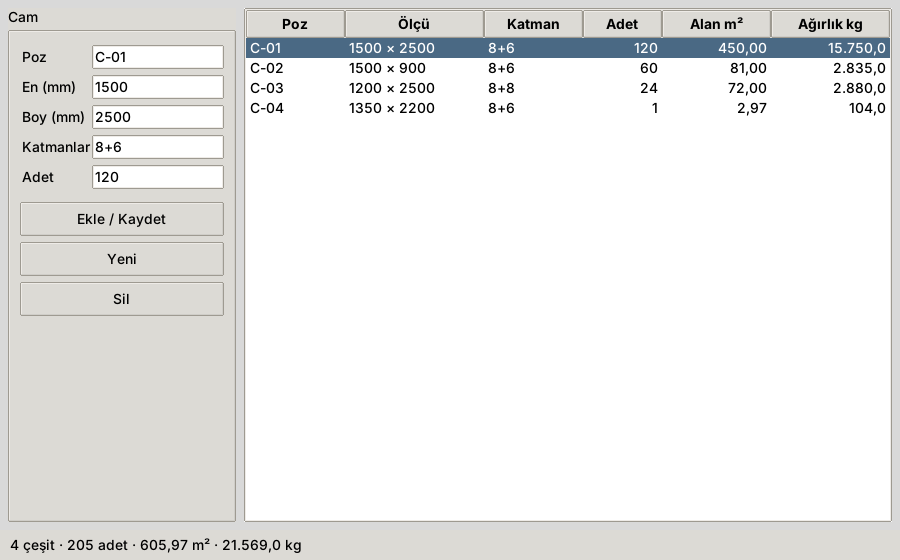
Bu kurs hakkında: Python kursunun ikinci basamağıdır: orada tkinter, ezdxf ve exe'ye kısaca değinildi; burada bunlarla gerçek bir masaüstü programı kuruyoruz. Kurs boyunca bir Cam Listesi programı yapılır: camları ekler, düzenler, siler; SQLite'ta saklar; DXF'ten cam ölçüsü okur; Excel, PDF ve DXF çıktısı verir; exe olarak paketlenir. Bitmiş program: cam_listesi.zip (ekran görüntüsü). Kodlar Python 3.12 ile çalıştırılmış, testleri geçmiş ve PyInstaller ile paketlenip açılmıştır (Linux'ta; Windows'ta aynı komutlar).
1. Neden mimari? (45 dk)
Tek dosyalık bir betik 200 satıra kadar idare eder. Sonra arayüz kodu, hesap ve dosya işleri birbirine karışır; bir değişiklik başka bir yeri bozar. Çözüm, programı katmanlara ayırmaktır:
| Katman | Dosya | Bilir | Bilmez |
|---|---|---|---|
| Hesap | hesap.py |
Cam, ağırlık, doğrulama | Ekranı, dosyayı |
| Veri | veri.py |
SQLite | Ekranı |
| Dosya işleri | dxf_oku.py, disari.py |
DXF, Excel, PDF | Ekranı |
| Arayüz | arayuz.py |
tkinter; diğer katmanları çağırır | Hesabın nasıl yapıldığını |
| Giriş | app.py |
Başlatma, hata kaydı |
Kural: Ok yalnızca aşağı gider. hesap.py hiçbir zaman tkinter içe aktarmaz. Böylece hesap test edilebilir ve aynı hesap bir web aracında ya da Excel makrosunda yeniden yazılabilir.
2. Klasör, sanal ortam, bağımlılıklar (1 saat)
cam_listesi/
├── app.py
├── arayuz.py
├── hesap.py
├── veri.py
├── dxf_oku.py
├── disari.py
├── ayar.py
├── requirements.txt
└── tests/
    └── test_hesap.py
cd cam_listesi
python -m venv .venv
.venv\Scripts\activate             # Windows (macOS/Linux: source .venv/bin/activate)
pip install -r requirements.txt    # ezdxf, openpyxl, reportlab
pip install pytest pyinstaller     # geliştirme araçları
Sanal ortam (venv) her programın kendi paket sürümlerini tutar; başka bir projede paket güncellemen bu programı bozmaz. VS Code'da sağ alttan bu ortamın Python'unu seç.
3. Veri sınıfı (1 saat)
from dataclasses import dataclass

YOGUNLUK = 2.5  # kg/m², her 1 mm cam kalınlığı için

@dataclass
class Cam:
    poz: str
    en: float          # mm
    boy: float         # mm
    katman: str        # "8+6" gibi
    adet: int = 1
    id: int | None = None

    @property
    def kalinlik(self) -> float:
        return sum(float(k.replace(",", ".")) for k in self.katman.split("+"))

    @property
    def alan(self) -> float:          # m², tek cam
        return self.en * self.boy / 1e6

    @property
    def agirlik(self) -> float:       # kg, tek cam
        return self.alan * self.kalinlik * YOGUNLUK
@dataclass, alanları yazmayı ve yazdırmayı otomatik yapar.@propertyile hesaplanan değerler bir alan gibi okunur:cam.agirlik. Hiçbir yerde saklanmaz, her zaman güncel.- Tip ipuçları (
float,int | None) VS Code'un hataları önceden göstermesini sağlar.
Doğrulama da hesap katmanındadır; arayüze değil, mesaj listesine döner:
def dogrula(cam: Cam) -> list[str]:
    hatalar = []
    if not cam.poz.strip():
        hatalar.append("Poz boş olamaz.")
    if cam.en <= 0 or cam.boy <= 0:
        hatalar.append("En ve boy pozitif olmalı.")
    try:
        if cam.kalinlik <= 0:
            hatalar.append("Katman kalınlıkları pozitif olmalı.")
    except ValueError:
        hatalar.append("Katmanları 8+6 gibi yaz.")
    if cam.adet < 1:
        hatalar.append("Adet en az 1 olmalı.")
    return hatalar
4. Test (45 dk)
# tests/test_hesap.py
import pytest
from hesap import Cam, dogrula

def test_agirlik():
    c = Cam("C-01", 1500, 2500, "8+6")
    assert c.kalinlik == 14
    assert c.alan == pytest.approx(3.75)
    assert c.agirlik == pytest.approx(131.25)

def test_virgullu_katman():
    assert Cam("C-02", 1000, 1000, "6+0,76+6").kalinlik == pytest.approx(12.76)
python -m pytest -q tests # 4 passed
Hesap fonksiyonunu her değiştirdiğinde testleri çalıştır. Ondalıklı sayıları == ile değil pytest.approx ile karşılaştır.
Gün sonu kontrolü (15 dk)
Pencere ve form
Hedef
Gün sonunda tkinter ve ttk ile düzgün görünen bir pencere kurabileceksin: ana pencere sınıfı, grid yerleşimi, ttk bileşenleri ve tema, StringVar ile form, yüksek çözünürlüklü ekran ayarı. Süre yaklaşık 4 saat.
1. Pencereyi sınıf olarak yazmak (1 saat)
import tkinter as tk
from tkinter import ttk

class Uygulama(tk.Tk):
    def __init__(self, db_yolu):
        super().__init__()
        self.title("Cam Listesi")
        self.geometry("900x560")
        self.minsize(720, 420)
        ttk.Style(self).theme_use("clam")
        # ... bileşenler
Pencereyi bir sınıf yapmak, bileşenlere (self.tablo, self.durum) her metottan ulaşmayı sağlar ve global değişkenleri ortadan kaldırır.
tk ve ttk: ttk bileşenleri (ttk.Button, ttk.Entry, ttk.Treeview) temalı ve daha moderndir. Yeni programlarda ttk'yi tercih et. Windows'ta varsayılan tema sistem görünümüne yakındır; clam her platformda aynı görünür.
2. grid ile yerleşim (1 saat)
          sütun 0            sütun 1 (genişler)
satır 0   ┌ Form ─────┐      ┌ Tablo ──────────────┐
satır 1   │           │      │                     │  (genişler)
satır 2   └ Durum çubuğu (iki sütun boyunca) ──────┘
f = ttk.LabelFrame(self, text="Cam", padding=10)
f.grid(row=0, column=0, rowspan=2, sticky="ns", padx=8, pady=8)
self.tablo.grid(row=0, column=1, rowspan=2, sticky="nsew", padx=(0, 8), pady=8)
self.durum.grid(row=2, column=0, columnspan=2, sticky="ew")

self.columnconfigure(1, weight=1)   # pencere büyüyünce tablo sütunu genişlesin
self.rowconfigure(1, weight=1)
- sticky: Hücre içinde hangi kenarlara yapışacağı (
n,s,e,w).nsew= hücreyi doldur. - weight: Pencere büyüdüğünde fazla alanın hangi satır/sütuna gideceği. Unutulursa pencere büyür ama içerik büyümez.
- Aynı kapta
gridilepack'i karıştırma; program donabilir.
3. Form ve StringVar (1 saat)
self.degiskenler = {k: tk.StringVar() for k in ("poz", "en", "boy", "katman", "adet")}
self.degiskenler["katman"].set("8+6")
self.degiskenler["adet"].set("1")

etiketler = [("poz", "Poz"), ("en", "En (mm)"), ("boy", "Boy (mm)"), ("katman", "Katmanlar"), ("adet", "Adet")]
for i, (k, ad) in enumerate(etiketler):
    ttk.Label(f, text=ad).grid(row=i, column=0, sticky="w", pady=3)
    ttk.Entry(f, textvariable=self.degiskenler[k], width=14).grid(row=i, column=1, pady=3)

ttk.Button(f, text="Ekle / Kaydet", command=self.kaydet).grid(row=6, column=0, columnspan=2, sticky="ew", pady=(10, 3))
self.bind("<Return>", lambda e: self.kaydet())      # Enter = kaydet
StringVar, kutudaki metni okumayı ve yazmayı bileşenden bağımsız yapar: self.degiskenler["en"].get().
Girdiyi okumak: Metni sayıya çevirmek arayüzün işi, kuralları denetlemek hesabın işidir:
def oku(self):
    d = {k: v.get().strip() for k, v in self.degiskenler.items()}
    try:
        cam = Cam(d["poz"], float(d["en"].replace(",", ".")), float(d["boy"].replace(",", ".")),
                  d["katman"], int(d["adet"]), self.secili_id)
    except ValueError:
        messagebox.showerror("Hatalı girdi", "En, boy ve adet sayı olmalı.")
        return None
    hatalar = dogrula(cam)
    if hatalar:
        messagebox.showerror("Hatalı girdi", "\n".join(hatalar))
        return None
    return cam
4. Yüksek çözünürlüklü ekran (30 dk)
Windows'ta ölçekleme %125-150 iken tkinter penceresi bulanık görünebilir. Pencere oluşturulmadan önce:
if sys.platform == "win32":
    try:
        import ctypes
        ctypes.windll.shcore.SetProcessDpiAwareness(1)
    except Exception:
        pass
Gün sonu kontrolü (15 dk)
Tablo ve olaylar
Hedef
Gün sonunda programın kalbini kuracaksın: Treeview tablosu, ekle-düzenle-sil akışı, seçim olayları, menü ve kısayollar, iletişim kutuları ve durum çubuğu. Süre yaklaşık 4 saat.
1. Treeview tablosu (1 saat)
sutunlar = ("poz", "olcu", "katman", "adet", "alan", "kg")
self.tablo = ttk.Treeview(self, columns=sutunlar, show="headings", selectmode="browse")
for k, ad, w in [("poz", "Poz", 80), ("olcu", "Ölçü", 120), ("katman", "Katman", 80),
                 ("adet", "Adet", 60), ("alan", "Alan m²", 90), ("kg", "Ağırlık kg", 100)]:
    self.tablo.heading(k, text=ad)
    self.tablo.column(k, width=w, anchor="e" if k in ("adet", "alan", "kg") else "w")
self.tablo.bind("<<TreeviewSelect>>", self.secildi)
show="headings": ağaç sütununu gizler; düz tablo olur.anchor="e": sayıları sağa hizalar.- Her satırın bir kimliği (iid) vardır; satırdan veriye ulaşmak için bir sözlük tut.
2. Tabloyu yenilemek (45 dk)
def yenile(self):
    self.tablo.delete(*self.tablo.get_children())
    self.camlar = {}                                    # iid → Cam
    liste = self.depo.hepsi()
    for c in liste:
        iid = self.tablo.insert("", "end", values=(c.poz, f"{c.en:g} × {c.boy:g}", c.katman, c.adet,
                                                     bicim(c.alan * c.adet, 2), bicim(c.toplam_agirlik)))
        self.camlar[iid] = c
    o = ozet(liste)
    self.durum.config(text=f"{o['cesit']} çeşit · {o['adet']} adet · {bicim(o['alan'], 2)} m² · {bicim(o['agirlik'])} kg")
Türkçe sayı biçimi (binlikte nokta, ondalıkta virgül):
def bicim(x, ondalik=1):
    return f"{x:,.{ondalik}f}".replace(",", "X").replace(".", ",").replace("X", ".")
# bicim(21569.0) → "21.569,0"
Basit kural: Veri değişince tabloyu baştan çiz. Birkaç bin satıra kadar yeterince hızlıdır ve tablo ile veritabanının ayrışmasını önler.
3. Ekle, düzenle, sil (1,5 saat)
Tek bir form hem eklemek hem düzenlemek için kullanılır; fark seçili kimliktir:
def secildi(self, _olay=None):
    sec = self.tablo.selection()
    if not sec:
        return
    cam = self.camlar[sec[0]]
    self.secili_id = cam.id                 # düzenleme modu
    # ... form kutularını camın değerleriyle doldur

def kaydet(self):
    cam = self.oku()
    if not cam:
        return
    if cam.id is None:
        self.depo.ekle(cam)                 # yeni
    else:
        self.depo.guncelle(cam)             # düzenleme
    self.temizle()                          # secili_id = None, form boş
    self.yenile()

def sil(self):
    if self.secili_id is None:
        return
    if messagebox.askyesno("Sil", "Seçili cam silinsin mi?"):
        self.depo.sil(self.secili_id)
        self.temizle()
        self.yenile()
Silmeden önce mutlaka onay iste.
4. Menü, kısayol, iletişim kutuları (45 dk)
m = tk.Menu(self)
dosya = tk.Menu(m, tearoff=False)
dosya.add_command(label="DXF'ten camları al…", command=self.dxf_al)
dosya.add_command(label="Excel'e aktar…", command=lambda: self.disa("xlsx"), accelerator="Ctrl+E")
dosya.add_separator()
dosya.add_command(label="Çıkış", command=self.kapat)
m.add_cascade(label="Dosya", menu=dosya)
self.config(menu=m)
self.bind("<Control-e>", lambda e: self.disa("xlsx"))   # accelerator yalnızca yazıdır; kısayolu bind yapar
| İletişim kutusu | Ne için |
|---|---|
messagebox.showerror / showinfo |
Hata ve bilgi |
messagebox.askyesno |
Onay |
filedialog.askopenfilename(filetypes=[("DXF", "*.dxf")]) |
Dosya seç |
filedialog.asksaveasfilename(defaultextension=".xlsx") |
Kaydedilecek yer |
Kullanıcı iletişim kutusunu iptal ederse boş metin döner; if not yol: return ile kontrol et.
Gün sonu kontrolü (15 dk)
Veri
Hedef
Gün sonunda programının verisini kalıcı yapabileceksin: SQLite ile depo sınıfı, işlemler, kısıtlar, ayar dosyası ve verinin kullanıcı klasöründe nerede duracağı. Süre yaklaşık 4 saat.
1. Neden SQLite? (30 dk)
| Seçenek | Ne zaman |
|---|---|
| JSON dosyası | Ayarlar, küçük listeler |
| CSV / Excel | Başka programlarla alışveriş |
| SQLite | Programın asıl verisi: güvenli, hızlı, kısıtlı, tek dosya |
SQLite Python'la birlikte gelir; ek kurulum gerekmez. SQL'in kendisi için SQL ve Veri kursuna bak.
2. Depo sınıfı (1,5 saat)
Arayüz SQL bilmez; yalnızca ekle, guncelle, sil, hepsi metotlarını çağırır:
import sqlite3
from hesap import Cam

SEMA = """
CREATE TABLE IF NOT EXISTS camlar (
  id      INTEGER PRIMARY KEY,
  poz     TEXT NOT NULL,
  en      REAL NOT NULL CHECK (en > 0),
  boy     REAL NOT NULL CHECK (boy > 0),
  katman  TEXT NOT NULL,
  adet    INTEGER NOT NULL CHECK (adet >= 1)
);
"""

class Depo:
    def __init__(self, yol):
        self.con = sqlite3.connect(yol)
        self.con.executescript(SEMA)          # ilk açılışta tabloyu kurar

    def hepsi(self):
        rows = self.con.execute("SELECT poz, en, boy, katman, adet, id FROM camlar ORDER BY poz").fetchall()
        return [Cam(*r) for r in rows]

    def ekle(self, c):
        with self.con:                        # işlem: hata olursa geri alınır, olmazsa kaydedilir
            cur = self.con.execute(
                "INSERT INTO camlar (poz, en, boy, katman, adet) VALUES (?, ?, ?, ?, ?)",
                (c.poz, c.en, c.boy, c.katman, c.adet))
        return cur.lastrowid

    def sil(self, cam_id):
        with self.con:
            self.con.execute("DELETE FROM camlar WHERE id = ?", (cam_id,))
?parametreleri: Değerleri asla metin birleştirerek sorguya koyma.with self.con:bir işlemdir; blok başarıyla biterse kaydeder (commit), hata olursa geri alır.- CHECK kısıtları son savunma hattıdır: arayüzdeki doğrulama atlanırsa veritabanı yine reddeder (
CHECK constraint failed: en > 0).
3. Veri nerede durmalı? (45 dk)
Program klasörüne (ör. C:\Program Files\...) yazmak çoğu zaman yasaktır ve exe güncellendiğinde veri kaybolabilir. Kullanıcı verisi kullanıcı klasörüne yazılır:
import os
from pathlib import Path

KLASOR = Path(os.environ.get("APPDATA", Path.home() / ".config")) / "CamListesi"
# Windows: C:\Users\<ad>\AppData\Roaming\CamListesi
4. Ayar dosyası (45 dk)
import json

DOSYA = KLASOR / "ayarlar.json"
VARSAYILAN = {"son_veritabani": "", "pencere": "900x560", "dxf_katmani": "CAM"}

def oku():
    try:
        return {**VARSAYILAN, **json.loads(DOSYA.read_text(encoding="utf-8"))}
    except (FileNotFoundError, json.JSONDecodeError):
        return dict(VARSAYILAN)

def yaz(ayarlar):
    KLASOR.mkdir(parents=True, exist_ok=True)
    DOSYA.write_text(json.dumps(ayarlar, ensure_ascii=False, indent=2), encoding="utf-8")
{**VARSAYILAN, **okunan}: yeni sürümde eklenen bir ayar, eski ayar dosyasında yoksa varsayılandan gelir. Bozuk dosya programı çökertmez.
Pencere kapanırken boyutu kaydet:
self.protocol("WM_DELETE_WINDOW", self.kapat)

def kapat(self):
    self.ayarlar["pencere"] = self.geometry().split("+")[0]   # "900x560+120+80" → "900x560"
    ayar.yaz(self.ayarlar)
    self.depo.kapat()
    self.destroy()
Gün sonu kontrolü (15 dk)
DXF
Hedef
Gün sonunda programın DXF ile konuşmasını sağlayacaksın: bir katmandaki kapalı polilinlerden cam ölçüsü okumak, sınır kutusu, birimler, okuma sorunları ve DXF'e ölçekli çizim ve etiket yazmak. Süre yaklaşık 4 saat.
1. DXF'ten cam ölçüleri (1,5 saat)
Cephe çizimlerinde camlar çoğu zaman bir katmanda (ör. CAM) kapalı polilinler olarak çizilir. Her kapalı poliline sınır kutusu (bounding box) uygula; eni ve boyu oradan al:
import ezdxf
from ezdxf import bbox
from hesap import Cam

def camlari_oku(dosya, katman="CAM", varsayilan_katman="8+6"):
    doc = ezdxf.readfile(dosya)
    msp = doc.modelspace()
    camlar = []
    for i, e in enumerate(msp.query(f'LWPOLYLINE[layer=="{katman}"]'), 1):
        if not e.closed:
            continue                          # açık çizgileri atla
        kutu = bbox.extents([e])
        en, boy = round(kutu.size.x), round(kutu.size.y)
        camlar.append(Cam(poz=f"D-{i:02d}", en=en, boy=boy, katman=varsayilan_katman))
    return camlar
Deneme: üç kapalı dikdörtgen (1500 × 2500, 1200 × 2000, 1500 × 900) ve bir açık çizgi içeren bir DXF'ten üç cam okunur; açık çizgi atlanır.
2. Okumadaki tuzaklar (1 saat)
| Sorun | Belirti | Çözüm |
|---|---|---|
| Cam blok (INSERT) içinde | Hiç cam bulunmaz | Blokları patlat ya da e.virtual_entities() ile blok içini oku |
| Eski POLYLINE ya da dört ayrı LINE | Hiç cam bulunmaz | Sorguya POLYLINE ekle; çizgileri birleştir (AutoCAD JOIN / PEDIT) |
| Birim m ya da cm | 1,5 × 2,5 mm cam | doc.units kontrol et, ölçekle |
| Döndürülmüş cam | Sınır kutusu büyük çıkar | Kenar uzunluklarından hesapla |
Kontur kapalı görünüyor ama closed değil |
Atlanır | Son nokta ilkine eşitse kapalı say |
Okunan sonucu kullanıcıya göster ("3 cam eklendi") ve tabloda kontrol etmesini iste. DXF okuma, sessizce yanlış olabilen bir işlemdir.
3. DXF'e yazmak (1 saat)
Kesim için her camı ölçekli bir dikdörtgen ve etiketle yan yana diz:
def dxf(camlar, dosya):
    doc = ezdxf.new(units=4)                  # 4 = mm
    doc.layers.add("CAM", color=5)
    doc.layers.add("ETIKET", color=1)
    msp = doc.modelspace()
    x = 0
    for c in camlar:
        msp.add_lwpolyline([(x, 0), (x + c.en, 0), (x + c.en, c.boy), (x, c.boy)],
                           close=True, dxfattribs={"layer": "CAM"})
        msp.add_text(f"{c.poz}  {c.en:g}x{c.boy:g}  {c.katman}  x{c.adet}", height=50,
                     dxfattribs={"layer": "ETIKET"}).set_placement((x, -120))
        x += c.en + 300                       # aralarına 300 mm boşluk
    doc.saveas(dosya)
units=4dosyaya birimin mm olduğunu yazar; AutoCAD'de ölçü doğru gelir.- Katman adları ve renkleri ekip standardına göre.
- Türkçe karakterli metinler için güncel DXF sürümleri (ezdxf'in varsayılanı) sorun çıkarmaz.
4. Alıştırma (15 dk)
camlari_oku fonksiyonuna, döndürülmüş camlar için en ve boyu sınır kutusu yerine poliline kenar uzunluklarından hesaplayan bir seçenek ekle.
Gün sonu kontrolü (15 dk)
Raporlar
Hedef
Gün sonunda programından rapor alabileceksin: openpyxl ile Excel, reportlab ile PDF (Türkçe yazı tipiyle), toplam satırları ve dışa aktarma menüsü. Süre yaklaşık 4 saat.
1. Ortak satır biçimi (30 dk)
BASLIK = ["Poz", "En (mm)", "Boy (mm)", "Katman", "Adet", "Alan (m²)", "Ağırlık (kg)"]

def satir(c):
    return [c.poz, c.en, c.boy, c.katman, c.adet, round(c.alan * c.adet, 2), round(c.toplam_agirlik, 1)]
Excel ve PDF aynı satır fonksiyonunu kullanır; bir sütun eklemek tek yerde yapılır.
2. Excel (1 saat)
from openpyxl import Workbook
from openpyxl.styles import Font

def excel(camlar, dosya):
    wb = Workbook()
    ws = wb.active
    ws.title = "Camlar"
    ws.append(BASLIK)
    for hucre in ws[1]:
        hucre.font = Font(bold=True)
    for c in camlar:
        ws.append(satir(c))
    o = ozet(camlar)
    ws.append([])
    ws.append(["Toplam", None, None, None, o["adet"], round(o["alan"], 2), round(o["agirlik"], 1)])
    ws.column_dimensions["A"].width = 12
    wb.save(dosya)
Excel'e sayı olarak yaz (metin değil); kullanıcı Excel'de toplama, süzme ve grafik yapabilsin. Biçimlendirme (para birimi, ondalık) için hucre.number_format = "#,##0.0".
3. PDF (1,5 saat)
from reportlab.lib import colors
from reportlab.lib.pagesizes import A4
from reportlab.lib.styles import getSampleStyleSheet
from reportlab.pdfbase import pdfmetrics
from reportlab.pdfbase.ttfonts import TTFont
from reportlab.platypus import SimpleDocTemplate, Paragraph, Table, TableStyle, Spacer

def pdf(camlar, dosya, font_yolu=None):
    yazi = "Helvetica"
    if font_yolu:                     # ör. C:/Windows/Fonts/arial.ttf
        pdfmetrics.registerFont(TTFont("Govde", font_yolu))
        yazi = "Govde"
    stil = getSampleStyleSheet()
    stil["Title"].fontName = yazi
    stil["Normal"].fontName = yazi
    veri = [BASLIK] + [satir(c) for c in camlar]
    tablo = Table(veri, repeatRows=1)              # başlık her sayfada tekrar
    tablo.setStyle(TableStyle([
        ("FONTNAME", (0, 0), (-1, -1), yazi),
        ("BACKGROUND", (0, 0), (-1, 0), colors.HexColor("#dde3ea")),
        ("GRID", (0, 0), (-1, -1), 0.5, colors.grey),
        ("ALIGN", (1, 1), (-1, -1), "RIGHT"),
    ]))
    SimpleDocTemplate(dosya, pagesize=A4).build(
        [Paragraph("Cam Listesi", stil["Title"]), Spacer(1, 12), tablo])
Türkçe karakter tuzağı: reportlab'in yerleşik yazı tipleri (Helvetica) ş, ğ, ı, İ harflerini doğru göstermez. Bir TTF yazı tipi kaydet (Windows'ta C:/Windows/Fonts/arial.ttf); paketlenmiş programda yazı tipini programla birlikte dağıtmak daha güvenlidir (7. gün).
4. Dışa aktarma menüsü (45 dk)
def disa(self, tur):
    yol = filedialog.asksaveasfilename(defaultextension=f".{tur}", filetypes=[(tur.upper(), f"*.{tur}")])
    if not yol:
        return
    fonk = {"xlsx": disari.excel, "pdf": disari.pdf, "dxf": disari.dxf}[tur]
    fonk(self.depo.hepsi(), yol)
    self.durum.config(text=f"Kaydedildi: {yol}")
Dosya Excel'de açıkken kaydetmeye çalışırsan Windows PermissionError verir; 7. gündeki hata yakalayıcı bunu kullanıcıya anlaşılır biçimde gösterir.
Gün sonu kontrolü (15 dk)
Dağıtım
Hedef
Son gün programını dağıtılabilir hâle getireceksin: hata kaydı ve yakalayıcı, PyInstaller ile exe, ikon ve veri dosyaları, sürüm, antivirüs uyarıları ve kurulum. Süre yaklaşık 4 saat.
1. Hatalar ve kayıt (1 saat)
Exe'de konsol yoktur; bir hata olduğunda program sessizce çöker ya da hiçbir şey yapmaz. Çözüm: kayıt dosyası ve genel hata yakalayıcı.
import logging, traceback
from tkinter import messagebox

logging.basicConfig(filename=ayar.KLASOR / "hata.log", level=logging.INFO,
                    format="%(asctime)s %(levelname)s %(message)s", encoding="utf-8")

def yakalanmayan(tur, deger, iz):
    logging.error("".join(traceback.format_exception(tur, deger, iz)))
    messagebox.showerror("Beklenmeyen hata", f"{deger}\n\nAyrıntılar: {ayar.KLASOR / 'hata.log'}")

uyg = Uygulama(db)
uyg.report_callback_exception = yakalanmayan    # buton ve menü olaylarındaki bütün hatalar
Kullanıcı bir hata bildirdiğinde hata.log dosyasını iste: ne olduğu, satır numarasıyla oradadır.
2. PyInstaller (1,5 saat)
pip install pyinstaller
pyinstaller --noconfirm --windowed --name CamListesi --icon ikon.ico app.py
| Seçenek | Anlamı |
|---|---|
--windowed |
Konsol penceresi açılmasın (tkinter programları için) |
--name |
Exe ve klasör adı |
--icon ikon.ico |
Exe ikonu |
--onefile |
Tek exe dosyası (aşağıya bak) |
--add-data "kaynak;hedef" |
Program dosyalarını (yazı tipi, şablon) pakete ekle; Windows'ta ayırıcı ; |
Çıktı dist/CamListesi/ klasöründedir: CamListesi.exe ve _internal klasörü. Klasörün tamamı dağıtılır.
| Klasör (varsayılan) | --onefile |
|
|---|---|---|
| Açılış | Hızlı | Her açılışta geçici klasöre açılır, daha yavaş |
| Dağıtım | Klasör ya da kurulum | Tek dosya |
| Antivirüs | Daha az şikâyet | Daha sık yanlış alarm |
Pakete eklenen dosyalara erişmek:
import sys
from pathlib import Path

def kaynak(goreli):
    taban = Path(getattr(sys, "_MEIPASS", Path(__file__).parent))   # exe içindeyse geçici klasör
    return taban / goreli

# disari.pdf(camlar, yol, font_yolu=str(kaynak("fonts/DejaVuSans.ttf")))
Örnek program bu komutla paketlenmiş ve paketlenmiş hâli açılıp kayıt dosyasına "Başladı" yazdığı doğrulanmıştır (Linux'ta; Windows'ta aynı komut .exe üretir).
3. Sürüm ve dağıtım (45 dk)
- Sürüm numarası:
SURUM = "1.2.0"bir yerde dursun; pencere başlığında ve hata kaydında görünsün. Bir hata bildirildiğinde hangi sürüm olduğunu bilmek şarttır. - Antivirüs ve SmartScreen: İmzasız yeni exe'ler Windows SmartScreen uyarısı ve bazen antivirüs yanlış alarmı alır. Klasör modu, bilinen bir yayıncı adı ve kod imzalama sertifikası bunu azaltır.
- Kurulum: Klasörü bir kurulum dosyasına çevirmek için Inno Setup gibi ücretsiz araçlar kullanılır: Başlat menüsü kısayolu, kaldırma, sürüm.
- Güncelleme: En basit yol, yeni sürüm klasörünü eskisinin üzerine kopyalamaktır; veri APPDATA'da olduğu için kaybolmaz (4. gün).
- Veritabanı şeması değişirse: Yeni sütun eklediysen açılışta
ALTER TABLE ... ADD COLUMNile eski veritabanlarını güncelleyen küçük bir kontrol yaz.
4. Bitiş projesi (45 dk + kendi zamanın)
Örnek programı kendi işine uyarla ya da aynı mimariyle yeni bir program yaz. Öneriler:
- Profil kesim listesi: Profil boyları, kesim optimizasyonu, fire (Alüminyum Profil, 5. gün).
- Braket listesi: DXF'ten braket noktaları, tip gruplama (Panelizasyon, 6. gün).
- Teklif özeti: Birim fiyat analizinden PDF teklif (Cephe Metrajı).
Kontrol listesi: katmanlar ayrı, hesap testli, veri APPDATA'da, hata kaydı var, exe açılıyor, temiz bir bilgisayarda (Python kurulu olmayan) denendi.