Revit Eğitimi
Rhino ve Grasshopper bilen cephe tasarımcıları için 7 günlük yoğun program. Her gün bir önceki günün dosyası üzerine kurulur. Sonunda gerçek bir cephe bölümünü LOD 350 koordinasyon modeli olarak Revit'te kurup RVT ve IFC olarak teslim edebilecek hale gelirsin.
Başlamadan önce
Kimler için
Rhino, Grasshopper ya da SolidWorks gibi bir 3D programı rahat kullanan, Revit'e yeni başlayan ya da Revit'te sadece temel işleri yapan cephe ve fasad tasarımcıları. Amaç mimar gibi sıfırdan bina modellemek değil; cephe modelini Revit'e doğru aktarmak ve teslim edebilmek.
Gerekenler
- Revit (şirket lisansı ya da Autodesk'in 30 günlük deneme sürümü). Deneme sürümünü programa başlamaya hazır olduğunda etkinleştir.
- Rhino 8 ve Grasshopper: 2., 5. ve 6. günler için.
- Rhino.Inside.Revit: 4. günün sonunda kurulur.
- Basit bir dikme kesiti DWG'si ve Rhino'da eğrisel bir cephe yüzeyi (2. gün).
Program
| Gün | Konu | Ne öğrenirsin | Süre |
|---|---|---|---|
| 1. gün | Temel ve curtain wall | Level, grid, type/instance, ilk curtain wall cephesi | ~5 saat |
| 2. gün | Gerçek profil, Rhino yüzeyi ve metraj | DWG'den dikme profili, curtain system, panel ve profil tabloları | ~5 saat |
| 3. gün | Family Editor: parametrik ankraj braketi | Referans düzlemleri, formüller, Yes/No, tipler | ~5 saat |
| 4. gün | Panel aileleri: unitize ve adaptive | Gridden boyut alan panel, 4 noktalı adaptive panel, shared parameter | ~5 saat |
| 5. gün | Rhino.Inside.Revit: Grasshopper'dan Revit'e | GH ile panel yerleştirme, parametre yazma, DirectShape | ~5 saat |
| 6. gün | Gerçek proje: LOD 350 cephe bölümü | Link, koordinat, yöntem seçimi, ankrajlar, çakışma kontrolü | ~6 saat |
| 7. gün | Teslim: kontrol, RVT ve IFC | Model temizliği, teslim RVT'si, IFC sınıf eşleme ve doğrulama | ~5 saat |
Her günün sonunda bir kontrol listesi var. İşaretledikçe ilerlemen bu tarayıcıda saklanır. Hafta içi sadece akşamları çalışırsan program yaklaşık iki hafta sürer. Revit ve Rhino.Inside sürümüne göre menü ve bileşen adlarında küçük farklar olabilir. Ekran görüntüleri Revit 2027 İngilizce arayüzündendir. Autodesk screen shots reprinted courtesy of Autodesk, Inc. Autodesk® ve Revit® Autodesk, Inc.'in ticari markalarıdır; bu sayfa Autodesk ile bağlantılı değildir.
Temel ve curtain wall
Hedef ve Revit mantığı
Gün sonunda 3 akslı, 2 katlı, mullion ve panelleri ayarlı küçük bir curtain wall cephesi kurmuş olacaksın. Süre yaklaşık 5 saat. Dosyayı Gun1_Cephe.rvt adıyla kaydet, sonraki günler bunun üzerine kurulacak.
Rhino'dan geçerken en çok zorlayan şey şu: Revit'te serbest geometri yok, her şey bir hiyerarşinin parçası.
| Revit kavramı | Anlamı | Rhino/SolidWorks karşılığı |
|---|---|---|
| Category | Nesnenin türü (Walls, Curtain Panels, Mullions) | Layer'a benzer ama sabit |
| Family | Parametrik nesne tanımı | SolidWorks parça şablonu, GH tanımı |
| Type | Ailenin bir ölçü/malzeme varyantı | Configuration |
| Instance | Modele yerleştirilen tek kopya | Block instance |
| Level | Kat kotu, nesneler buna bağlanır | Construction plane + kot |
Kural: Type parametresi değişince o tipteki her şey değişir, instance parametresi sadece seçili nesneyi değiştirir. Bu farkı bugün birkaç kez bilerek deneyeceksin.
1. Hazırlık (30 dk)
- Revit'i aç, New > Project seç. Template olarak metrik mimari şablonu seç (Architectural Template, metric).
- Manage > Project Units > Length ayarını mm yap, yuvarlamayı 0 mm bırak.
- Ekranı tanı:
- Properties (sol üst): seçili nesnenin instance parametreleri. Üstteki açılır menü Type Selector'dür.
- Project Browser (sol alt): tüm görünüşler, aileler ve paftalar.
- View Control Bar (alt): ölçek, Detail Level (Coarse/Medium/Fine), görsel stil.
- Kapanan paneller için: View > User Interface.
- İlk gün ezberlenecek kısayollar:
| Kısayol | İşlev |
|---|---|
| Esc Esc | Komuttan çık, seçimi bırak |
| Tab | Üst üste nesneler arasında seçim geçişi (curtain wall'da çok lazım) |
| VV | Visibility/Graphics: kategori göster/gizle |
| ZF | Zoom to fit |
| DI | Ölçü |
| AL | Align (hizala ve kilitle) |
| GR / LL | Grid / Level |
| WT | Açık pencereleri yan yana diz |
Alışkanlık: Bir tipin özelliğini değiştirmeden önce her zaman Edit Type > Duplicate yap. Böylece şablondaki orijinal tipler bozulmaz.
2. Level ve grid (45 dk)
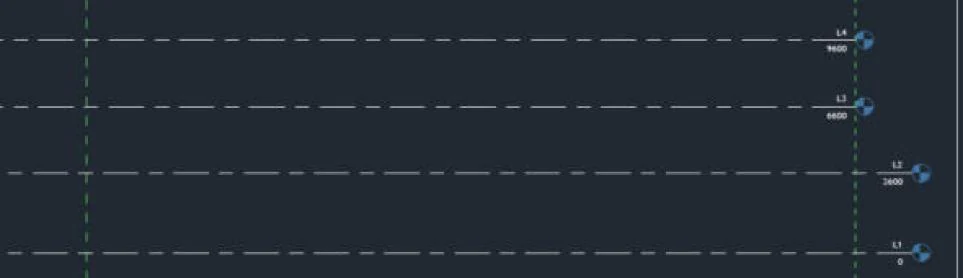
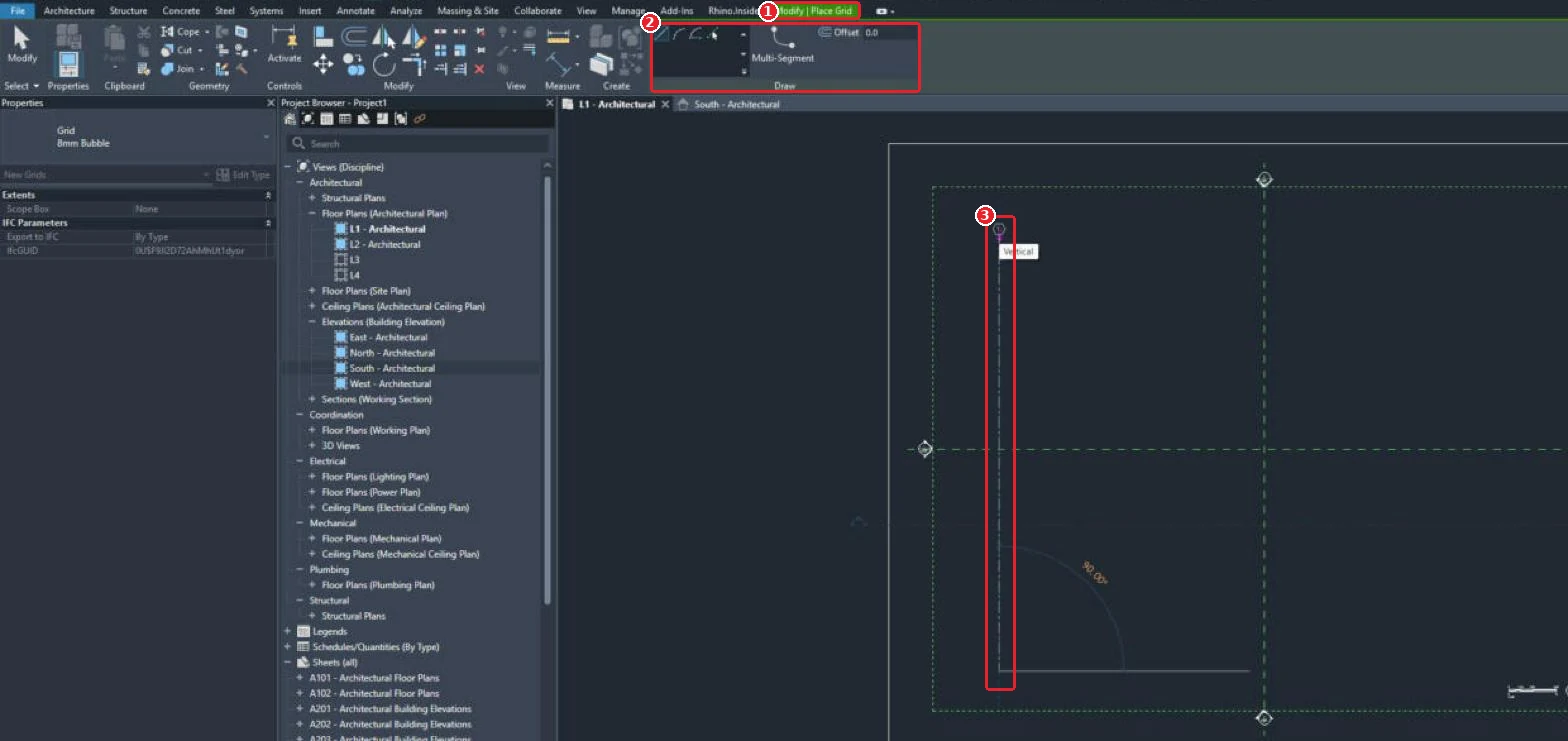
Hedef: 3 level (±0.00, +4.00, +8.00) ve 4500 mm aralıklı 3 dikey aks.
Level
- Project Browser'da Elevations > South görünüşünü aç.
- Şablondaki iki level'ın adına çift tıkla:
Zemin Katve1. Katyap. Kotunu yazıya tıklayarak değiştir: 0 ve 4000. Plan görünüşlerinin adını da değiştirmek isteyip istemediğini sorarsa Yes de. - Architecture > Level (LL) ile +8000 kotuna
Çatılevel'ını çiz.
Tuzak: Level'ı Copy ile çoğaltırsan plan görünüşü oluşmaz, level başı siyah yerine gri kalır. Bunu bilerek bir kez dene, sonra View > Plan Views > Floor Plan ile eksik planı oluştur.
Grid
- Floor Plans > Zemin Kat planını aç.
- Architecture > Grid (GR) ile aşağıdan yukarı 3 dikey aks çiz: 1, 2, 3. Aralıklar 4500 mm.
- Bir yatay aks çiz ve adını
Ayap. Cephe bu aks üzerinde olacak. - DI ile 1-2-3 akslarını tek zincir ölçüyle ölç, ölçünün üstündeki EQ simgesine bas. Akslar eşit aralıkta kilitlenir.
- South görünüşüne dön ve aksların üç level'ı da kestiğini kontrol et. Kesmiyorsa aks ucunu sürükleyerek uzat.
3. Duvar, type ve instance (45 dk)
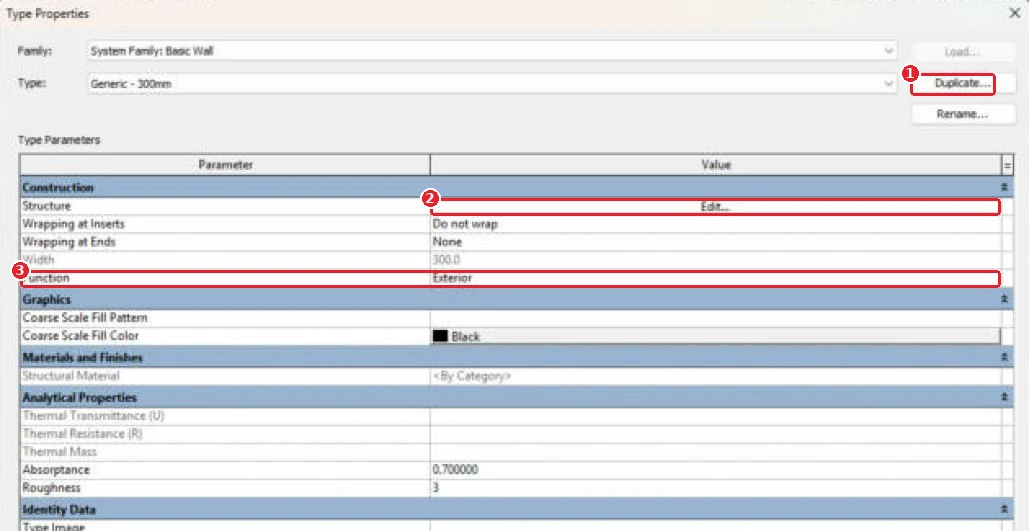
Hedef: Constraint mantığını ve type/instance farkını elle görmek.
- Zemin Kat planında Architecture > Wall (WA) seç. Type Selector'dan bir Basic Wall seç (ör. Generic - 200mm).
- Properties'te ayarla: Base Constraint = Zemin Kat, Top Constraint = Up to level: Çatı.
- A aksının 3000 mm gerisine, 1. akstan 3. aksa duvar çiz. Bu, cephenin arkasındaki döşeme/perde yerine geçecek.
- Instance testi: Duvarı seç, Top Offset değerini 500 yap. Sadece bu duvar değişir. Sonra 0'a geri al.
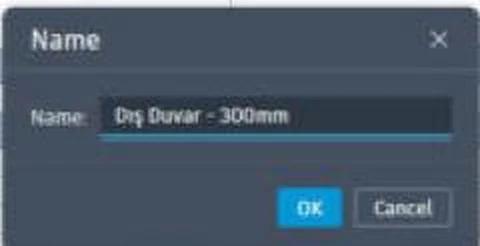
- Type testi: Edit Type > Duplicate, adı
Test_Duvar_250olsun. Structure > Edit içinde çekirdek katmanı 250 mm yap. Bu tipteki tüm duvarlar kalınlaşır. - Bağlantı testi: Çatı level'ını South görünüşünde +9000'e taşı. Duvarın da uzadığını gör. Sonra +8000'e geri al.
- Align + kilit: AL ile duvarın ucunu 3. aksa hizala, çıkan kilit simgesine tıkla. 3. aksı sürükle; duvar ucu da gelir. Bu, Revit'in GH'deki bağımlılığa en yakın hali.
4. Curtain wall alıştırması (2 saat)
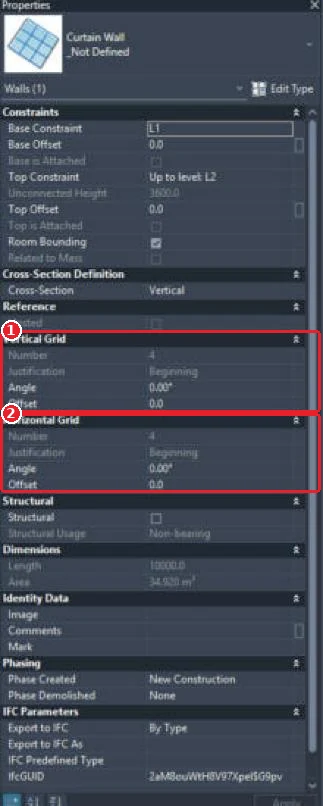
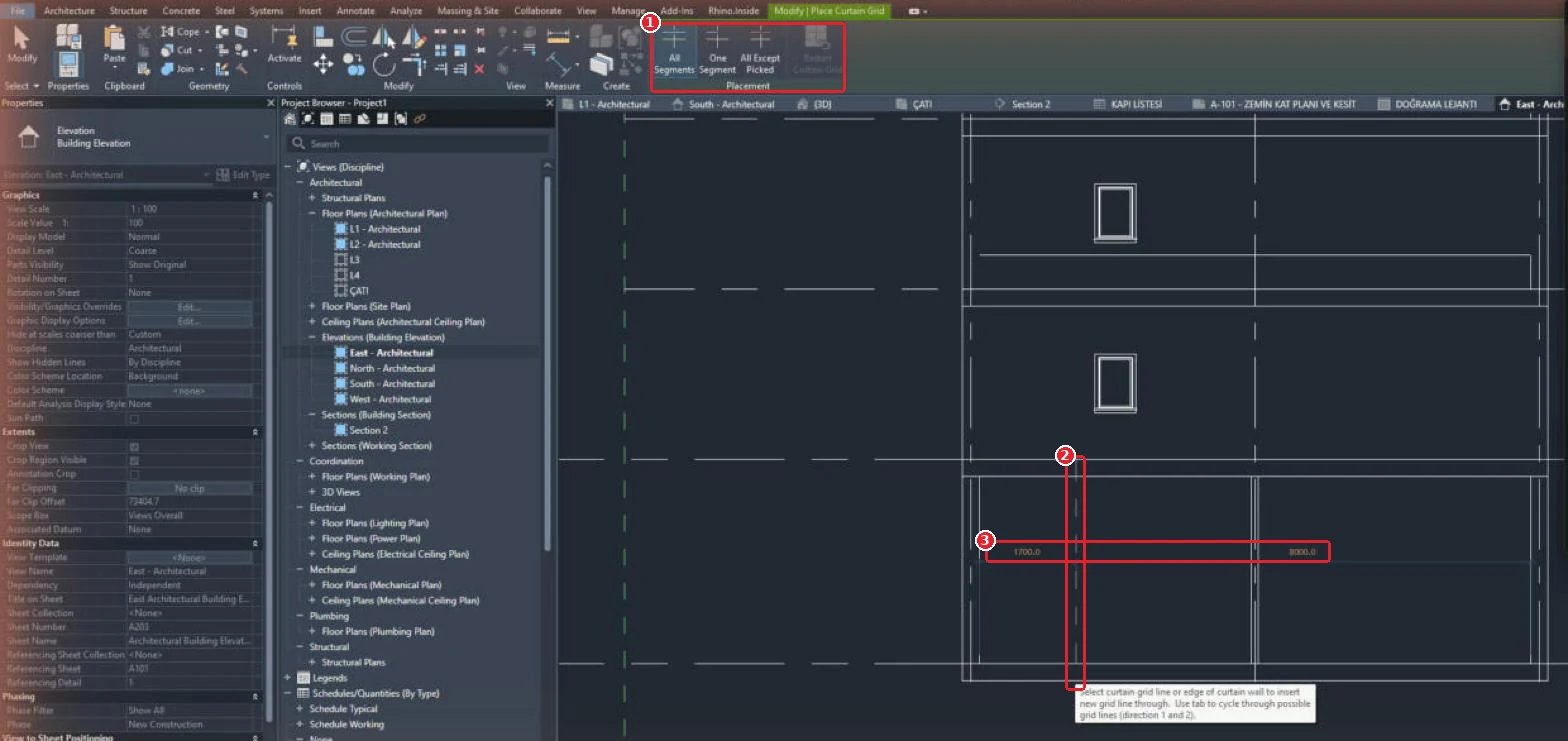

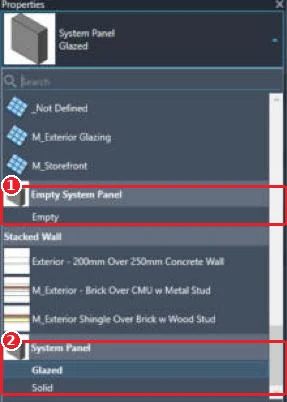
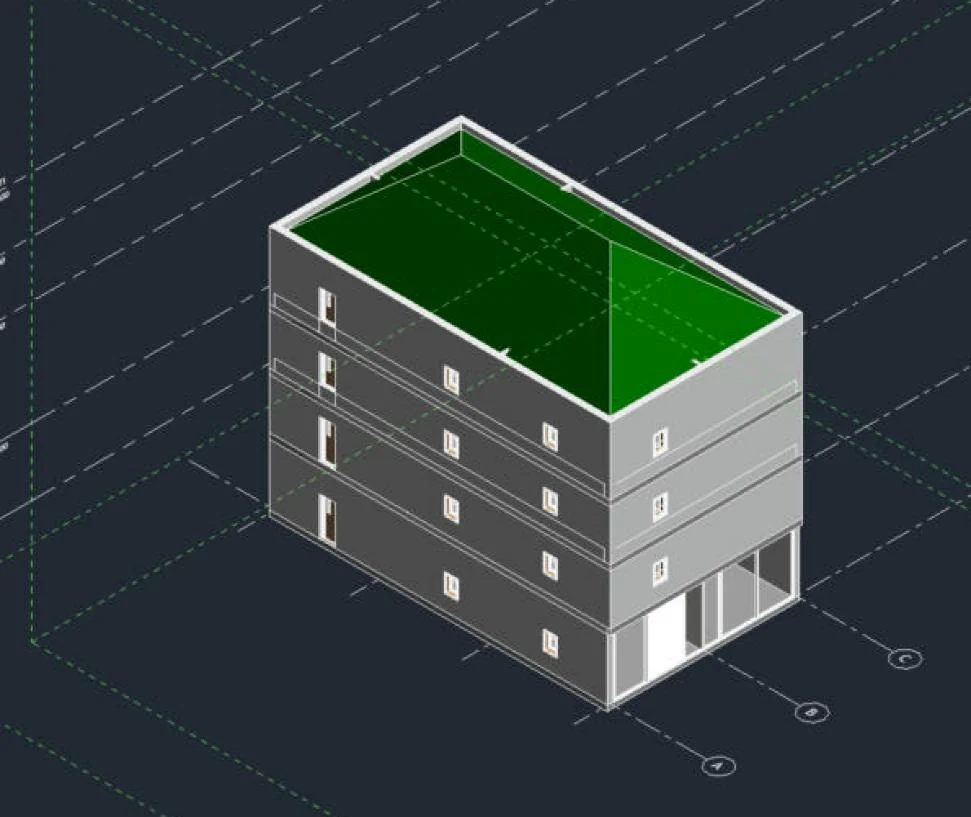
Hedef: A aksı üzerinde 9000 mm geniş, 8000 mm yüksek, 1500 mm modüllü bir cephe ve kişiye özel dikme/kayıt tipleri. Günün asıl kısmı bu.
4a. Tipi hazırla
- Wall komutunda Type Selector'dan Curtain Wall seç. Çizmeden önce Edit Type > Duplicate, ad:
CW_1500. - Type parametreleri:
- Vertical Grid > Layout = Fixed Distance, Spacing = 1500
- Horizontal Grid > Layout = Fixed Distance, Spacing = 4000
- Curtain Panel = System Panel: Glazed
- Constraint: Base = Zemin Kat, Top = Up to level: Çatı. A aksı üzerinde 1. akstan 3. aksa çiz.
- 3D görünüşte kontrol et: 6 × 2 = 12 cam panel görmelisin, henüz dikme yok.
4b. Dikme ve kayıt tipleri
- Project Browser'da Families > Curtain Wall Mullions > Rectangular Mullion altındaki bir tipe sağ tıkla, Duplicate.
Dikme_60x180yap: Width on side 1 = 30, Width on side 2 = 30, Thickness = 180.- Aynı şekilde
Kayit_60x120yap: 30 / 30 / 120. CW_1500tipine dön ve ata:- Vertical Mullions: Interior ve Border 1/2 = Dikme_60x180
- Horizontal Mullions: Interior ve Border 1/2 = Kayit_60x120
- Tip parametrelerindeki Join Condition ayarını değiştirerek dikmenin mi kaydın mı sürekli geçtiğini gözle. Cephede genelde dikme sürekli olur.
4c. Elle düzenleme
- South görünüşünde Architecture > Curtain Grid seç. Her katın 1000 mm üstüne yatay bir grid ekle (spandrel/parapet hattı).
- Architecture > Mullion ile bu yeni gridlere Kayit_60x120 yerleştir.
- Bir panelin kenarına gel, Tab ile panel vurgulanana kadar geç, tıkla. Panel kilitliyse pin simgesine basarak Unpin yap. Type Selector'dan System Panel: Solid seç. Spandrel paneli böyle yapılır.
- Bir grid çizgisini seç, Add/Remove Segments ile tek bir bölümü kaldır. İki panel birleşir; düzensiz cephelerde bu işe yarar.
- Instance/type tekrarı: Bir dikmeyi seçip Type Selector'dan başka tip yaparsan sadece o değişir.
CW_1500içinde Interior tipini değiştirirsen hepsi değişir. Elle değiştirdiklerin genelde pinlidir; bunu fark et.
Not: Bu sistem paneller ve dikmeler basit kutulardır. Gerçek profil kesitli dikmeler 2. günün, parametrik aileler 3. ve 4. günün konusu.
5. Görünüşler, kesit ve 3D (45 dk)
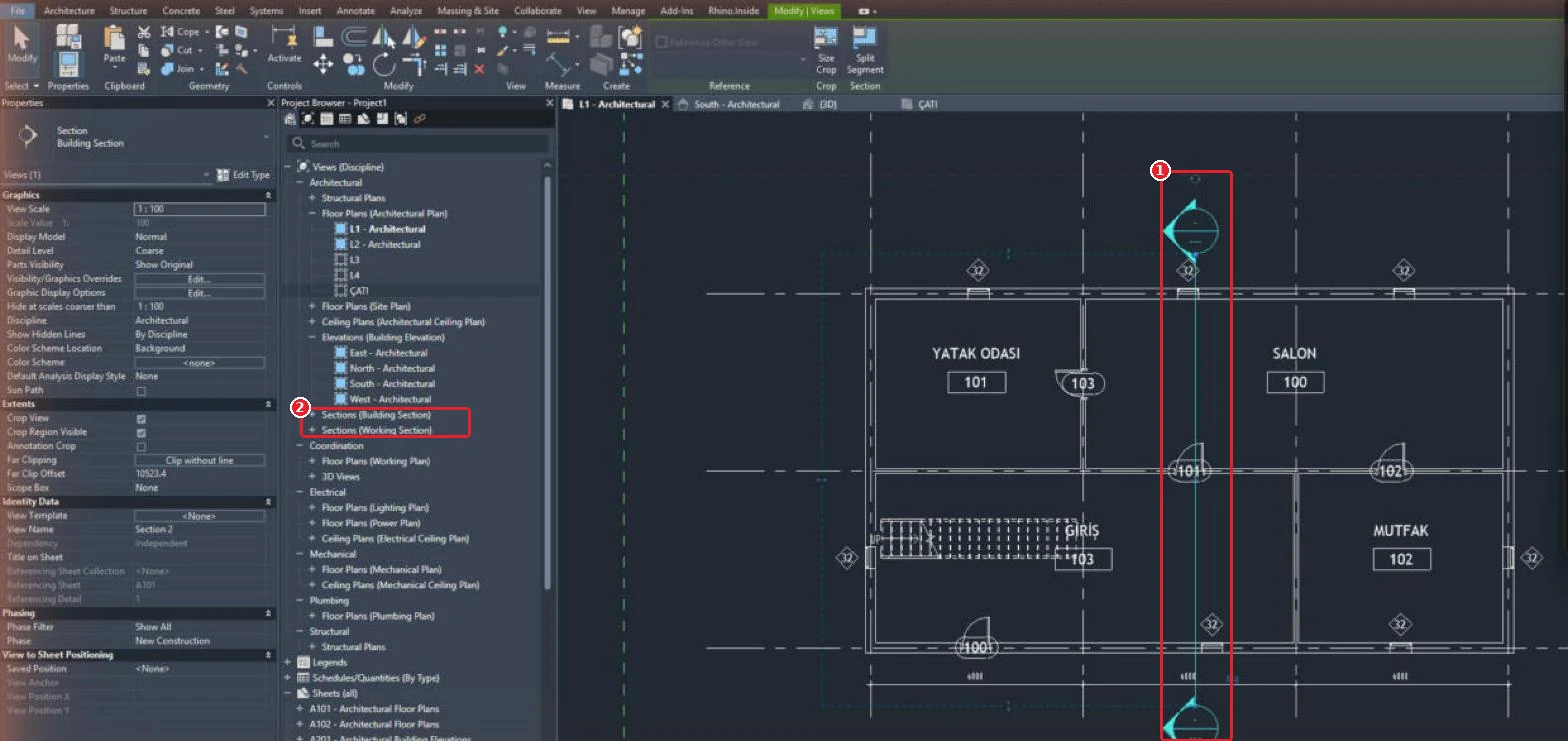
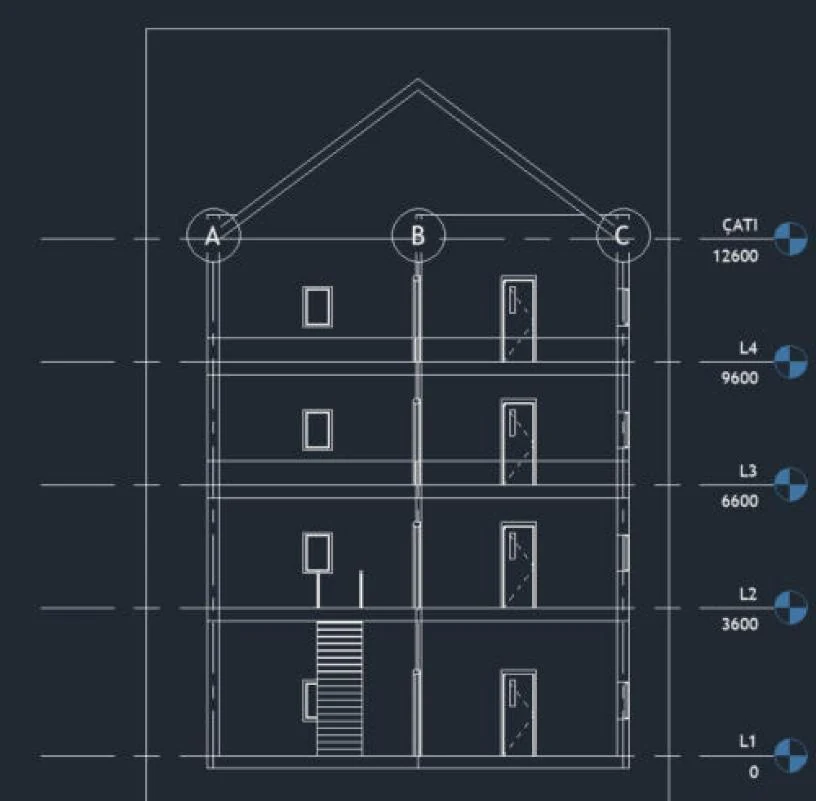
Hedef: Modeli teslim edilecek görünüşlere döküp detay seviyesinin etkisini görmek.
- View > Section ile Zemin Kat planında cepheyi dik kesen bir kesit çiz. Kesit başına çift tıklayarak aç.
- Kesitte Detail Level = Fine yap. Dikme ve kayıt kesitlerini, spandrel panelini gör. Coarse'a alıp farkı karşılaştır; kendi ailelerinde bu ayarı kullanacaksın.
- Planın View Range ayarına bak (Properties > View Range). Cut Plane kotunu değiştirince planın neyi kestiği değişir.
- 3D görünüşünde Properties'ten Section Box'ı aç. Kutuyu daraltarak tek bir aks aralığını izole et.
- VV ile 3D'de Walls kategorisini kapat. Sadece curtain wall, dikmeler ve paneller kalsın.
- Kesiti ve 3D'yi WT ile yan yana diz. Kesitte bir dikmeyi seç; 3D'de de seçili olduğunu gör. Tek model, çok görünüş mantığı bu.
- Dosyayı
Gun1_Cephe.rvtolarak kaydet.
Gün sonu kontrolü (15 dk)
Hepsini işaretleyebiliyorsan 2. güne geçebilirsin.
Bonus (vaktin kalırsa): Aynı cepheyi aks aralığı 1250 mm olacak şekilde sadece tip parametresini değiştirerek güncelle. Elle eklediğin grid ve panellerin ne olduğuna dikkat et; bu, Revit'te "elle düzeltme ile parametrik yapı çatışır" dersinin ilk örneği.
Gerçek profil, Rhino yüzeyi ve metraj
Hedef
Gün sonunda cephede kendi DWG kesitinden gelen dikme profili, malzemeli spandrel paneller, bir kapı ve Rhino'dan gelen eğrisel bir yüzey üzerinde panelleme olacak. Bunların hepsinden otomatik metraj tablosu da çıkacak. Süre yaklaşık 5 saat.
Başlamadan önce:
Gun1_Cephe.rvtdosyasını aç,Gun2_Cephe.rvtolarak kaydet.- Elinde basit bir dikme kesiti DWG'si olsun. Sadece dış kontur yeterli, tek parça ve kapalı olması önemli.
- Rhino'da eğrisel bir cephe yüzeyi hazırla, örneğin 12 m geniş, 8 m yüksek, planda hafif kavisli tek bir surface. Birimler mm olsun.
1. DWG kesitten dikme profili (1,5 saat)

Revit'te dikme kesiti bir Profile ailesi olarak tanımlanır, sonra dikme tipine atanır. Bu, gerçek alüminyum kesitini modele taşımanın en sade yolu.
Profil ailesini oluştur
- File > New > Family, şablon olarak
Metric Profile-Mullion.rftseç. - Ortadaki iki referans düzlemin kesişimi dikmenin merkezi olacak. Curtain wall'ın çizgisi bu noktadan geçer.
- Insert > Import CAD ile DWG'yi içeri al. Birim mm, konum Origin to Origin.
- İçe aktarılan çizgiler profil olarak kullanılamaz. Create > Line > Pick Lines ile dış konturu tek tek seçip kendi çizgilerini oluştur.
- Kontur kapalı olmalı, üst üste ya da açık uç kalmamalı. Sonra içe aktarılan DWG'yi sil.
Dikme_Profil_01.rfaolarak kaydet, Load into Project.
Dikme tipine ata
- Project Browser'da Curtain Wall Mullions > Rectangular Mullion altında
Dikme_60x180tipini Duplicate et, adıDikme_Gercek_01. - Type parametrelerinde Profile = Dikme_Profil_01.
- Curtain wall tipinde (
CW_1500) Interior dikme tipiniDikme_Gercek_01yap. - Kesit görünüşünde Detail Level = Fine ile kontrol et.
Tuzak: Profil ters ya da yana kaymış gelirse profil ailesine dön, konturu merkez noktasına göre taşı ya da 180° döndür, tekrar yükle (Overwrite). Dış yüzün hangi tarafta olduğunu bir kez öğrenince sonraki profillerde sorun çıkmaz.
Aynı işlemi kayıt kesiti için de yap: Kayit_Gercek_01.
2. Malzemeler, spandrel ve kapı (1 saat)
Malzemeler
- Manage > Materials aç. Bir cam malzemesini Duplicate et:
Cam_Lamine_Gunes_Kontrol. Bir deAl_Eloksal_GriveSpandrel_Cam_Koyuoluştur. - Her birine Graphics sekmesinde renk ver, Appearance sekmesinde şeffaflığı ayarla.
- Identity sekmesindeki Description ve Mark alanlarına kısa kod yaz (ör. G01, AL01). Metraj tablosunda bunları kullanacağız.
Malzemeyi ata
- Dikme tiplerinde (
Dikme_Gercek_01,Kayit_Gercek_01) Material = Al_Eloksal_Gri. - Curtain Panels > System Panel > Glazed tipini Duplicate et:
Panel_Cam_G01, malzeme Cam_Lamine_Gunes_Kontrol, kalınlık 30 mm. - Aynı şekilde Solid tipinden
Panel_Spandrel_S01yap, malzeme Spandrel_Cam_Koyu. CW_1500tipinde Curtain Panel = Panel_Cam_G01. Birinci gün elle değiştirdiğin spandrel panellerini Panel_Spandrel_S01 yap.
Curtain wall kapısı
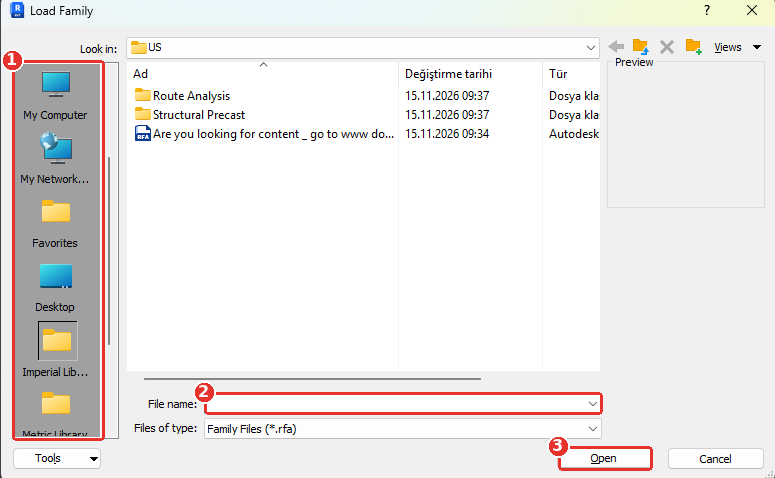
- Insert > Load Family, Revit kütüphanesinde Doors klasöründen
Door-Curtain-Wall-Single-Glass.rfayükle. - Zemin kattaki bir paneli Tab ile seç, Unpin et, Type Selector'dan kapıyı seç.
- Kapı panelin boyutunu alır. Kapı genişliğini değiştirmek için kapıyı değil, o paneli sınırlayan grid çizgisini taşı. Revit'te curtain wall içinde her şey gridden yönetilir.
3. Rhino yüzeyinden curtain system (1,5 saat)
Düz olmayan bir cephede curtain wall yerine Curtain System by Face kullanılır. Rhino yüzeyi önce kitle (mass) olarak alınır, sonra yüzüne panelleme giydirilir.
Kitleyi oluştur
- Rhino'da yüzeyi dışa aktar. Revit sürümün
.3dmiçe aktarmayı destekliyorsa onu kullan, desteklemiyorsa SAT olarak kaydet. - Revit'te Massing & Site > In-Place Mass, adı
Kitle_Cephe_Egri. - Kitle düzenleme modundayken Insert > Import CAD ile dosyayı al. Birim mm, Origin to Origin.
- Finish Mass. Kitle görünmüyorsa Massing & Site'taki Show Mass düğmesini aç.
Curtain system'i giydir
- Architecture > Curtain System, Select Multiple kapalıyken kitlenin yüzüne tıkla, Create System.
- Edit Type > Duplicate:
CS_1500.- Grid 1: Fixed Distance, 1500
- Grid 2: Fixed Distance, 4000
- Dikme ve kayıt tipleri: Dikme_Gercek_01 ve Kayit_Gercek_01
- Curtain Panel: Panel_Cam_G01
- Grid yönü yanlış geldiyse Grid 1/2 için Angle ve Justification ayarlarıyla düzelt.
- 3D'de panellerin yüzeye nasıl oturduğuna ve kavis boyunca dikmelerin nasıl birleştiğine bak.
Sınırı bil: Bu yöntem basit yüzeyler için iyi. Rhino yüzeyi değişince yeniden içe aktarman gerekir, panel bölümlemesi de sadece düzenli grid olur. Gerçek parametrik panellemeyi GH'de yapıp Revit'e Rhino.Inside ile aktaracağız (5. gün). Bugünkü alıştırma, Revit'in kendi yeteneğinin sınırını görmen için.
4. Metraj tabloları (45 dk)
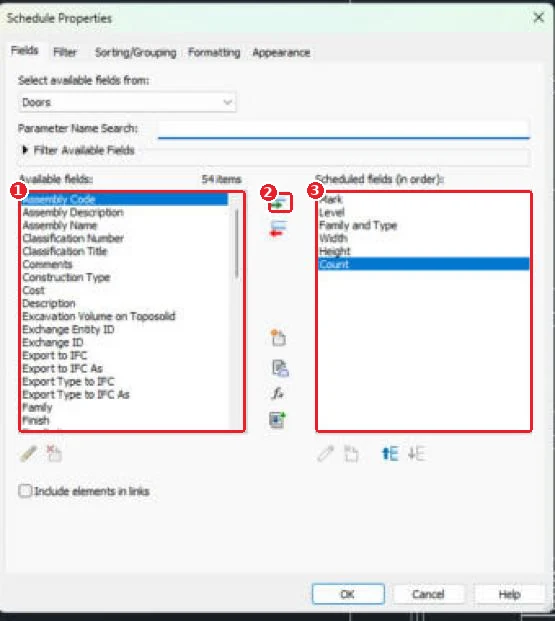
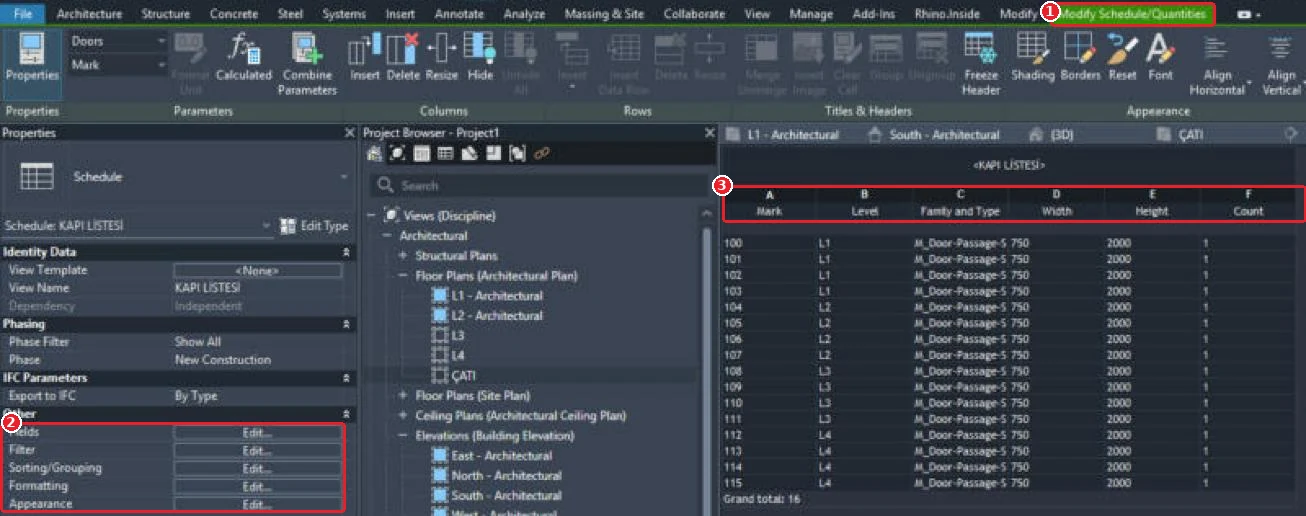
Revit'te metraj modelden canlı okunur: model değişince tablo da değişir. Bugün iki tablo yapacaksın: cam sipariş listesi ve profil listesi.
Cam/panel listesi
- View > Schedules > Schedule/Quantities, kategori Curtain Panels, adı
Panel Listesi. - Alanlar: Type, Width, Height, Area, Count.
- Sorting/Grouping: önce Type, sonra Width, sonra Height. Itemize every instance kutusunu kaldır. Aynı ölçüdeki paneller tek satırda adetle toplanır.
- Formatting sekmesinde Area için Calculate totals aç.
- Tabloda bir satıra tıkla, ribbon'daki Highlight in Model ile o panellerin modelde nerede olduğunu gör.
Profil listesi
- Yeni schedule, kategori Curtain Wall Mullions, adı
Profil Listesi. - Alanlar: Type, Length, Count. Type ve Length'e göre grupla, Itemize every instance kapalı.
- Length için de Calculate totals aç. Dikme ve kayıt için toplam metreyi ayrı ayrı gör.
Canlılık testi ve Excel
CW_1500tipinde dikey grid aralığını 1500'den 1350'ye al. İki tablonun da anında değiştiğini gör, sonra geri al.- File > Export > Reports > Schedule ile tabloyu
.txtolarak dışa aktar, Excel'de aç. Kendi metraj ya da sipariş karşılaştırma dosyalarına bu şekilde veri akıtabilirsin.
Gün sonu kontrolü (15 dk)
Hepsini işaretleyebiliyorsan 3. güne, yani Family Editor'e hazırsın.
Bonus: Panel Listesi'ne Fields > Add Parameter ile bir Cam_Kodu proje parametresi ekle, kategori Curtain Panels. Birkaç panele farklı kod yaz ve tabloyu bu koda göre grupla. 5. günde bu parametreyi Grasshopper'dan otomatik dolduracağız.
Family Editor: parametrik ankraj braketi
Hedef ve Family Editor mantığı
Gün sonunda genişlik, yükseklik, derinlik ve kalınlığı parametrik, delikli bir L ankraj braketi ailen olacak. Ailenin 3 tipi olacak ve cepheye yerleştirilmiş olacak. Süre yaklaşık 5 saat. Revit öğreniminin en önemli günü bu.
SolidWorks'teki mantığa çok benzer, tek fark şu:
| SolidWorks | Revit Family Editor |
|---|---|
| Sketch'i ölçüyle tanımla | Geometriyi referans düzlemlerine kilitle, ölçüyü düzlemler arasına koy |
| Global variable / equation | Etiketli ölçü + Family Types içinde formül |
| Configuration | Family type |
| Feature suppress | Yes/No parametresiyle Visible |
Altın kural: Önce referans düzlemlerini kur ve onları oynat. Geometriyi sonra çiz ve düzlemlere kilitle. Ölçüyü doğrudan geometriye koymak ileride kırılan aileler üretir.
1. Şablon ve referans düzlemleri (1 saat)
Şablon
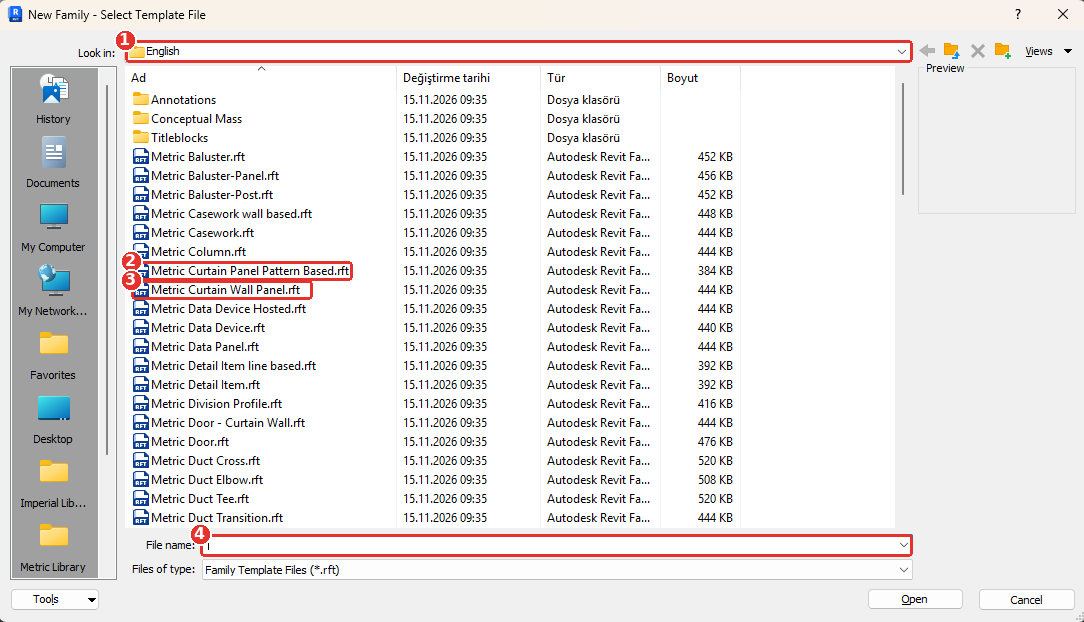
- File > New > Family, şablon
Metric Generic Model.rft. Host'suz bir aile, her yere yerleştirilebilir. Ankraj_L_Braket.rfaolarak hemen kaydet.- Şablonda iki merkez düzlem hazır gelir. Center (Left/Right) braketin simetri ekseni, Center (Front/Back) ise braketin döşemeye ya da beton yüzüne dayandığı arka yüz olacak. Ailenin ekleme noktası bu ikisinin kesişimi.
Plan görünüşünde düzlemler (Ref. Level)
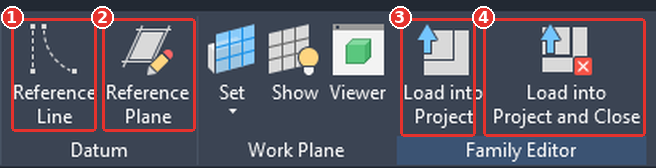
- Create > Reference Plane (RP) ile merkezin solunda ve sağında birer dikey düzlem çiz. Properties'te adlarını
SolveSagyap, Is Reference değerlerini Left ve Right seç. - Sol, merkez ve Sağ arasına zincir ölçü koy, EQ bas.
- Sol ile Sağ arasına tek ölçü koy, ölçüyü seç, ribbon'da Label > Create Parameter. Ad
Genislik, Type parametresi, değer 150. - Arka yüzden öne doğru iki yatay düzlem daha çiz:
On: arka yüzdenDerinlikkadar önde (Is Reference: Front), değer 120.Dik_Levha: arka yüzdenKalinlikkadar önde, değer 8.
Front görünüşünde düzlemler
- Elevations > Front aç. Taban çizgisi Ref. Level.
Ustdüzlemi: Ref. Level'danYukseklikkadar yukarıda (Is Reference: Top), değer 150.Taban_Levha: Ref. Level'danKalinlikkadar yukarıda. Yeni parametre açma, etiket listesinden mevcutKalinlik'i seç.
İlk flex testi (geometri yokken)
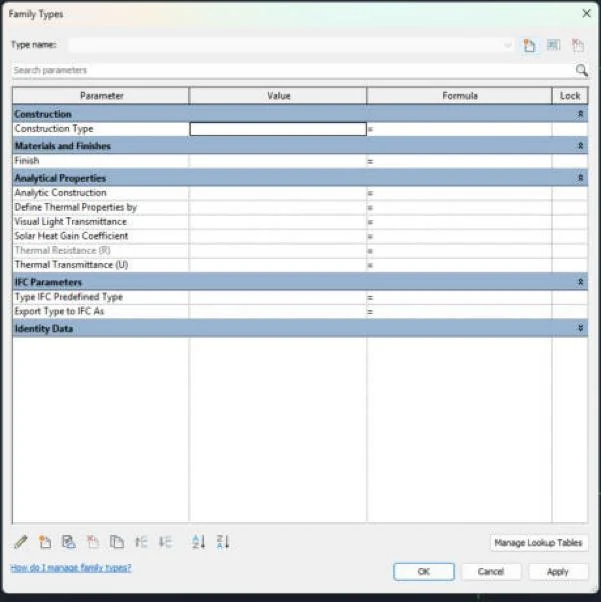
Create > Family Types aç. Genislik, Derinlik, Yukseklik ve Kalinlik değerlerini değiştir, Apply de. Düzlemlerin doğru yöne kaydığını gör. Bir düzlem ters gidiyorsa ölçüyü sil ve hangi düzlemin sabit kalacağını düşünerek yeniden koy.
2. Geometri: iki levhalı L braket (1 saat)
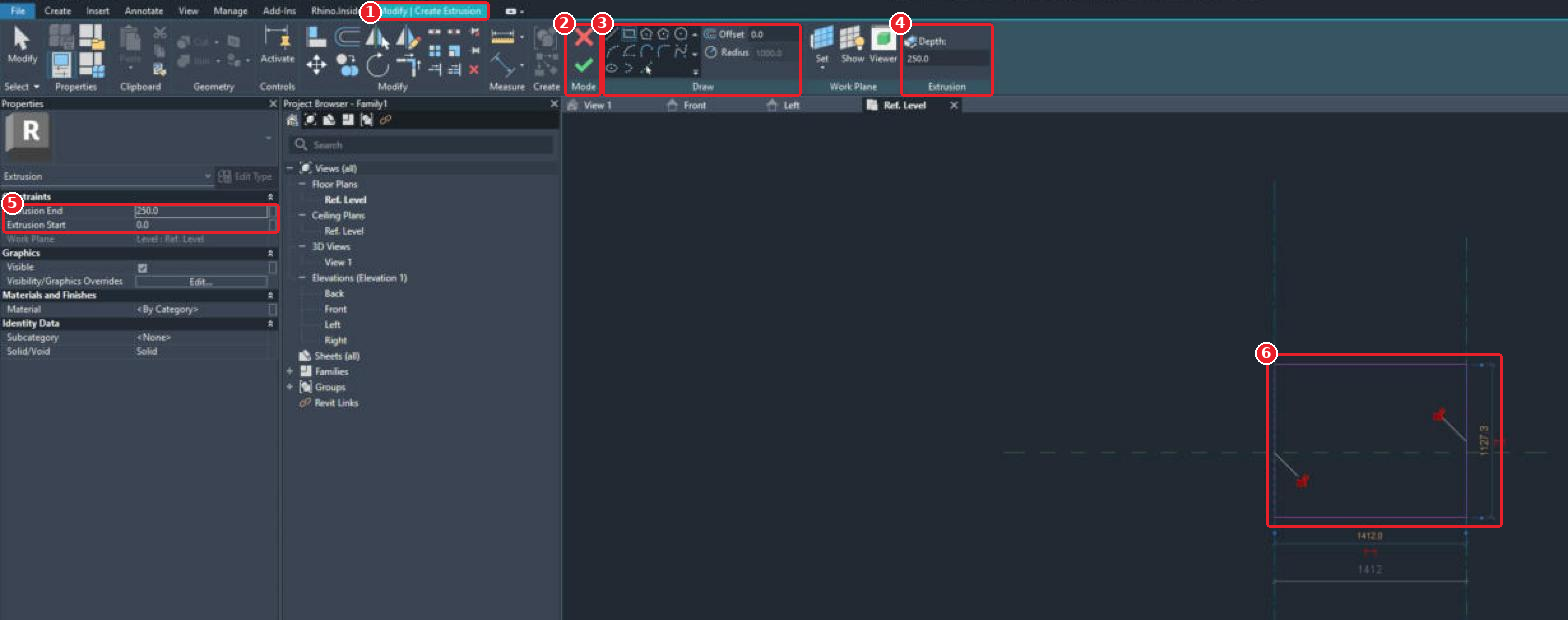
Braket iki ayrı extrusion'dan oluşacak: düz taban levhası ve arka yüzdeki dik levha. İkisi de planda çizilir, yüksekliği Front görünüşünde düzleme kilitlenir.
Taban levhası
- Ref. Level planında Create > Extrusion, çizim aracı Rectangle.
- Dikdörtgeni Sol, Sağ, arka yüz ve On düzlemlerinin üzerine çiz. Çizer çizmez çıkan 4 kilit simgesine tıkla.
- Properties: Extrusion Start = 0, Extrusion End = 8. Finish (yeşil tik).
- Front görünüşüne geç. AL ile önce
Taban_Levhadüzlemine, sonra levhanın üst yüzüne tıkla ve kilidi kapat.
Dik levha
- Planı aç, yeni Extrusion başlat. Dikdörtgen: Sol, Sağ, arka yüz ve
Dik_Levhadüzlemleri. 4 kilidi kapat. - Finish. Front görünüşünde üst yüzü
Ustdüzlemine AL ile hizala ve kilitle. - Modify > Join ile iki levhayı birleştir, köşedeki çakışma temizlenir.
Flex testi
Family Types'ta sırayla dene: Genislik 100 / 250, Derinlik 80 / 200, Yukseklik 100 / 300, Kalinlik 5 / 15. Her seferinde Apply de ve 3D'de kontrol et.
- Constraints are not satisfied hatası: bir kenar kilitli değil ya da yanlış düzleme kilitli. Extrusion'ı seç, Edit Extrusion ile sketch'e gir ve kilitleri kontrol et.
- Bir kenar yerinde kalıyorsa o kenarın kilidi eksik.
Flex testini geçmeyen aileyle devam etme. Sonraki adımlardaki tüm sorunlar buradan çıkar.
3. Delik, formüller, takviye, malzeme ve tipler (1,5 saat)
Bulon deliği (void)
- Planda arka yüze paralel bir düzlem çiz:
Delik_Ekseni. Arka yüzle arasına ölçü koy, parametreDelik_Mesafe. - Create > Void Forms > Void Extrusion, Circle aracı. Merkezi Delik_Ekseni ile Center (Left/Right) kesişimine koy.
- Daireyi seç, Properties'te Center Mark Visible aç. AL ile merkez işaretini iki düzleme de kilitle.
- Yarıçap ölçüsünü koy, parametre
Delik_R. - Extrusion Start = 0, End = 50. Finish. Void taban levhasını kesmezse Modify > Cut ile kestir.
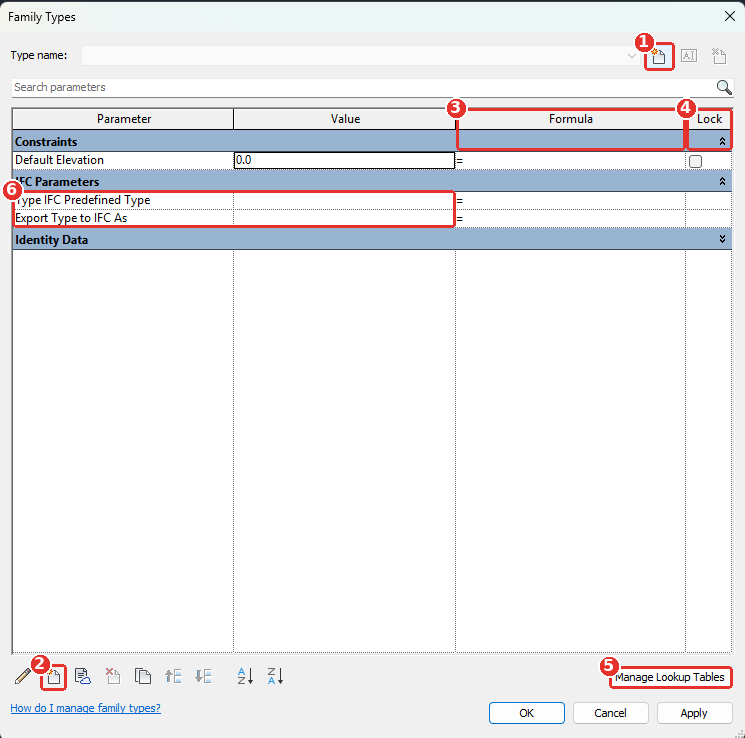
Formüller (Family Types penceresi, Formula sütunu)
| Parametre | Tip | Formül | Anlamı |
|---|---|---|---|
| Delik_Mesafe | Length | (Derinlik + Kalinlik) / 2 |
Delik serbest kolun ortasında |
| Delik_Cap | Length (yeni) | if(Genislik > 150 mm, 14 mm, 11 mm) |
Geniş brakette M12, dar brakette M10 |
| Delik_R | Length | Delik_Cap / 2 |
Daire yarıçapı çapa bağlı |
| Takviye_Var | Yes/No (yeni) | Yukseklik > 200 mm |
Uzun brakete otomatik takviye |
Formüllerde birim yazmayı unutma (150 mm). Birimsiz sayı karşılaştırması hata verir.
Takviye kanadı (Yes/No ile görünürlük)
- Elevations > Right aç. Work plane olarak
Soldüzlemini seç. Kanat braketin kenarında olacak, ortadaki bulon deliğiyle çakışmayacak. - Extrusion ile üçgen çiz: köşeler Dik_Levha/Taban_Levha kesişimi, On/Taban_Levha kesişimi ve Dik_Levha/Ust kesişimi. Yatay ve dikey kenarları düzlemlere kilitle.
- Extrusion Start = 0, End: yanındaki küçük düğmeyle (Associate Family Parameter)
Kalinlik'e bağla. Kanat braketin dışına taşarsa sil, work plane olarakSagdüzlemini seçip tekrar çiz. Biri mutlaka içe doğru çıkar. - Properties > Visible yanındaki düğmeyle
Takviye_Var'a bağla. Yukseklik'i 150 ve 250 yaparak kanadın kendiliğinden gelip gittiğini gör.
Not: Void'lerin Visible parametresi yoktur, bu yüzden Yes/No'yu solid bir parça üzerinde öğreniyoruz.
Malzeme
Üç solid'i birlikte seç, Properties > Material yanındaki düğmeyle yeni bir Type parametresi oluştur: Malzeme. Varsayılan olarak bir galvaniz çelik malzemesi ata.
Tipler (Family Types > New Type)
| Tip | Genislik | Yukseklik | Derinlik | Kalinlik |
|---|---|---|---|---|
| B100 | 100 | 100 | 120 | 8 |
| B150 | 150 | 150 | 120 | 10 |
| B200 | 200 | 250 | 150 | 12 |
Her tipi seçip Apply de. B200'de takviyenin göründüğünü ve delik çapının 14 mm olduğunu kontrol et.
4. Detail level, projeye yükleme ve adet tablosu (1 saat)
Detail level
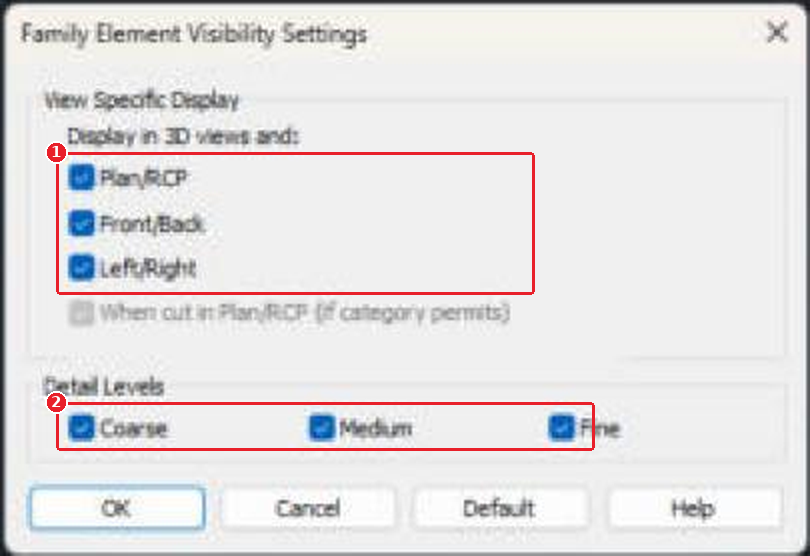
- Takviye kanadını seç, Properties > Visibility/Graphics Overrides > Edit. Coarse kutusunu kaldır. Kanat sadece Medium ve Fine'da görünür.
- Büyük koordinasyon modellerinde küçük detayları Coarse'ta gizlemek modeli hızlandırır. LOD 350'de Fine'da tam detay, Coarse'ta sade kutu iyi bir kural.
Kimlik bilgileri
- Create > Family Category and Parameters: kategori Generic Models kalsın.
- Family Types'ta Description =
Cephe ankraj braketi, Model = tip adı. Tabloda ve IFC'de bu alanlar görünür. - Aileyi kaydet.
Projeye yükle ve yerleştir
Gun2_Cephe.rvtaçıkken aileden Load into Project.- Zemin Kat planında Architecture > Component (CM), tip B150. Braketi arka duvarın ön yüzüne, 1. aksa yerleştir. Space ile döndürebilirsin.
- Braketi seçip Copy ile her dikme ekseninde bir tane olacak şekilde çoğalt (1500 mm aralık). Aynısını 1. Kat için de yap.
- Birkaç braketi Type Selector'dan B200 yap.
Aileyi projeden düzenle
- Bir brakete sağ tıkla, Edit Family. B150 tipinin Kalinlik değerini 12 yap.
- Load into Project and Close, sorulunca Overwrite the existing version and its parameter values seç.
- Projedeki tüm B150'lerin güncellendiğini gör.
Adet tablosu
- Yeni schedule, kategori Generic Models, ad
Ankraj Listesi. - Alanlar: Type, Description, Level, Count. Type'a göre grupla, Itemize every instance kapalı.
- Bir B150'yi B200 yap ve tablodaki adetlerin anında değiştiğini gör.
Gün sonu kontrolü (15 dk)
Hepsini işaretleyebiliyorsan 4. güne, yani panel ailelerine hazırsın.
Bonus: Yuvarlak deliği oval kanala çevir. İki yarım daire ve iki düz çizgiden oluşan bir void çiz, kanal boyunu Kanal_Boy parametresine bağla. Cephede tolerans almak için gerçek braketlerde bu şekilde yapılır.
Panel aileleri: unitize ve adaptive
Hedef ve panel ailesi seçimi
Gün sonunda iki panel ailen olacak. Birincisi, curtain wall gridinin boyutunu otomatik alan, çerçeveli, cam ya da spandrel olabilen bir unitize panel. İkincisi, 4 köşe noktasıyla her yere yerleşen bir adaptive panel. Süre yaklaşık 5 saat. Başlangıç dosyası: Gun2_Cephe.rvt.
| Aile türü | Şablon | Boyutu kim belirler | Ne zaman |
|---|---|---|---|
| Curtain Wall Panel | Metric Curtain Wall Panel.rft | Curtain wall gridi | Düz, düzenli cepheler (işlerin çoğu) |
| Curtain Panel Pattern Based | Metric Curtain Panel Pattern Based.rft | Kitle yüzeyindeki Divide Surface | Revit içinde bölünen eğrisel yüzeyler |
| Adaptive Component | Metric Generic Model Adaptive.rft | Yerleştirirken tıklanan noktalar | Serbest geometri, Grasshopper'dan gelen paneller |
Pattern Based ailesi aslında adaptive mantığıyla çalışır. Bu yüzden bugün sadece adaptive'i öğreniyoruz. Panellemeyi Grasshopper'da yapan biri için adaptive daha önemli.
1. Unitize panel ailesi (2,5 saat)
Şablonu tanı
- File > New > Family,
Metric Curtain Wall Panel.rft.Panel_Unitize.rfaolarak kaydet. - Elevations > Exterior aç. Left, Right, Top ve Bottom düzlemleri panelin kenarlarıdır. Bunların arasındaki Width ve Height değerlerini curtain wall gridi belirler. Bu ölçülere kendi parametreni bağlama.
Çerçeve iç kenarı
- Exterior görünüşünde 4 kenarın her birinin içine birer düzlem çiz:
Ic_Sol,Ic_Sag,Ic_Ust,Ic_Alt. - Her birini kendi kenarına ölçüyle bağla ve dördünü de aynı Type parametresine etiketle:
Cerceve_Genislik= 50. - Flex testi: Family Types'ta Width ve Height gri görünür ama deneme için değiştirilebilir. 1500 x 4000 ve 900 x 2500 dene; iç düzlemler kenarlarla birlikte gelmeli.
Çerçeve geometrisi
- Create > Extrusion, Set Work Plane: Center (Front/Back).
- İki dikdörtgen çiz: dıştaki 4 kenar düzlemine, içteki 4 iç düzleme. 8 kilidin hepsini kapat. İç içe iki kapalı halka çerçeve kesiti verir.
- Extrusion Start = 0, End:
Cerceve_Derinlik(yeni Type parametresi, 120). - Material: yeni Type parametresi
Cerceve_Malzeme.
Cam ve spandrel
- Yeni Extrusion: sadece iç dikdörtgen, 4 iç düzleme kilitli. Start = 0, End:
Cam_Kalinlik(Type, 30). Material:Cam_Malzeme. - Aynı sketch ile ikinci bir extrusion daha yap. End yine
Cam_Kalinlik, Material:Spandrel_Malzeme. - Yeni Instance Yes/No parametresi:
Spandrel. Instance olması önemli; her panel yeni tip açmadan tek tek değiştirilebilsin. - Yeni Yes/No parametresi
Cam_Gorunur, formül:not(Spandrel). - Cam extrusion'ının Visible'ını
Cam_Gorunur'e, spandrel extrusion'ının Visible'ınıSpandrel'e bağla. - Flex testi: Spandrel kutusunu açıp kapatınca iki parçanın yer değiştirdiğini gör.
Tip ve kayıt
Family Types'ta tip adını PU_50x120 yap. Description = Unitize cephe paneli. Kaydet.
2. 4 noktalı adaptive panel (1,5 saat)

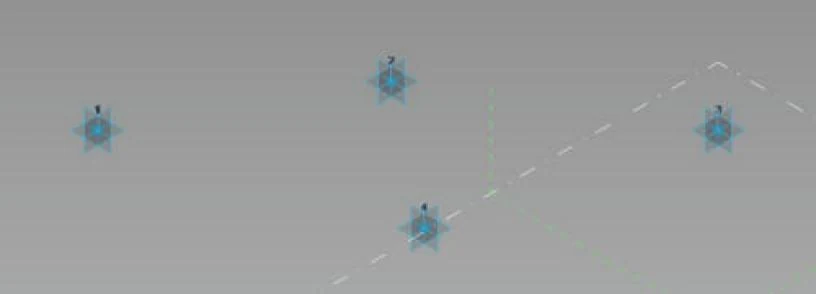
Adaptive ailede referans düzlemi yoktur. Geometri, projede yerleştirirken tıklanan noktalara bağlıdır. GH'deki 4 köşe noktasından panel üretme mantığının Revit'teki karşılığı budur.
Noktalar
- File > New > Family,
Metric Generic Model Adaptive.rft.Panel_Adaptive_4N.rfaolarak kaydet. - Ref. Level planında Create > Point (Reference Point) ile yaklaşık 1500 x 2000 mm bir dikdörtgenin 4 köşesine nokta koy. Sıra önemli: tek yönde, örneğin sol alt, sağ alt, sağ üst, sol üst.
- Dördünü seç, Make Adaptive. Noktaların yanında 1-4 numaraları çıkar. Projede yerleştirirken de bu sırayla tıklayacaksın.
Kenarlar ve yüzey
- Create > Reference Line, ribbon'da 3D Snapping açık. 1-2, 2-3, 3-4, 4-1 noktalarını bağla.
- Dört referans çizgisini seç, Create Form > Solid Form. Revit kalınlıklı kutu ya da düz yüzey seçeneği sunarsa yüzeyi seç.
- Yüzeyi seç, Material yanındaki düğmeyle
Cam_MalzemeType parametresine bağla.
Flex testi
3D görünüşte 3 numaralı noktayı seç, ok tutamaçlarından dikey olanı yukarı çek. Yüzey bu noktaya göre eğrilir (warped panel). Kenarlar noktalardan kopuyorsa referans çizgileri 3D Snapping kapalıyken çizilmiştir; sil ve yeniden çiz. Testten sonra Undo yap.
Kalınlık hakkında
Bu panel kalınlıksız bir yüzeydir. Koordinasyonda cam için çoğu zaman yeterlidir. Kalınlık ve çerçeve gerekiyorsa iki yol var:
- Düz paneller için 1. bölümdeki unitize panel ailesini kullan.
- Serbest ve kalınlıklı paneller için geometriyi GH'de üretip Rhino.Inside ile DirectShape olarak gönder (5. gün).
Bonus: Çerçeve sweep'i
Önce 1 numaralı noktayı seç ve onun 1-2 kenarına dik düzlemini work plane yap. Bu düzlemde 50 x 120 mm bir dikdörtgen profil çiz. Profili ve 4 referans çizgisini birlikte seç, Create Form > Solid Form. Profil köşelerde doğru dönmezse bu adımı atla; amaç sadece sweep mantığını görmek.
3. Projede deneme ve 5. güne hazırlık (1 saat)
Unitize paneli cepheye ver
Panel_Unitize.rfa'yıGun2_Cephe.rvt'ye yükle.CW_1500tipini Duplicate et:CW_Unitize. Unitize sistemde çerçeve panelin içinde olduğu için tüm dikme ve kayıt tiplerini None yap. Curtain Panel = Panel_Unitize : PU_50x120.- Birinci günün düz cephesini
CW_Unitizetipine çevir. Planda panelin duvar çizgisine göre hangi tarafta durduğunu kontrol et. - Bir paneli Tab ile seç, Properties'te Spandrel kutusunu işaretle. Pinli olduğu için işaretlenmiyorsa önce Unpin et.
Adaptive paneli yerleştir
Panel_Adaptive_4N.rfa'yı yükle, 3D görünüşe geç.- Component komutuyla 2. günün eğrisel kitlesinin yüzünde 4 nokta tıkla. Sıra: aile içindeki 1-2-3-4.
- Yerleşen paneli seç, bir köşe noktasını sürükle. Panelin noktayı takip ettiğini gör.
Shared parameter (5. gün için şart)
Aile parametreleri metraj tablosunda görünmez, Grasshopper'dan da güvenilir şekilde yazılamaz. Bu yüzden ortak parametre dosyası kuruyoruz. Oluşturulacak parametreler:
| Parametre | Tip | Kullanımı |
|---|---|---|
| Panel_ID | Text | GH'den gelen benzersiz panel numarası |
| Cam_Kodu | Text | Cam sipariş kodu (G01, G02...) |
| Spandrel_SP | Yes/No | Panelin spandrel olup olmadığı |
- Manage > Shared Parameters > Create:
Cephe_Parametreleri.txt. GrupPanel, içinde yukarıdaki üç parametre. - Manage > Project Parameters > Add, Shared parameter seç,
Panel_IDveCam_Kodu'yu Instance olarak Curtain Panels ve Generic Models kategorilerine ekle. - İkinci günde Cam_Kodu'yu proje parametresi olarak açtıysan onu sil, shared olanı kullan.
- Panel Listesi tablosuna Panel_ID ve Cam_Kodu alanlarını ekle.
Spandrel_SP için: Panel_Unitize.rfa'yı aç, Family Types'ta Spandrel parametresini seç, Edit Parameter ile Shared parameter seçeneğine geç ve dosyadan Spandrel_SP'yi seç. Aileyi projeye yeniden yükle. Spandrel bilgisi artık Panel Listesi'ne alan olarak eklenebilir.
Rhino.Inside.Revit kurulumu
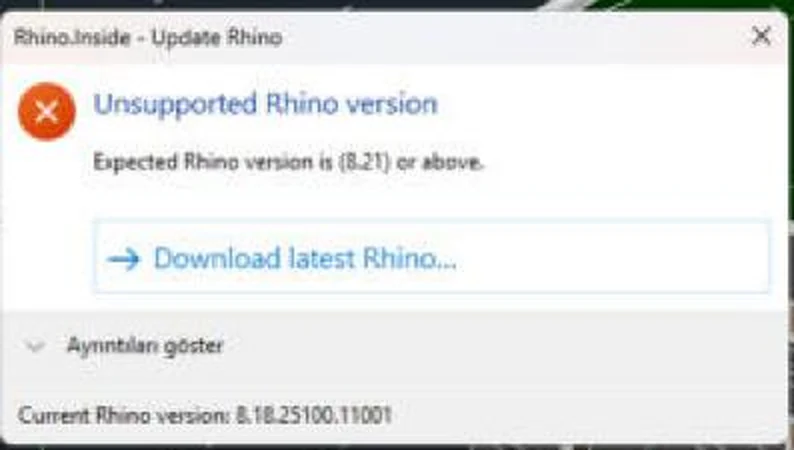
- Rhino.Inside.Revit'in Revit sürümünle uyumlu kurulumunu resmi siteden indir (rhino3d.com/inside/revit). Rhino 8 kurulu olmalı.
- Revit'i aç ve Rhinoceros sekmesinin geldiğini gör. Oradan Rhino'yu ve Grasshopper'ı bir kez başlat.
- Grasshopper'da Revit bileşen sekmelerinin geldiğini kontrol et. Gelmediyse Rhino.Inside.Revit sürümünün Revit sürümünle uyumlu olduğunu kontrol et.
Gün sonu kontrolü (15 dk)
Hepsini işaretleyebiliyorsan 5. güne, yani Rhino.Inside.Revit'e hazırsın.
Bonus: Unitize panele Cam_Ofset adlı bir Type parametresi ekle ve camla çerçevenin ön yüzleri arasındaki mesafeyi buna bağla. Camı çerçeve derinliğinin ortasına almak için Center (Front/Back)'e paralel yeni bir düzlem açman gerekecek.
Rhino.Inside.Revit: Grasshopper'dan Revit'e
Hedef ve tanımın akışı

Gün sonunda Revit içinden açılan tek bir Grasshopper tanımın olacak. Bu tanım Rhino yüzeyini bölecek, her panele adaptive aile yerleştirecek, panel numarası ve cam kodunu yazacak, istersen kalınlıklı paneli DirectShape olarak gönderecek. Yüzey değişince Revit modeli de güncellenecek. Süre yaklaşık 5 saat.
Başlamadan önce: Gun2_Cephe.rvt'yi Gun5_RiR.rvt olarak kaydet. 4. günün Panel_Adaptive_4N ailesi ve shared parametreler (Panel_ID, Cam_Kodu) projede yüklü olmalı.
Tanımın akışı:
- Rhino yüzeyi (GH'de Surface parametresine referans)
- Yüzeyi U ve V yönünde böl, her alt yüzeyin 4 köşesini sıralı çıkar
- Her panel için tek dal: 4 nokta, numara ve düzlemsellik sapması
- İki çıkış:
- Adaptive: Add Component (Adaptive) ve parametre yazma
- DirectShape: Kalınlık verilmiş Brep ve Add DirectShape (Geometry)
Rhino.Inside.Revit bileşen adları aşağıda resmi bileşen listesindeki gibi yazıldı. Sürümünde küçük farklılıklar olabilir. Bileşenler Grasshopper'daki Revit sekmesinde.
1. Yüzeyi böl ve sıralı 4 nokta üret (1 saat)
Bu bölüm saf Grasshopper, Revit'e henüz dokunmuyoruz. Tek kritik nokta, her panelin 4 noktasının adaptive ailedeki 1-2-3-4 sırasıyla aynı sırada gelmesi.
- Revit'te Rhinoceros sekmesinden Rhino'yu aç. 2. günün eğrisel yüzeyini Rhino'ya Import et (birim mm).
- Aynı sekmeden Grasshopper'ı aç. Bir Surface parametresi koy, sağ tık > Set one Surface ile yüzeyi seç.
- İki slider:
U_Adet= 8,V_Adet= 2. 12 m genişlikte 1500 mm, 8 m yükseklikte 4000 mm panel verir. - Divide Domain² (U, V slider'lara) ve Isotrim (SubSrf) ile yüzeyi 16 alt yüzeye böl.
- Evaluate Surface koy. S girişine Isotrim çıkışını bağla, S girişine sağ tıkla: Graft ve Reparameterize açık.
- uv girişine sırayla 4 nokta ver: {0,0,0}, {1,0,0}, {1,1,0}, {0,1,0}. Bir Panel bileşenine bu 4 satırı yazıp bağlamak yeterli.
- Evaluate Surface'in P çıkışı artık 16 dallı bir ağaç, her dalda 4 nokta. Param Viewer ile kontrol et.
- Point List bileşeniyle noktaları numaralandır. Her panelde 0 sol alt, 1 sağ alt, 2 sağ üst, 3 sol üst olmalı.
Sıra ters çıkarsa (ör. 0 sağ altta) yüzeyin U yönü ters demektir. Rhino'da Dir komutuyla yüzeyin U yönünü çevir ya da uv listesinin sırasını değiştir. Bu adımı doğru kurmadan Revit'e geçme; ters sıralı panel Revit'te ters yüzlü ya da çapraz kırıklı yerleşir.
2. Panelleri Revit'e yerleştir (1 saat)
- Slider'ları geçici olarak
U_Adet= 2,V_Adet= 1 yap. İlk denemeyi 2 panelle yapmak, hatalı bir tanımın Revit'e yüzlerce eleman basmasını önler. - Element Type Picker koy ve listeden
Panel_Adaptive_4Ntipini seç. Liste uzunsa önce Built-In Categories ile Generic Models'ı seçip picker'a bağla. - Add Component (Adaptive) koy:
- Points: Evaluate Surface'in P çıkışı (dallı ağaç)
- Type: Element Type Picker
- Bileşen çalışır çalışmaz Revit'te 2 panel oluşur. 3D görünüşte kontrol et.
- Panel ters ya da çapraz kırık görünüyorsa 1. bölümün sonundaki sıra kontrolüne dön.
- Doğruysa slider'ları 8 ve 2'ye geri al. Revit'teki 2 panel silinip 16 panel gelir.
Tracking: neden kopya oluşmuyor?
Rhino.Inside'ın Add bileşenleri kendi oluşturduğu elemanları hatırlar. Tanım tekrar çalışınca eskileri silip yenilerini koyar, dosya kaydedilip açıldıktan sonra bile. Bu yüzden:
- Aynı Add bileşenini kopyalayıp ikinci kez kullanma. Kopya bileşen kendi eleman setini oluşturur ve paneller çift olur.
- GH dosyasını
Gun5_RiR.ghadıyla RVT'nin yanına kaydet. İlişki bu dosya üzerinden sürer. - Revit'te bir paneli elle taşırsan, tanım bir sonraki çalışmada onu tekrar GH'deki konumuna çeker. Panelin sahibi artık Grasshopper.
3. Panel_ID ve Cam_Kodu yaz (1 saat)
Grasshopper'da hesaplanan bilgi Revit'te parametre olur. Metraj tablosu da ondan beslenir. Bu, Rhino'da yaptığın işin BIM verisine dönüştüğü yer.
Panel_ID
- Add Component (Adaptive)'in Component çıkışını Flatten et.
- List Length ile panel sayısını al. Series (Start 1, Step 1, Count = List Length) ile 1'den 16'ya numara üret.
- Format bileşeni: format metni
P-{0:000}, giriş Series. Çıktı: P-001, P-002... - Element Parameter koy:
- Element: flatten edilmiş panel listesi
- Parameter: Panel metni
Panel_ID - Value: Format çıktısı
Cam_Kodu: düzlemsellik kuralı
Eğrisel cephede bazı paneller düzlükten sapar (warp). Sapma küçükse düz cam, büyükse soğuk büküm ya da özel çözüm gerekir. Bunu otomatik kodlayacağız.
- Evaluate Surface'in P ağacından List Item ile 0, 1, 2 indeksli noktaları al, Plane 3Pt ile her panel için düzlem kur.
- 3 indeksli noktayı al, Plane Closest Point ile bu düzleme olan mesafeyi bul (D çıkışı).
- Slider:
Warp_Tol= 3 (mm). - Expression bileşeni, değişkenler x = D, y = Warp_Tol, ifade:
If(x < y, "G01", "G02"). - Çıktıyı Flatten et ve ikinci bir Element Parameter ile
Cam_Kodu'ya yaz.
Yüzeyin eğriliği azsa tüm paneller G01 çıkabilir. Kuralın çalıştığını görmek için Warp_Tol'u 0,5 mm'ye düşür.
Revit'te kontrol
- Adaptive paneller Generic Models kategorisinde olduğu için ikinci günün Panel Listesi'nde görünmez. Generic Models için yeni bir tablo aç:
Adaptive Panel Listesi, alanlar Family and Type, Panel_ID, Cam_Kodu. Panel_ID ve Cam_Kodu dolu gelmeli. - Tabloyu Cam_Kodu'na göre grupla, adetleri gör.
- Rhino'da yüzeyi biraz bük. Paneller, kodlar ve tablo birlikte güncellenir.
4. Kalınlıklı panel: DirectShape (1 saat)
DirectShape, Grasshopper'daki herhangi bir Brep'i Revit'e aile olmadan, doğrudan eleman olarak gönderir. Revit'te düzenlenemez ama kategorisi, parametreleri ve metrajı vardır. LOD 350'de karmaşık cephe geometrisi için en pratik yol bu.
Kalınlık ver
- Isotrim çıkışını Flatten et. Evaluate Surface ile her alt yüzeyin ortasındaki normali al: uv = {0.5, 0.5, 0}, S girişinde Reparameterize açık.
- Slider
Cam_Kalinlik= 30. Amplitude ile normal vektörü bu boya getir. - Extrude: Base = alt yüzey, Direction = vektör. Sonuç kapalı bir Brep olmalı.
- Paneller binanın içine doğru kalınlaşıyorsa vektörü Reverse ile ters çevir.
Revit'e gönder
- Add DirectShape (Geometry) koy:
- Geometry: Extrude çıktısı
- Category: Built-In Categories ile Generic Models
- Name:
Panel_Kalin
- Üçüncü bölümdeki Format çıktısını yeni bir Element Parameter ile DirectShape'lerin Panel_ID'sine de yaz.
- Revit'te bir DirectShape seç ve Properties'e bak: kategori, Panel_ID ve hacim bilgisi görünür.
Hangisi ne zaman
| Adaptive aile | DirectShape | |
|---|---|---|
| Revit'te düzenlenebilir | Evet, tip ve parametrelerle | Hayır |
| Geometri serbestliği | Ailedeki form kadar | GH'de ne çizersen |
| Tip değiştirme | Bir tipi değiştir, hepsi değişsin | GH'den yeniden üret |
| Dosya boyutu | Küçük | Panel sayısı arttıkça büyür |
| Uygun iş | Tekrar eden, standart paneller | Benzersiz, karmaşık geometri |
Karşılaştırdıktan sonra kullanmayacağın çıkışın Add bileşenine sağ tıkla ve Disable et. Onun daha önce oluşturduğu elemanları Revit'te elle sil.
5. Güncelleme döngüsü ve kontrol (1 saat)
Güncelleme testi
- Rhino'da yüzeyin bir kontrol noktasını taşı. Revit'teki paneller, kodlar ve tablolar kendiliğinden güncellenmeli.
- U_Adet'i 8'den 10'a çıkar. Panel sayısı ve Panel_ID numaraları da güncellenir.
- Revit'te Ctrl+Z dene ve Grasshopper'ın bir çalışmasının Revit'te kaç geri al adımı tuttuğunu gözle. Büyük değişikliklerden önce dosyayı kaydetmek daha güvenli.
Performans kuralları
- Tanımı düzenlerken Grasshopper'da Solver > Disable Solver aç. Yoksa her kablo değişikliğinde Revit'e yeniden eleman basılır.
- Her yeni tanımı önce 2-4 panelle dene, sonra gerçek sayıya çık.
- Yüzlerce paneli tek tanımda tutma. Cepheyi bloklara ya da kotlara böl, her blok için ayrı Add bileşeni kullan.
- Çalışmayı bitirince GH dosyasını kaydet. Bir sonraki açılışta önce Revit dosyasını, sonra GH dosyasını aç.
Gün sonu kontrolü
Bonus: Panel_ID sırasını soldan sağa, alttan üste olacak şekilde yeniden kur. Ya da her panelin alanını GH'de hesaplayıp Alan_GH adlı bir parametreye yaz ve Revit'in hesapladığı alanla karşılaştır.
Gerçek proje: LOD 350 cephe bölümü
Hedef ve seçilecek bölüm
Bugün gerçek bir projenin küçük ama zor bir bölümünü LOD 350'de, müşterinin modeline bağlı şekilde Revit'te modelleyeceksin. Tüm cepheyi değil, sorunların çıkacağı yeri seç: bir köşe, 2-3 aks genişliğinde, zeminden çatıya. Köşede düz sistem, özel panel, ankraj ve döşeme kenarı bir arada olur. Burada kurduğun yöntem cephenin geri kalanına kopyalanır. Süre yaklaşık 6 saat.
Müşteriye başlamadan sorulacaklar
Bunların cevabı olmadan modele başlama. Sonradan düzeltmesi en pahalı kararlar bunlar.
Cevapların bir kısmı bugün gelmezse varsayımını not et ve devam et: örneğin müşterinin sürümünde çalış, koordinatları link modelden al.
1. Proje kurulumu (1 saat)
Dosya
- Müşterinin Revit sürümünde yeni proje aç. Müşteri bir şablon verdiyse onu kullan; vermediyse metrik mimari şablonu kullan.
- Dosyayı BEP'teki adlandırma kuralıyla kaydet. Kural yoksa örneğin
PRJ_CPH_M3D_Cephe_Kose_A.rvtgibi proje-disiplin-tanım sırasıyla adlandır. - Shared parameter dosyasını (
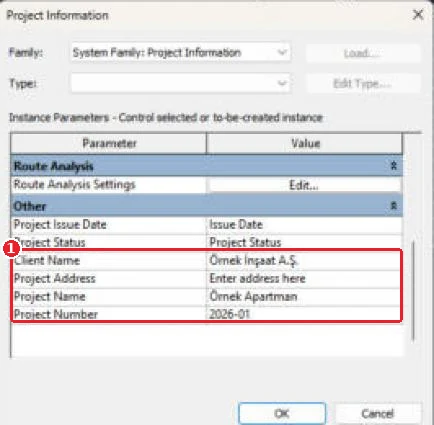
Cephe_Parametreleri.txt) bağla, proje parametrelerini ekle. Önceki günlerde yaptığın ailelerden sadece gerçekten kullanacaklarını yükle.
Müşteri modelini link et
- Insert > Link Revit, mimari modeli seç. Positioning: shared coordinates kullanılıyorsa Auto - By Shared Coordinates, kullanılmıyorsa Auto - Origin to Origin.
- Statiğin modeli varsa aynı şekilde link et.
- Manage > Coordinates > Acquire Coordinates ile mimari linke tıkla. Senin dosyan artık müşterinin koordinat sistemini kullanır. Teslimde senin modelin onların modeline doğru yerde oturur.
Level ve grid'leri linkten al
- Bir görünüş aç, Collaborate > Copy/Monitor > Select Link, mimari linki seç.
- Copy ile seçtiğin köşeyi ilgilendiren level'ları ve aksları kopyala. Finish.
- Bu elemanlar artık izleniyor. Mimar bir kotu değiştirirse link güncellendiğinde Revit seni uyarır (Coordination Review).
- Kendi level ve grid'lerini elle çizme. Koordinasyon modelinde ayrı kot ve aks, ileride en zor bulunan hata olur.
Rhino tarafı
Rhino'daki cephe modelini müşterinin koordinatlarına göre taşı. En kolay yol: Revit'teki iki aks kesişimini Rhino.Inside ile Rhino'ya al ve Rhino modelini bu noktaya Orient et.
2. Hangi eleman hangi yöntemle (30 dk, planlama)
LOD 350, elemanın gerçek boyutu ve konumuyla birlikte diğer sistemlerle bağlantılarının da modellenmesi demek. Cephede bu, taşıyıcıya bağlantı noktalarının yani ankrajların modelde olması anlamına gelir. Vida, conta ve aksesuar genelde LOD 400'ün konusudur. BEP farklı bir şey diyorsa BEP geçerlidir.
Modele başlamadan bu tabloyu kendi köşen için doldur:
| Eleman | LOD 350'de ne modellenir | Yöntem (öneri) | Gün |
|---|---|---|---|
| Düz cephe panelleri | Gerçek dış boyut, cam/spandrel ayrımı, çerçeve derinliği | Curtain wall + Panel_Unitize |
1, 4 |
| Dikme ve kayıt (stick sistemse) | Gerçek kesit profili | Profil ailesi + mullion tipi | 2 |
| Köşe paneli / özel parça | Gerçek geometri | Rhino'da modelle, DirectShape | 5 |
| Eğrisel ya da eğik bölüm | Panel bölümlemesi ve kalınlık | GH + adaptive ya da DirectShape | 5 |
| Ankraj braketleri | Tip, konum, döşemeye bağlantı | Ankraj_L_Braket, GH ile yerleştirme |
3, 6 |
| Kapı ve açılır kanat | Konum ve dış boyut | Panel yerine kapı/kanat ailesi | 2 |
| Parapet, söve, alt kapama | Dış boyut | Rhino'dan DirectShape ya da basit generic model | 5 |
Karar kuralı: Tekrar eden ve düzse Revit ailesi, benzersiz ya da eğriselse GH'den DirectShape. Emin olmadığın bir eleman için kendine şunu sor: müşteri bunu Revit'te düzenlemek isteyecek mi? Cevap evetse aile kullan.
3. Modelleme sırası (3,5 saat)
Bu sırayla ilerle. Her adımdan sonra dosyayı kaydet.
A. Düz cephe (1 saat)
- Köşenin iki yüzü için ayrı curtain wall'lar çiz. Base ve Top constraint'leri linkten kopyaladığın level'lara bağla.
- Yatay gridleri sabit aralıkla değil, kat kotlarına denk gelecek şekilde ver. Kat yüksekliği değişiyorsa elle Curtain Grid ekle ya da her kat için ayrı curtain wall çiz.
- Gerçek panel ölçülerini Rhino modelinle karşılaştır. 1-2 mm'lik farklar normal, 10 mm üstü fark grid ya da aks hatasıdır.
- Spandrel panelleri, kapı ve açılır kanatları işaretle.
B. Köşe ve özel parçalar (1 saat)
- Köşe panelini ve düz sisteme uymayan parçaları Rhino'da kapalı solid olarak modelle.
- Beşinci günün tanımına benzer küçük bir GH tanımıyla Add DirectShape (Geometry) ile gönder. Kategori: Curtain Panels ya da Generic Models. Müşteri hangi kategoride görmek istiyorsa o. Revit bir kategoriyi DirectShape için kabul etmezse Generic Models kullan.
- Her parçaya Panel_ID yaz.
C. Ankrajları GH ile yerleştir (1 saat)
- Rhino'da her ankraj noktasına bir nokta koy. Genelde her dikme ekseninin döşeme kenarıyla kesiştiği yer olur. Ankraj noktalarını Rhino'daki panel derzleri ile döşeme kotlarının kesişiminden GH'de de üretebilirsin.
- Her noktada bir plane kur: X ekseni cephe boyunca, Z ekseni yukarı.
- Add Component (Location) koy:
- Location: plane listesi
- Type: Element Type Picker ile
Ankraj_L_Braket : B150
- Braketler ters bakıyorsa plane'leri Z ekseni etrafında 180° döndür (Rotate Plane).
- Element Parameter ile Revit'in hazır Mark parametresine numara yaz: A-001, A-002... (5. gündeki Format yöntemiyle).
- Ankraj Listesi tablosunu aç, adetleri ve numaraları kontrol et.
D. Görünüşler (30 dk)
- Köşe için Section Box'lı bir 3D görünüşü aç:
3D_Kose_A. - Köşeden ve bir ankrajdan geçen iki kesit al. Detail Level: Fine.
- Link modelin görünürlüğünü VV > Revit Links sekmesinden yarı şeffaf ya da halftone yap. Senin cephen öne çıksın.
4. Çakışma kontrolü ve gün sonu (1 saat)
Interference Check
- Collaborate > Interference Check > Run Interference Check.
- Sol sütun: Current Project. Curtain Panels, Curtain Wall Mullions ve Generic Models'ı seç.
- Sağ sütun: üstteki listeden statiğin ya da mimarinin linkini seç. Floors, Structural Framing, Structural Columns ve Walls'ı seç.
- Sonuç listesinde bir satıra tıkla, Show ile modelde gör. Raporu Export ile HTML olarak kaydet.
- Her çakışmayı üçe ayır: senin hatan (düzelt), mimarinin ya da statiğin hatası (raporla), gerçek bir tasarım sorunu (müşteriyle konuş).
Revit sadece fiziksel iç içe geçmeyi bulur, boşluk ya da tolerans kontrolü yapmaz. Ankraj ile döşeme kenarı arasında minimum mesafe gibi kontrolleri kesitlerde gözle ya da GH'de ölçerek yap. Müşteri Navisworks kullanıyorsa tolerans kontrolü orada yapılabilir.
Gün sonu kontrolü
Yarın, yani 7. gün, bu modeli teslime hazırlayacağız: parametre kontrolü, tablolar, RVT temizliği ve IFC export.
Teslim: kontrol, RVT ve IFC
Hedef ve teslim paketi
Gün sonunda 6. günün köşe modeli müşteriye gönderilebilir durumda olacak: temiz bir RVT, doğru koordinatlı bir IFC, metraj tabloları ve kısa bir teslim notu. Süre yaklaşık 5 saat. Bu akışı bir kez köşe üzerinde oturtunca cephenin tamamı için aynısını tekrarlarsın.
Teslim paketi:
| Dosya | İçerik | Kim kullanır |
|---|---|---|
..._Cephe.rvt |
Senin cephe modelin, müşteri linkleri olmadan | Müşterinin BIM ekibi, kendi modeline link eder |
..._Cephe.ifc |
Aynı model, IFC olarak | Navisworks, Solibri ya da Revit dışı yazılımlar |
..._Panel_Listesi.xlsx / ..._Ankraj_Listesi.xlsx |
Metraj tabloları | Proje yönetimi, satınalma |
..._Teslim_Notu.pdf |
Sürüm, koordinat, kapsam, varsayımlar, açık konular | Herkes |
Rhino'dan doğrudan IFC alan bir yöntemin varsa, bugün çıkan IFC'yi onunla karşılaştırmak hangisiyle devam edeceğine karar vermek için iyi bir fırsat.
1. Model kontrolü (1,5 saat)
Önce çalışma dosyasını kaydet ve teslim için kopyasını al. Temizlik adımlarını kopyada yap; çalışma dosyan Grasshopper bağlantısıyla birlikte bozulmadan kalsın.
Uyarılar
- Manage > Warnings aç. Her uyarı türüne bak, Show ile elemanı modelde bul.
- Çakışan ya da üst üste binen elemanları ve tekrarlanan Mark değerlerini mutlaka çöz. Bunlar müşterinin modelinde de uyarı üretir.
- Çözemediğin ve zararsız olduğuna emin olduğun uyarıları teslim notuna yaz.
Boş ve tekrarlanan parametreler
- Panel ve Ankraj listelerini kopyala, kopyalarda Filter sekmesinde Panel_ID (ya da Mark) için has no value koşulu ver. Tablo boş gelmeli.
- Asıl tablolarda Itemize every instance açık, Panel_ID'ye göre sırala. Aynı numaranın iki kez geçip geçmediğine bak.
- Görsel kontrol: 3D görünüşte View Filter oluştur. Panel_ID değeri olmayan elemanları kırmızıya boya. Boşta kalan bir parça hemen göze çarpar.
Son koordinasyon
- Linkleri güncelle (Manage Links > Reload) ve Copy/Monitor uyarısı var mı diye Coordination Review'a bak.
- Interference Check'i tekrar çalıştır. 6. günden kalan açık çakışmaları teslim notuna yaz.
Temizlik
- Çalışma için açtığın geçici görünüşleri, test kesitlerini ve kullanılmayan tabloları sil.
- Manage > Purge Unused çalıştır. Bir temizlik diğerini serbest bıraktığı için 2-3 kez tekrarla.
- Kullanılmayan ama müşterinin ihtiyaç duyabileceği tipler varsa (ör. B200 braket) Purge listesinden onların işaretini kaldır.
2. RVT teslimi (1 saat)
Açılış görünüşü
- Bir drafting view aç:
00_Bilgi. İçine proje adını, revizyon numarasını, tarihi, koordinat sistemini ve kapsamı (ör. Köşe A, aks 1-3, zemin-çatı) metin olarak yaz. - Manage > Starting View ile bu görünüşü seç. Dosya hangi bilgisayarda açılırsa açılsın önce bu ekran gelir. Hafif olduğu için dosya da hızlı açılır.
- Bir de teslim 3D görünüşü hazırla:
3D_Teslim. Tüm cephe görünsün, Section Box kapalı olsun.
Linkler
- Manage > Manage Links aç. Müşterinin mimari ve statik linklerini Remove ile kaldır. Bu modeller zaten onlarda var; senin dosyandaki yollar onlarda çalışmaz.
- Koordinatlar dosyaya işlenmiş olduğu için link kaldırılsa da modelin konumu bozulmaz. Müşteri senin dosyanı By Shared Coordinates ile link ettiğinde doğru yerde oturur.
Kaydet ve doğrula
- File > Save As > Options: Compact File işaretli. BEP'teki adla kaydet.
- Dosyayı kapat. File > Open penceresinde Audit kutusunu işaretleyerek yeniden aç. Hata vermemeli.
- Teslim dosyanı kontrol için müşterinin mimari modeliyle birlikte yeni boş bir projeye By Shared Coordinates ile link et ve müşteri modeline göre doğru yerde olduğunu bir kez daha gör.
Tabloları Excel'e aktar
- Panel ve Ankraj listelerini aç, File > Export > Reports > Schedule ile her birini
.txtolarak dışa aktar. - Excel'de aç, başlık satırını biçimlendir ve
.xlsxolarak kaydet. - Excel dosyasındaki toplamları Revit tablosundaki toplamlarla karşılaştır.
3. IFC export (1,5 saat)
Export görünüşü
IFC_Export adlı bir 3D görünüş aç. Sadece teslim edilecek cephe elemanları görünsün. Yardımcı çizgileri, kitleleri (mass) ve test elemanlarını VV ile kapat.
Sınıf eşleme
IFC'de her eleman bir sınıfa girer. Varsayılan eşlemede Generic Models IfcBuildingElementProxy olur. Bu "tanımsız eleman" demektir ve koordinasyon yazılımlarında filtrelenmesi zordur. Düzeltmek için:
- Shared parameter dosyana iki Text parametre ekle:
IfcExportAsveIfcExportType. Bu adları aynen kullan; IFC exporter bunları tanır. - Bunları Generic Models için instance proje parametresi yap.
- Değerleri Grasshopper'dan ya da tabloda elle doldur:
| Eleman | IfcExportAs | IfcExportType |
|---|---|---|
| Adaptive ve DirectShape paneller | IfcPlate | CURTAIN_PANEL |
| Ankraj braketleri | IfcDiscreteAccessory | BRACKET |
| Curtain wall panelleri ve dikmeler | Boş bırak; Revit zaten IfcPlate ve IfcMember olarak verir |
Export ayarları
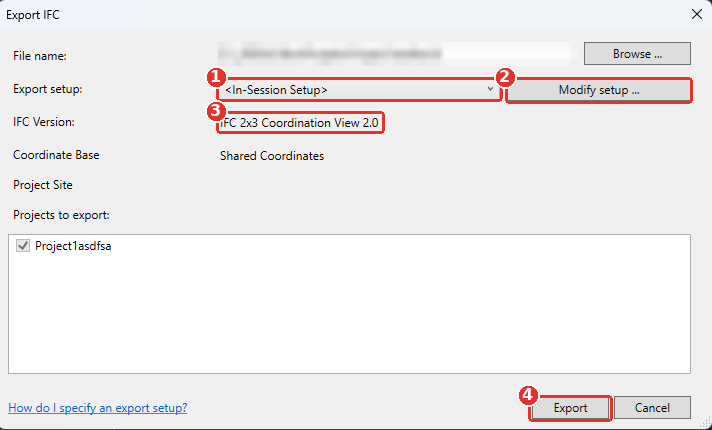
- File > Export > IFC, Modify Setup. Varsayılan setup'ı kopyala, adı
Cephe_IFC. - IFC Version: Müşteri ne istiyorsa o. Belirtilmemişse koordinasyon için IFC4 Reference View; müşterinin yazılımı eskiyse IFC2x3 Coordination View 2.0.
- Additional Content: Export only elements visible in view işaretli, görünüş IFC_Export.
- Property Sets: Export Revit property sets ve Export IFC common property sets işaretli. Panel_ID ve Cam_Kodu bu şekilde IFC'ye taşınır.
- Koordinat tabanı: Location ya da Advanced sekmesinde (sürüme göre) Shared Coordinates seç.
- Export et.
Doğrulama
- IFC'yi ücretsiz bir görüntüleyicide aç (ör. BIMcollab ZOOM ya da BIMvision).
- Kontrol et:
- Model doğru yerde mi? Müşterinin mimari IFC'si varsa onu da aynı görüntüleyicide aç.
- Bir panele tıkla: sınıfı IfcPlate mi, Panel_ID ve Cam_Kodu özellikler arasında görünüyor mu?
- Panel ve ankraj adetleri Revit tablolarıyla aynı mı?
- Rhino'dan doğrudan IFC alma yöntemin varsa aynı köşe için onunla da bir IFC çıkar. İkisini görüntüleyicide yan yana koy ve şunları karşılaştır: sınıflar, parametreler, koordinat ve dosya boyutu.
4. Teslim kontrol listesi ve sonrası (1 saat)
Teslim notu (1 sayfa, PDF)
- Proje, kapsam (hangi aks ve kotlar), revizyon ve tarih
- Revit sürümü, IFC sürümü, koordinat sistemi
- Hangi eleman nasıl modellendi (6. günün yöntem tablosu)
- Parametre listesi ve anlamları (Panel_ID, Cam_Kodu, Mark...)
- Varsayımlar ve müşteriden beklenen cevaplar
- Açık çakışmalar ve bilinen uyarılar
Göndermeden önce son kontrol
Haftadan sonra
Bu hafta Revit'in cephe işi için gereken çekirdeğini kurdun. Bundan sonrası için öneriler:
- Köşe → tam cephe: Aynı akışı cephenin geri kalanına uygula. GH tanımlarını cephe bloklarına göre böl.
- Kendi aile kütüphanen: Panel, braket ve profil ailelerini temizleyip bir klasörde topla. Her yeni projede sıfırdan başlama.
- Kendi proje şablonun: Shared parametreler, tablolar, görünüş filtreleri ve IFC setup'ını içeren bir
.rteşablonu yap. - Otomasyon: Python biliyorsan tekrar eden kontrolleri (boş parametre, tekrarlanan numara, IFC sınıf ataması) Rhino.Inside içinde Python bileşenleriyle otomatikleştirebilirsin.