Navisworks ve BIM Koordinasyonu
BIM koordinasyonu için 7 günlük, bol şemalı bir program. Federe model ve ISO 19650'den LOD seviyelerine, IFC'den Navisworks'te çakışma testlerine, BCF ile sorun takibinden cephe modelinin koordinasyona girişine kadar; her konu cephe örnekleriyle. Sonunda bir cephe modelini koordinasyona hazırlayabilir, çakışma testi kurabilir ve sorunları takip edebilirsin.
Başlamadan önce
Kimler için
Cephe tasarımcıları ve modelleyicileri, BIM koordinatörleri, proje mühendisleri; Rhino, CATIA ya da Revit modellerini koordinasyona veren herkes.
Gerekenler
- Çakışma kontrolü alıştırmaları için Navisworks Manage (inceleme için ücretsiz Freedom yeterli).
- Birkaç disiplin modeli (Revit ya da IFC); kendi cephe modelin işini kolaylaştırır.
Program
| Gün | Konu | Ne öğrenirsin | Süre |
|---|---|---|---|
| 1. gün | Koordinasyonun temelleri | Federe model, koordinasyon döngüsü, ISO 19650, EIR, BEP, CDE, roller | ~4 saat |
| 2. gün | LOD ve koordinat | LOD 100-500, cephede LOD 350, LOIN, ortak koordinat ve birim, model hazırlığı | ~4 saat |
| 3. gün | IFC | Sürümler, hiyerarşi, Pset ve GUID, cephe elemanlarının sınıfları, dışa aktarma, MVD, IDS | ~4 saat |
| 4. gün | Navisworks | Sürümler, NWC/NWF/NWD, seçim ağacı, arama ve seçim setleri, bakış noktası, kesit | ~4 saat |
| 5. gün | Çakışma kontrolü | Test türleri, tolerans, test matrisi, kurallar, gruplama, durumlar, rapor | ~4 saat |
| 6. gün | BCF ve sorun takibi | BCF içeriği, dosya ve API, dolaşım, iyi sorun yazmak, koordinasyon toplantısı | ~4 saat |
| 7. gün | Cephe modelinin teslimi | Rhino, CATIA, Revit yolları, LOD 350 cephe, 4D ve metraj, teslim kontrol listesi | ~4 saat |
Her günün sonunda bir kontrol listesi var. İşaretledikçe ilerlemen bu tarayıcıda saklanır. Hafta içi sadece akşamları çalışırsan program yaklaşık iki hafta sürer. Navisworks ekran adları 2027 sürümüne göredir; LOD, IFC ve BCF ile ilgili kurallar projenin BIM uygulama planında (BEP) belirlenir. Ekran görüntüleri Revit 2027 İngilizce arayüzündendir. Autodesk screen shots reprinted courtesy of Autodesk, Inc. Autodesk® ve Revit® Autodesk, Inc.'in ticari markalarıdır; bu sayfa Autodesk ile bağlantılı değildir.
Koordinasyonun temelleri
Hedef
Gün sonunda BIM koordinasyonunun ne olduğunu, birleşik (federe) modeli, koordinasyon döngüsünü, ISO 19650'nin temel kavramlarını ve ortak veri ortamını (CDE) bileceksin. Süre yaklaşık 4 saat.
Bu kurs hakkında: BIM koordinasyonunu cephe tasarımcısı gözüyle anlatır: modeller, LOD, IFC, Navisworks'te çakışma kontrolü, BCF ile sorun takibi ve cephe modelinin teslimi. Navisworks ekran adları 2027 sürümüne göredir; sürümler arasında küçük farklar olabilir.
1. BIM koordinasyonu nedir? (1 saat)
Bir binada her disiplin kendi modelini yapar: mimari, taşıyıcı sistem, mekanik-elektrik (MEP) ve cephe. Bu modeller birleştirilip (federe edilip) aynı koordinatta üst üste konur. Koordinasyonun amacı, sahada değil ekranda bulunması gereken sorunları bulmaktır:
- Çakışmalar: Bir ankraj bir kirişin donatısıyla, bir braket bir havalandırma kanalıyla çakışıyor.
- Boşluk sorunları: Montaj ya da bakım için gerekli mesafe yok.
- Tutarsızlıklar: Mimari modeldeki kat kotu ile cephe modelindeki kat kotu farklı.
Önemli: Modeller birleştirilir ama değiştirilmez. Her disiplin kendi modelini kendi yazılımında düzeltir; koordinasyon yazılımı sorunları bulur ve takip eder.
2. Koordinasyon döngüsü (45 dk)
- Her disiplin modelini kararlaştırılan günde yükler.
- Koordinatör modelleri birleştirir ve çakışma testlerini çalıştırır (4. ve 5. gün).
- Sonuçlar gruplanır, sorunlar (issue) açılır ve sahiplerine atanır (6. gün).
- Koordinasyon toplantısında kararlar verilir.
- Disiplinler modellerini düzeltir; bir sonraki döngüde kontrol edilir.
Döngü çoğu projede haftalık ya da iki haftalıktır.
3. ISO 19650 ve ortak veri ortamı (1,5 saat)
ISO 19650, BIM'de bilgi yönetimi için uluslararası standart dizisidir. Cephe tasarımcısının bilmesi gerekenler:
| Kavram | Anlamı |
|---|---|
| Bilgi gereksinimleri (EIR) | İşverenin hangi bilgiyi, ne zaman, hangi biçimde istediği |
| BIM uygulama planı (BEP) | Ekibin bu gereksinimleri nasıl karşılayacağı: yazılımlar, LOD, adlandırma, koordinat, takvim |
| Ortak veri ortamı (CDE) | Bütün bilginin paylaşıldığı tek yer (ör. Autodesk Construction Cloud, 3DEXPERIENCE) |
| Durumlar | Çalışmada (WIP) → Paylaşılan (Shared) → Yayımlanan (Published) → Arşiv |
Bir model Shared durumuna geçmeden önce kendi ekibinde kontrol edilir; başkaları yalnızca Shared ve Published bilgiyi kullanır.
4. Roller (30 dk)
| Rol | Görev |
|---|---|
| BIM yöneticisi | BEP, standartlar, CDE |
| BIM koordinatörü | Modelleri birleştirir, çakışma testi, toplantı |
| Disiplin modelleyicisi (ör. cephe) | Kendi modeli, düzeltmeler, istenen LOD |
Gün sonu kontrolü (15 dk)
LOD ve koordinat
Hedef
Gün sonunda LOD seviyelerini, cephe modelinde her seviyede neyin modellendiğini, bilgi ihtiyacı düzeyini (LOIN), ortak koordinat sistemini ve koordinasyona girecek bir modelin hazırlanmasını bileceksin. Süre yaklaşık 4 saat.
1. LOD seviyeleri (1,5 saat)
LOD (Level of Development), bir model elemanının ne kadar gelişmiş ve güvenilir olduğunu gösterir. En yaygın tanım BIMForum'un LOD Specification belgesidir:
| LOD | Anlamı | Cephe örneği |
|---|---|---|
| 100 | Sembolik, kütle | Cephe bir yüzey |
| 200 | Yaklaşık boyut ve konum | Tek katmanlı cephe, kalınlık yaklaşık |
| 300 | Kesin boyut, konum, biçim | Dikme-kayıt aksları, cam bölünmesi, doğru kalınlık |
| 350 | 300 + diğer elemanlarla ara yüzler | Ankrajlar, braketler, döşeme bağlantıları, yangın durdurucu bölgesi |
| 400 | İmalat düzeyi | Gerçek profil kesitleri, birleşim detayları |
| 500 | Sahada doğrulanmış (as-built) | Montajı yapılmış haliyle |
Koordinasyon için kritik seviye LOD 350'dir: çakışmaların çoğu elemanların birbirine bağlandığı yerlerde (ankraj, braket, döşeme kenarı) çıkar. LOD 300'de ankraj yoksa ankraj-donatı çakışması da bulunamaz.
Dikkat: LOD, modelin "güzelliği" değil, güvenilirliğidir. LOD 400 detaylı bir modeli koordinasyona vermek dosyayı ağırlaştırır; BEP'te hangi elemanın hangi LOD'da isteneceği yazılır.
2. Bilgi ihtiyacı düzeyi (LOIN) (45 dk)
Avrupa'da ve ISO'da LOD yerine Level of Information Need (LOIN) kavramı kullanılır (ISO 7817-1). Üç bileşeni vardır:
- Geometrik bilgi: Ayrıntı, boyut, konum, görünüm.
- Alfanümerik bilgi: Özellikler (malzeme, yangın sınıfı, U değeri, üretici).
- Belgeler: Teknik föy, test raporu, montaj talimatı.
Mantık aynıdır: amaca yetecek kadar bilgi, ne eksik ne fazla.
3. Koordinat ve birim (1 saat)
Modeller ancak aynı koordinat sisteminde ise üst üste doğru oturur:
- Proje başlangıç noktası ve ölçüm noktası BEP'te tanımlanır (ör. A1 aksının kesişimi ±0,00).
- Bütün disiplinler aynı noktayı ve aynı yönü (gerçek kuzey / proje kuzeyi) kullanır.
- Birim: mm ya da m; dışa aktarımda karışırsa model 1000 kat büyük ya da küçük gelir.
- Kontrol: Her modelde aynı koordinatta küçük bir koordinasyon küpü (ya da aks kesişiminde işaret) bulunması yanlış konumu hemen gösterir.
Rhino ve CATIA'dan gelen cephe modellerinde en sık sorun, modelin orijinin yakınında değil kilometrelerce uzakta (ölçüm koordinatında) olması ya da tam tersidir. Dışa aktarmadan önce koordinat ve birimi BEP'e göre kontrol et.
4. Modeli koordinasyona hazırlamak (30 dk)
Gün sonu kontrolü (15 dk)
IFC
Hedef
Gün sonunda IFC'nin ne olduğunu, sürümlerini, yapısını, cephe elemanlarının IFC'deki karşılıklarını, özellik setlerini ve farklı yazılımlardan IFC dışa aktarmanın püf noktalarını bileceksin. Süre yaklaşık 4 saat.
1. IFC nedir? (45 dk)
IFC (Industry Foundation Classes), yazılımdan bağımsız, açık bir BIM veri biçimidir. buildingSMART International tarafından geliştirilir ve ISO 16739 olarak standartlaşmıştır. "OpenBIM" yaklaşımının temelidir: Revit, ArchiCAD, Tekla, CATIA, Rhino ve diğerleri aynı modeli IFC üzerinden paylaşabilir.
| Sürüm | ISO | Durum |
|---|---|---|
| IFC2x3 | ISO/PAS 16739:2005 | Eski, ama hâlâ çok yaygın |
| IFC4 (Add2 TC1) | ISO 16739-1:2018 | Bina projelerinde güncel üretim sürümü |
| IFC4.3 | ISO 16739-1:2024 | En yeni; altyapı (yol, köprü, demiryolu) eklendi |
Projede hangi sürümün kullanılacağı BEP'te yazılır; birçok yazılım varsayılan olarak hâlâ IFC2x3 ya da IFC4 üretir.
2. IFC'nin yapısı (1 saat)
IfcProject
└── IfcSite
    └── IfcBuilding
        └── IfcBuildingStorey (Kat 1, Kat 2 ...)
            └── Elemanlar (IfcWall, IfcSlab, IfcCurtainWall ...)
Her eleman:
- Bir sınıfa (entity) aittir: IfcWall, IfcBeam, IfcCurtainWall.
- Bir kata bağlıdır.
- Özellik setleri (Pset) taşır: standart olanlar
Pset_ile başlar (ör.Pset_CurtainWallCommon), projeye özel olanlar BEP'te tanımlanır. - Benzersiz bir kimliğe (GlobalId / GUID) sahiptir. Sorun takibi (BCF) bu kimlikle yapılır; model her dışa aktarımda GUID'leri korumalıdır.
3. Cephe elemanları IFC'de (1 saat)
| Cephe elemanı | IFC sınıfı |
|---|---|
| Giydirme cephe (bütün) | IfcCurtainWall |
| Cam ve dolgu panelleri | IfcPlate |
| Dikme ve kayıtlar | IfcMember |
| Ankraj, braket | IfcFastener ya da IfcMechanicalFastener, IfcDiscreteAccessory |
| Pencere, kapı (cephe içinde) | IfcWindow, IfcDoor |
| Kaplama paneli (havalandırmalı cephe) | IfcCovering ya da IfcPlate |
En sık hata: Her şeyin IfcBuildingElementProxy (sınıfsız eleman) olarak dışa aktarılması. Bu durumda çakışma testinde "cephe dikmeleri ile kirişler" gibi seçimler yapılamaz ve özellikler kaybolur. Dışa aktarma ayarlarında sınıf eşlemesini yap.
4. Yazılımlardan IFC (1 saat)
| Yazılım | Notlar |
|---|---|
| Revit | Kategori → IFC sınıfı eşleme tablosu; ortak koordinat seçimi; özellik seti eşleme |
| Rhino | IFC eklentileri (ör. VisualARQ) ya da Rhino.Inside.Revit üzerinden Revit; sürümünün IFC desteğini kontrol et |
| CATIA / 3DEXPERIENCE | IFC dışa aktarma rolüne bağlı; sınıf eşleme ayarı |
| ArchiCAD, Tekla | Yerleşik, güçlü IFC desteği |
Model görünümü (MVD): IFC'nin hangi alt kümesinin aktarılacağını belirler. Koordinasyon için IFC2x3 Coordination View 2.0 ya da IFC4 Reference View yaygındır.
IDS (Information Delivery Specification): buildingSMART'ın, bir IFC modelinde hangi sınıf ve özelliklerin bulunması gerektiğini makinece kontrol edilebilir biçimde tanımlayan yeni standardıdır. Destekleyen araçlarla teslim edilen model otomatik kontrol edilebilir.
Gün sonu kontrolü (15 dk)
Navisworks
Hedef
Gün sonunda Navisworks'ün sürümlerini, dosya türlerini, modelleri birleştirmeyi, seçim ağacını, arama ve seçim setlerini, bakış noktalarını, kesit ve ölçmeyi kullanabileceksin. Süre yaklaşık 4 saat.
1. Navisworks sürümleri (30 dk)
| Sürüm | Ne yapar |
|---|---|
| Freedom | Ücretsiz görüntüleyici; NWD ve DWF açar, gezinme |
| Simulate | Model inceleme, 4D simülasyon, metraj; çakışma kontrolü yok |
| Manage | Simulate + Clash Detective (çakışma kontrolü) ve sorun entegrasyonu |
Çakışma kontrolü yapacaksan Manage gerekir. Navisworks 2027'de Clash Detective'in arayüzü yeniden tasarlandı ve birden çok testi tek seferde kuran bir test matrisi eklendi.
2. Dosya türleri (45 dk)
| Uzantı | Ne | Ne zaman |
|---|---|---|
| NWC | Önbellek: bir model dosyasının Navisworks'e çevrilmiş hali | Revit, AutoCAD vb. açıldığında otomatik ya da eklentiyle üretilir |
| NWF | Çalışma dosyası: hangi modellerin eklendiğini, setleri, testleri, bakış noktalarını tutar, geometriyi değil | Koordinatörün günlük dosyası |
| NWD | Yayımlanmış dosya: geometri dahil her şey tek dosyada | Paylaşım, arşiv, Freedom ile açmak için |
Çalışma şekli: NWF'ye modelleri Append ile ekle. Modeller güncellendiğinde Refresh ile yeniden yüklenir; setler ve testler korunur.
3. Seçim ağacı ve özellikler (45 dk)
Selection Tree, modelin dosya → kat → kategori → eleman hiyerarşisini gösterir. Bir elemanı seçince Properties penceresinde kaynak yazılımdan gelen özellikleri (Revit kategori ve parametreleri, IFC sınıfı ve Pset'ler) görürsün. Çakışma testlerinin seçimleri bu özelliklere dayanır.
4. Arama setleri ve seçim setleri (1 saat)
- Selection Set: Elle seçilen elemanların listesi. Model güncellenince değişmez; yeni eleman eklenirse içine girmez.
- Search Set: Bir kurala göre seçim (ör. "IFC sınıfı = IfcMember VE dosya = CEPHE"). Model güncellendiğinde kural yeniden çalışır; yeni elemanlar otomatik girer.
Kural: Çakışma testlerinde Search Set kullan. Örnek setler:
| Set | Kural |
|---|---|
| CEPHE_Dikme-Kayit | Dosya = CEPHE, sınıf = IfcMember |
| CEPHE_Ankraj | Dosya = CEPHE, ad "ANK" içerir |
| YAPI_Kiris | Dosya = STR, kategori = Structural Framing |
| YAPI_Doseme | Dosya = STR, kategori = Floors |
| MEP_Kanal | Dosya = MEP, kategori = Ducts |
Setleri dışa aktarıp (XML) başka projelerde yeniden kullanabilirsin.
5. Bakış noktası, kesit, ölçme (45 dk)
- Viewpoint: Kamera konumu, kesit ve görünürlük durumunu kaydeder; yorum ve işaretleme eklenebilir. Toplantılarda sorunlara bu bakış noktalarıyla gidilir.
- Sectioning: Düzlem ya da kutu ile kesit; cephe-döşeme birleşimini görmek için kutu kesit.
- Measure: Nokta-nokta, en kısa mesafe; boşluk kontrolü için.
- Appearance Profiler: Elemanları özelliklerine göre renklendirir (ör. her disiplin bir renk).
Gün sonu kontrolü (15 dk)
Çakışma kontrolü
Hedef
Gün sonunda Clash Detective ile çakışma testlerini kurabilecek, test türlerini ve toleransı seçebilecek, sonuçları gruplayıp durumlarını yönetebilecek ve rapor alabileceksin. Süre yaklaşık 4 saat.
1. Test türleri (1 saat)
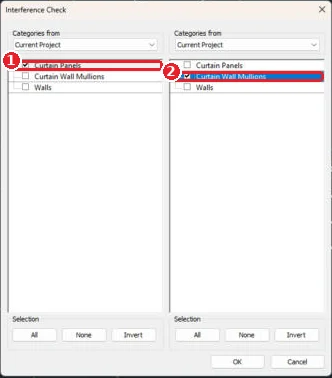
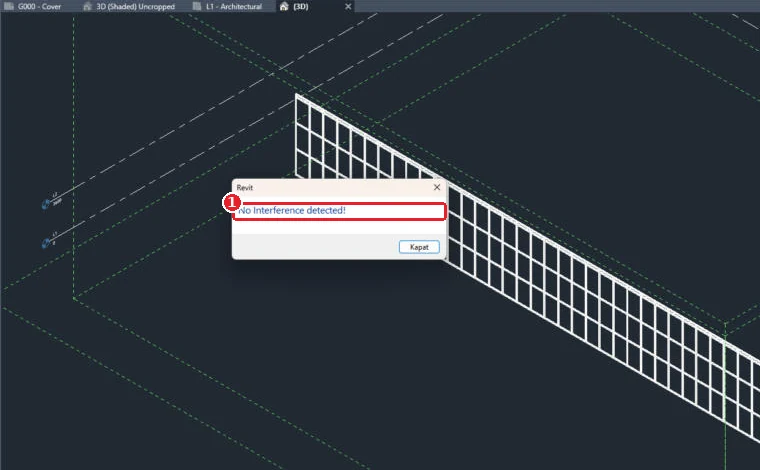
| Tür | Ne bulur | Cephede örnek |
|---|---|---|
| Hard | Geometriler iç içe geçiyor | Ankraj kanalı ile kiriş donatısı, braket ile kanal |
| Hard (Conservative) | Daha hassas ama daha çok sonuç | Kritik detaylar |
| Clearance | Belirli mesafeden yakın | Cephe ile döşeme kenarı arasında montaj boşluğu (ör. < 30 mm) |
| Duplicates | Aynı geometri iki kez | Aynı dikme iki kez modellenmiş |
2. Tolerans (45 dk)
Tolerans, belirli bir miktardan küçük iç içe geçmeleri yok saymaktır. Çok küçük tolerans binlerce önemsiz sonuç üretir (ör. silikon derzin 1 mm'lik teması); çok büyük tolerans gerçek sorunları gizler.
Tipik başlangıç: Hard testte 5-10 mm, cephe-yapı clearance testinde montaj boşluğu kadar (ör. 25-30 mm). Değerler BEP'te ya da koordinasyon planında yazılır.
3. Test matrisi (1 saat)
Her şeyi her şeyle test etmek yerine, anlamlı çiftleri test et:
| YAPI_Kiris | YAPI_Doseme | YAPI_Kolon | MEP_Kanal | MEP_Boru | |
|---|---|---|---|---|---|
| CEPHE_Ankraj | Hard | Hard | Hard | Hard | |
| CEPHE_Dikme-Kayit | Hard | Clearance 25 | Clearance 25 | Hard | Hard |
| CEPHE_Panel | Clearance 25 |
Navisworks 2027'deki Clash Test Matrix, bu tür çok sayıda testi aynı seçim seçenekleriyle tek seferde oluşturmayı kolaylaştırır.
Kurallar (Rules): Aynı dosya içindeki, aynı katmandaki ya da aynı gruptaki elemanların birbiriyle çakışmasını yok saymak gibi kurallar ekle; ör. cephe modelinin kendi içindeki dikme-kayıt temasları.
4. Sonuçları yönetmek (1 saat)
- Gruplama: Aynı nedenden kaynaklanan çakışmalar bir grupta toplanır (ör. "Kat 5 kiriş - ankraj, 12 adet"). Yüzlerce tek çakışma yerine onlarca grup yönetilir.
- Durumlar: New → Active → Reviewed → Approved / Resolved. - Approved: Çakışma kabul edildi (ör. bilinçli tasarım). - Resolved: Model düzeltildi; bir sonraki test çalışmasında çakışma bulunmadı.
- Atama: Her grup bir sorumluya (disipline) atanır.
- Rapor: HTML, XML ya da görüntülü rapor; ya da sorun olarak BCF / Autodesk Construction Cloud'a (6. gün).
Gün sonu kontrolü (15 dk)
BCF ve sorun takibi
Hedef
Gün sonunda BCF'nin ne olduğunu, bir sorunun (issue) içeriğini, BCF'nin yazılımlar arasında nasıl dolaştığını ve koordinasyon toplantısının nasıl yönetildiğini bileceksin. Süre yaklaşık 4 saat.
1. BCF nedir? (1 saat)
BCF (BIM Collaboration Format), buildingSMART'ın sorun takibi için açık biçimidir. Modelin kendisini değil, model hakkındaki konuşmayı taşır. Bir BCF sorunu şunları içerir:
- Başlık ve açıklama: "Kat 5, A3 aksı: ankraj kanalı kiriş donatısıyla çakışıyor."
- Bakış noktası: Kamera konumu, kesit ve ekran görüntüsü.
- İlgili elemanlar: IFC GUID'leri; sorunun hangi elemanlarla ilgili olduğu.
- Durum, öncelik, atanan kişi, son tarih.
- Yorumlar: Sorunun tartışma geçmişi.
İki çalışma biçimi vardır: BCF dosyası (.bcfzip, e-postayla ya da CDE'de paylaşılır) ve BCF API (bulut sunucusu üzerinden canlı eşitleme). Güncel sürüm BCF 3.0'dır; birçok araç hâlâ 2.1'i de destekler.
2. BCF'nin dolaşımı (1 saat)
- Koordinatör Navisworks'te (ya da Solibri, BIMcollab, Revizto gibi araçlarda) çakışmayı bulur ve sorun açar.
- Sorun BCF olarak dışa aktarılır ya da buluta gönderilir.
- Cephe modelleyicisi sorunu kendi yazılımında açar (Revit, ArchiCAD, Tekla eklentileri; Rhino ve CATIA için araca bağlı): bakış noktası ve elemanlar doğrudan modelinde seçilir.
- Modeli düzeltir, yoruma "çözüldü, rev C'de" yazar, durumu değiştirir.
- Koordinatör bir sonraki döngüde kontrol edip kapatır.
Autodesk dünyasında Navisworks Manage, sorunları Autodesk Construction Cloud'un sorun (Issues) modülüyle entegre eder; aynı mantık burada BCF yerine bulut sorunlarıyla işler.
3. İyi bir sorun nasıl yazılır? (45 dk)
| Kötü | İyi |
|---|---|
| "Çakışma var." | "Kat 5, A3/B: ankraj kanalı (CEPHE) ile kiriş K5-12 alt donatısı çakışıyor; kanal 40 mm sağa alınabilir mi?" |
| Atanan yok | Atanan: Taşıyıcı sistem; son tarih: 3 gün |
| Ekran görüntüsü yok | Kesitli bakış noktası, ilgili elemanlar seçili |
İyi bir sorun ne, nerede, neden ve önerilen çözüm sorularını cevaplar.
4. Koordinasyon toplantısı (1 saat)
- Gündem: Yeni yüksek öncelikli sorunlar, süresi geçenler, karar bekleyenler.
- Ekranda model: Her soruna bakış noktasıyla git; tartış, karar ver, sahibini ve tarihini yaz.
- Kayıt: Kararlar sorunun yorumlarına yazılır; ayrıca toplantı tutanağı.
- Ölçütler: Açık sorun sayısı, kapanma süresi, disipline göre dağılım. Grafikle izlenir.
Cephe tarafı için kural: imalata girecek bir bölgede açık sorun bırakma. Bir ankraj imalatı ya da betona gömülü kanal siparişi, o bölgedeki çakışmalar kapanmadan verilmemelidir.
Gün sonu kontrolü (15 dk)
Cephe modelinin teslimi
Hedef
Son gün cephe modelinin koordinasyona girişini uçtan uca öğreneceksin: Rhino ve CATIA'dan Revit'e ve IFC'ye, LOD 350 cephe modeli, 4D montaj simülasyonu, metraj ve teslim kontrol listesi. Süre yaklaşık 4 saat.
1. Cephe modelinin yolculuğu (1,5 saat)
Cephe çoğu zaman Revit'te değil, Rhino/Grasshopper ya da CATIA/SolidWorks gibi araçlarda tasarlanır. Koordinasyona girmesinin yolları:
| Yol | Nasıl | Artısı / eksisi |
|---|---|---|
| Rhino → IFC | IFC eklentisiyle (ör. VisualARQ); sınıf ve Pset eşleme | Hızlı; sınıf eşleme dikkat ister |
| Rhino → Revit (Rhino.Inside.Revit) | Grasshopper ile Revit elemanları (aile, curtain wall) üret | Revit'te "gerçek" eleman; parametreler korunur (Rhino.Inside.Revit) |
| CATIA → IFC | 3DEXPERIENCE IFC dışa aktarma (CATIA, 7. gün) | Mekanik detaylar için güçlü |
| Revit (doğrudan) | Curtain wall, aile tabanlı modelleme | Koordinasyonla en doğal uyum; serbest formda zor |
Hangi yol olursa olsun: koordinat ve birim (2. gün), sınıf eşleme (3. gün) ve GUID'lerin her revizyonda korunması (BCF için) kontrol edilir.
2. LOD 350 cephe modeli: ne olmalı? (45 dk)
3. 4D ve metraj (45 dk)
- TimeLiner (4D): Model elemanlarını iş programındaki görevlere bağlayıp montaj sırasını zaman içinde canlandırır. Cephe montajının kat kat ilerleyişi, vinç ve iskele çakışmaları, iç işlerle bağımlılıklar (Cephe Uygulama ve Montaj, 1. gün) görsel olarak kontrol edilir.
- Quantification: Modelden alan, uzunluk ve adet çıkarır; Cephe Metrajı kursundaki metrajın modelden kontrolü için kullanılabilir. Model metrajı, modelin LOD'u kadar güvenilirdir.
4. Teslim kontrol listesi (45 dk)
| Kontrol | |
|---|---|
| Dosya adı, revizyon, durum (Shared / Published) BEP'e uygun | ☐ |
| Koordinat ve birim doğru; koordinasyon küpü yerinde | ☐ |
| IFC sürümü ve MVD BEP'e uygun; proxy eleman yok | ☐ |
| Kat (storey) atamaları doğru | ☐ |
| Zorunlu özellikler dolu (varsa IDS ile kontrol) | ☐ |
| Kendi içinde çakışma testi yapıldı (Duplicates dahil) | ☐ |
| Önceki döngünün sorunları cevaplandı | ☐ |
| Değişiklik notu yazıldı | ☐ |
5. Kapanış (15 dk)
BIM koordinasyonu bir yazılım becerisinden çok bir disiplindir: ortak koordinat, doğru sınıf, anlamlı testler, iyi yazılmış sorunlar ve kapanana kadar takip. Cephe, binanın bütün disiplinlerine dokunan tek sistem olduğu için koordinasyonun merkezindedir.