Rhino.Inside.Revit Eğitimi
Rhino ve Grasshopper ile tasarlayıp Revit'te teslim eden cephe tasarımcıları için 7 günlük yoğun program. Hafta sonunda mimari modeldeki döşeme kenarlarından cepheyi kuran, panel ve braketleri parametreleri dolu Revit aileleri olarak yerleştiren, Revit'teki değişiklikleri geri okuyan ve tek çözümde güncellenen bir koordinasyon modeli iş akışın olur.
Başlamadan önce
Kimler için
Grasshopper'ı ve Revit'i temel düzeyde bilen, cepheyi Rhino'da tasarlayıp Revit'te koordinasyon modeli (LOD 300-350) teslim etmesi gereken tasarımcılar. Başlamadan önce bu sitedeki Grasshopper ve Revit eğitimlerinin ilk günlerine bakmanı öneririm.
Gerekenler
- Revit ve Rhino 7 ya da 8 (Windows). Deneme sürümleri yeterli.
- Rhino.Inside.Revit (ücretsiz, rhino3d.com/inside/revit).
- Birkaç seviye, döşeme ve duvardan oluşan basit bir mimari Revit modeli.
Program
| Gün | Konu | Ne öğrenirsin | Süre |
|---|---|---|---|
| 1. gün | Kurulum ve Revit'ten okumak | RiR mantığı, kurulum, birimler, Query Elements, Element Geometry, seçim | ~5 saat |
| 2. gün | Mimari modelden cephe referansları | Seviyeler, döşeme kenarları, cephe yüzeyi, parametre okumak | ~5 saat |
| 3. gün | DirectShape ile Revit'e yazmak | Üç yazma yolu, DirectShape, kategori ve malzeme, izleme modları | ~5 saat |
| 4. gün | Yerleşik Revit elemanları | Add Level, Add Grid, perde duvar, Add Floor ve Add Wall | ~5 saat |
| 5. gün | Aileler ve parametreler | Parametrik panel ailesi, yerleştirme, parametre yazma, braketler | ~5 saat |
| 6. gün | İki yönlü veri ve güvenli çalışma | Geri okuma, parametre sahipliği, CSV, Data Dam, işlemler, çalışma kümesi | ~5 saat |
| 7. gün | Koordinasyon modeli teslimi | LOD 350, kategori ve IFC eşlemesi, Grasshopper Player, son proje | ~5 saat |
Her günün sonunda bir kontrol listesi var. İşaretledikçe ilerlemen bu tarayıcıda saklanır. Hafta içi sadece akşamları çalışırsan program yaklaşık iki hafta sürer. Rhino.Inside.Revit hızlı gelişen bir eklentidir; bileşen adları ve sekmedeki yerleri sürüme göre değişebilir. Bir bileşeni bulmak için tuvale çift tıklayıp adını yaz. Ekran görüntüleri Revit 2027 İngilizce arayüzündendir. Autodesk screen shots reprinted courtesy of Autodesk, Inc. Autodesk® ve Revit® Autodesk, Inc.'in ticari markalarıdır; bu sayfa Autodesk ile bağlantılı değildir.
Kurulum ve Revit'ten okumak
Hedef ve Rhino.Inside.Revit mantığı
Gün sonunda Rhino.Inside.Revit (RiR) kurulu olacak, Revit'in içinde Rhino ve Grasshopper'ı çalıştıracak ve Revit modelindeki elemanları Grasshopper'da okuyup önizleyebileceksin. Süre yaklaşık 5 saat. Dosya: gun1.gh.
Neden RiR? Rhino'da tasarlanan cepheyi Revit'e taşımanın üç yolu var: IFC/DWG ile dışa aktarmak, Dynamo ile yeniden kurmak ya da RiR ile canlı bağlamak. RiR'de Rhino ve Grasshopper, Revit ile aynı programın içinde çalışır. Grasshopper bir Revit duvarını doğrudan okur, bir Revit elemanını doğrudan oluşturur ve parametresini yazar. Dosya alışverişi yoktur; tasarım değişince Revit modeli de güncellenir.
Ön bilgi: Bu kurs, sitedeki Grasshopper ve Revit eğitimlerinin temel seviyesini varsayar.
1. Kurulum (1 saat)

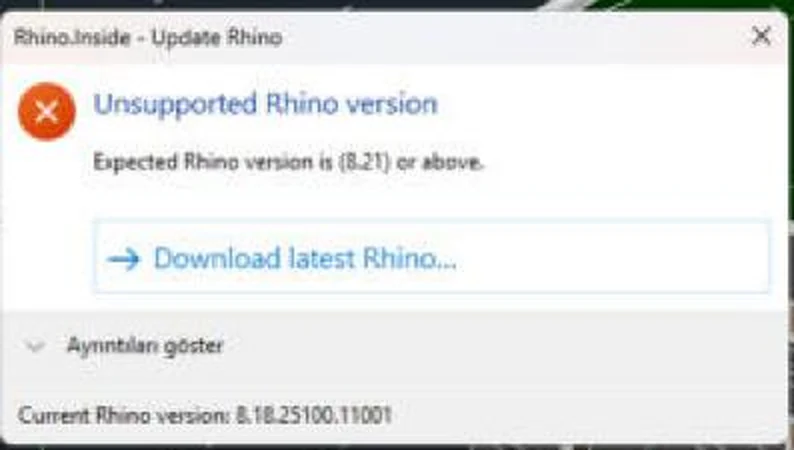
- Gereken: Windows, Rhino 7 ya da 8 (lisanslı ya da deneme) ve Revit (desteklenen sürümler RiR sitesinde listelenir).
- rhino3d.com/inside/revit adresinden RiR kurulum dosyasını indir ve kur. Revit kapalıyken kur.
- Revit'i aç. Şeritte Rhinoceros sekmesi çıkar. Start (Rhino simgesi) düğmesine bas. İlk açılışta Rhino lisansı istenir.
- Başlatınca sekmede yeni düğmeler belirir: Rhino, Grasshopper, Grasshopper Player, Python ve önizleme düğmeleri.
- Grasshopper düğmesine bas. Grasshopper penceresinde yeni bir Revit sekmesi göreceksin (ve kurulu sürüme göre ek alt sekmeler). Bütün RiR bileşenleri burada.
Bileşen adları: RiR hızlı gelişen bir eklentidir; bileşen adları ve sekmedeki yerleri sürümden sürüme değişebilir. Bir bileşeni bulmanın en hızlı yolu tuvale çift tıklayıp adını yazmaktır (Query Elements, Add Level…).
2. Birimler (30 dk)
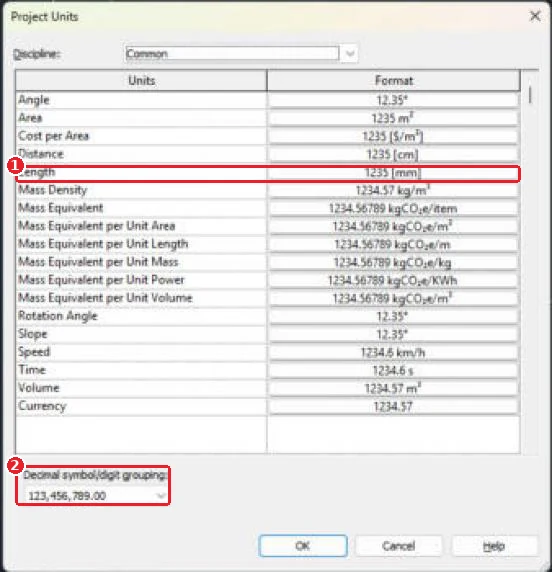
Revit içerde feet kullanır; RiR, Rhino modelinin birimine kendisi çevirir.
- RiR'nin açtığı Rhino'da Document Properties > Units: Millimeters seç.
- Grasshopper'da bir Revit duvarının uzunluğu artık mm gelir; Grasshopper'da çizdiğin 1500 birimlik çizgi Revit'te 1500 mm olur.
- Tolerans: 0,1 mm ya da 0,01 mm yeterli. Çok küçük tolerans, Revit tarafında "çok kısa çizgi" hatalarına yol açabilir.
3. İlk tanımlama: Revit'ten okumak (2 saat)
Revit'te basit bir model aç (birkaç duvar, iki döşeme, seviyeler). Grasshopper'da:
- Category parametresi (ya da Built-In Category değer listesi) ile Walls kategorisini seç.
- Bunu Category Filter bileşenine bağla, çıktısını Query Elements'in Filter girişine ver.
- Query Elements çıktısı modeldeki bütün duvarlardır. Bir Panel'e bağla: her satır bir Revit elemanı (Wall, Id ve adıyla).
- Çıktıyı Element Geometry bileşenine bağla: duvarların Brep geometrisi Rhino görünümünde önizlenir.
- Bir duvarı Revit'te sürükle: Grasshopper kendiliğinden yeniden hesaplar, önizleme güncellenir.
| Kavram | Anlamı |
|---|---|
| Element | Revit'teki bir nesneye canlı referans (geometrinin kopyası değil) |
| Category | Duvarlar, Döşemeler, Perde Duvar Panelleri… |
| Type / Family | Elemanın tipi ve ailesi (ör. "Perde Duvar: Cephe 1500") |
| Element Id | Elemanın modeldeki kalıcı numarası |
Revit'te seçileni almak: Grasshopper'da bir Graphical Element parametresi koy, sağ tıkla > Set one/multiple Graphical Elements, Revit'te elemanları seç. Seçim parametrede kalır; seçilen elemanlar değişince tanımlama güncellenir.
4. Önizleme (30 dk)
Grasshopper geometrisi hem Rhino görünümünde hem de Revit görünümünde önizlenir. Şeritteki önizleme düğmeleriyle Revit'teki Grasshopper önizlemesini açıp kapatabilirsin. Önizleme Revit modeline yazılmış bir şey değildir; 3. günden itibaren gerçek Revit elemanı oluşturacağız.
Gün sonu kontrolü (15 dk)
Hepsini işaretleyebiliyorsan 2. güne geçebilirsin.
Bonus: Aynı tanımlamayı Floors (Döşemeler) kategorisi için kur ve döşemelerin toplam alanını Grasshopper'da hesapla (Element Geometry → Area → Mass Addition). Sonucu Revit'teki döşeme metrajıyla karşılaştır.
Mimari modelden cephe referansları
Hedef
Gün sonunda Revit modelinden seviyeleri, döşeme kenarlarını ve parametreleri okuyan ve bunlardan cephe tasarımının referans çizgilerini üreten bir tanımlaman olacak. Mimari model değişince cephe referansları da değişecek. Süre yaklaşık 5 saat. Dosya: gun2.gh.
1. Seviyeler (1 saat)
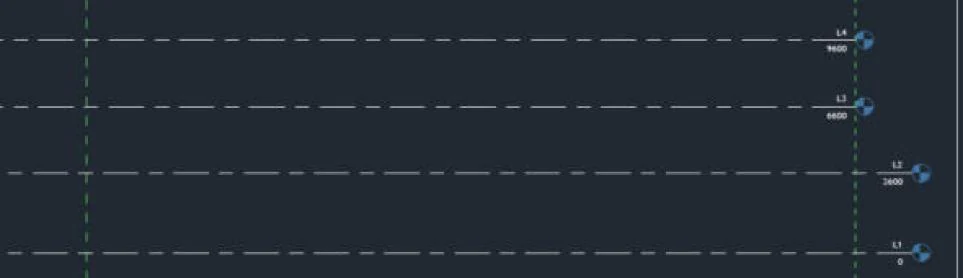
- Query Levels (ya da Query Elements + Levels kategori filtresi) ile modeldeki bütün seviyeleri al.
- Level bileşeni (ya da seviye çıktısını açan bileşen) seviyenin adını ve kotunu (Elevation) verir.
- Kotları sırala: Sort List. Kat yüksekliklerini bul: ardışık kotların farkı (Shift List + Subtraction).
- Her seviye kotunda bir XY düzlemi kur: Construct Point (0, 0, kot) → XY Plane.
Bu düzlemler cephenin kat kotlarıdır; Grasshopper eğitimindeki panelizasyonun yatay bölüntüsü artık elle girilmez, Revit'teki seviyelerden gelir.
2. Döşeme kenarları (2 saat)
Cephe, döşeme kenarlarından belirli bir mesafede (ör. 150 mm dışarıda) durur. Döşeme kenarları cephenin en önemli referansıdır.
- Floors kategorisini sorgula, Element Geometry ile Brep'leri al.
- Döşemenin üst yüzünün dış kenarını bul: Brep'i döşemenin üst kotunda Brep | Plane ile kes ya da Brep'in kenarlarını alıp (Deconstruct Brep → Edges) en üstteki kapalı eğriyi seç. Daha basit yol: Brep Edges'ten "Naked" kenarları alıp Join Curves; en uzun kapalı eğri dış kenardır.
- Dış kenarı dışarı ötele: Offset Curve (mesafe: 150, düzlem: döşeme üst düzlemi). Ötelemenin yönü eğrinin yönüne bağlıdır; ters giderse mesafeyi negatif yap.
- Ötelenmiş eğriler katlara göre sıralanır: bunlar her kattaki cephe hattıdır.
- İki kat arasındaki cephe yüzeyini kur: ardışık hatlar arasında Loft ya da her segment için Ruled Surface.
Sonuç: Mimar döşemenin kenarını değiştirdiğinde cephe yüzeyi kendiliğinden güncellenir. Rhino'da elle kopyalanan referanslarda bu güncelleme hiç olmaz.
3. Parametre okumak (1,5 saat)
- Element Parameter bileşeni: Element girişine bir Revit elemanı, Parameter girişine parametre adını ver (ör.
Mark,Comments,Area). Çıktı, o parametrenin değeridir. - Parametre adını yazmak yerine: girişe sağ tıklayıp listeden seçebilir ya da yerleşik (built-in) parametre bileşenlerini kullanabilirsin. Yerleşik parametreler dilden bağımsızdır; Türkçe Revit'te parametre adı "Açıklamalar" olsa da yerleşik parametre aynıdır.
- Örnek: döşemelerin
Markparametresinden "Kat-1, Kat-2" gibi adları oku ve cephe hatlarına etiket yap (Text Tag 3D). - Bir elemanın bütün parametrelerini görmek için RiR'nin parametre listeleyen bileşenlerini kullan ya da elemanı bir Panel'e bağlayıp sağ tıkla (sürüme göre).
| Değer türü | Grasshopper'a gelişi |
|---|---|
| Uzunluk, alan, hacim | Rhino birimine çevrilmiş sayı |
| Metin | Text |
| Evet/Hayır | Boolean |
| Eleman referansı (seviye, tip) | Element |
Gün sonu kontrolü (15 dk)
Hepsini işaretleyebiliyorsan 3. güne geçebilirsin.
Bonus: Revit'teki aksları (Grids) sorgula ve cephe yüzeyini akslardan geçen dikey düzlemlerle böl: her aks bir dikme hattı olur. Grasshopper eğitimindeki dikme-kayıt mantığını bu referanslara bağla.
DirectShape ile Revit'e yazmak
Hedef
Gün sonunda Grasshopper'da panelize ettiğin cepheyi Revit'e DirectShape elemanları olarak yazmış olacaksın: doğru kategoride, malzemeli ve her panelin numarası parametresinde. Ayrıca RiR'nin "izleme" (tracking) mantığını öğreneceksin. Süre yaklaşık 5 saat. Dosya: gun3.gh.
1. Revit'e yazmanın üç yolu (45 dk)
| Yol | Ne oluşur | Ne zaman |
|---|---|---|
| DirectShape | Geometri, bir kategoriye atanmış "aptal" Revit elemanı | Koordinasyon, görsel model, karmaşık serbest formlar |
| Yerleşik eleman (native) | Gerçek duvar, döşeme, seviye, aks | Mimari elemanlar; Revit'in kendi davranışı gereken yerler |
| Aile örneği (family instance) | Yüklü bir ailenin, parametreleri doldurulmuş örneği | Paneller, braketler, ankrajlar; metraj ve etiketleme gereken her şey |
Bugün DirectShape, 4. gün yerleşik elemanlar, 5. gün aileler.
2. DirectShape ile paneller (2 saat)
- Grasshopper eğitiminin panelizasyon tanımlamasını aç ya da 2. gündeki cephe yüzeyini Divide Domain² + Isotrim ile 1500 x kat yüksekliği panellere böl.
- Add DirectShape bileşenini koy (sürüme göre "DirectShape" ya da "Add Geometry DirectShape").
- Girişler:
- Geometry: panel yüzeyleri (Brep). Kalınlık istiyorsan önce Extrude ile 30 mm katı yap.
- Category: Generic Models (Genel Modeller). Paneller için Curtain Panels kategorisini de deneyebilirsin; DirectShape her kategoride oluşturulamaz, desteklenmezse bileşen hata verir.
- Name: panel numarası (ör.
P-001). Liste olarak ver. - Bileşen çalışınca Revit modelinde her panel ayrı bir eleman olarak belirir. Revit'te birine tıkla: kategori ve ad görünür.
- Malzeme: Material sorgula ya da RiR'nin malzeme bileşeniyle bir Revit malzemesi seç ve DirectShape'in malzeme girişine ver (sürüme göre geometriye malzeme atayan ayrı bir bileşen gerekebilir).
3. İzleme (tracking) mantığı (1 saat)
Grasshopper her yeniden hesapladığında Revit'te yeni elemanlar mı oluşur? Hayır: eleman oluşturan RiR bileşenleri izleme modu kullanır. Bileşene sağ tıkla:
| Mod | Davranış |
|---|---|
| Enabled (varsayılan) | Bileşen önceki çalışmada oluşturduğu elemanları hatırlar ve onları günceller. Panel sayısı azalırsa fazlalar silinir |
| Disabled | Her çalışmada yeni eleman oluşturur; öncekiler kalır (dikkat: kopya üretir) |
| Supersede | Öncekileri siler, yenilerini oluşturur (Element Id'ler değişir) |
Neden önemli: Revit'te biri bir panele etiket koyduysa ya da bir görünümde gizlediyse, Supersede ile Id değişince bu bilgi kaybolur. Varsayılan Enabled modu Id'leri korur.
Kalıcılaştırmak: Tasarım bittiğinde elemanları Grasshopper'dan bağımsız yapmak istersen bileşenin izlemesini bırak (sürüme göre "Release Elements" ya da tracking'i kapatmak). Bundan sonra Grasshopper'ı kapatsan da elemanlar modelde kalır ve tanımlama onlara dokunmaz.
4. Revit'te kontrol (1 saat)
- Revit'te bir 3B görünümde panelleri gör. Görünürlük/Grafik ile Genel Modeller kategorisini aç/kapat.
- Çizelge (Schedule) oluştur: Genel Modeller, alanlar: Ad (Name), Sayım. Panel listesi çizelgede çıkar.
- Grasshopper'da panel boyutunu 1500'den 1200'e değiştir: Revit'teki paneller güncellenir, çizelge sayısı değişir.
- Geri al: Grasshopper'ın her çözümü Revit'te tek bir işlem (transaction) olarak kaydedilir; Revit'te Ctrl+Z son çözümün değişikliğini geri alır.
Gün sonu kontrolü (15 dk)
Hepsini işaretleyebiliyorsan 4. güne geçebilirsin.
Bonus: Panelleri cam ve opak olarak iki gruba ayır (ör. kat kotunun altındaki 800 mm parapet bandı opak), iki ayrı Add DirectShape bileşeniyle farklı malzemelerle yaz. Revit'te çizelgeyi ada göre grupla.
Yerleşik Revit elemanları
Hedef
Gün sonunda Grasshopper'dan gerçek Revit elemanları oluşturacaksın: cephe aksları (grid), seviyeler ve tasarım eğrisi boyunca bir perde duvar (curtain wall). Süre yaklaşık 5 saat. Dosya: gun4.gh.
1. Aks ve seviyeler (1,5 saat)
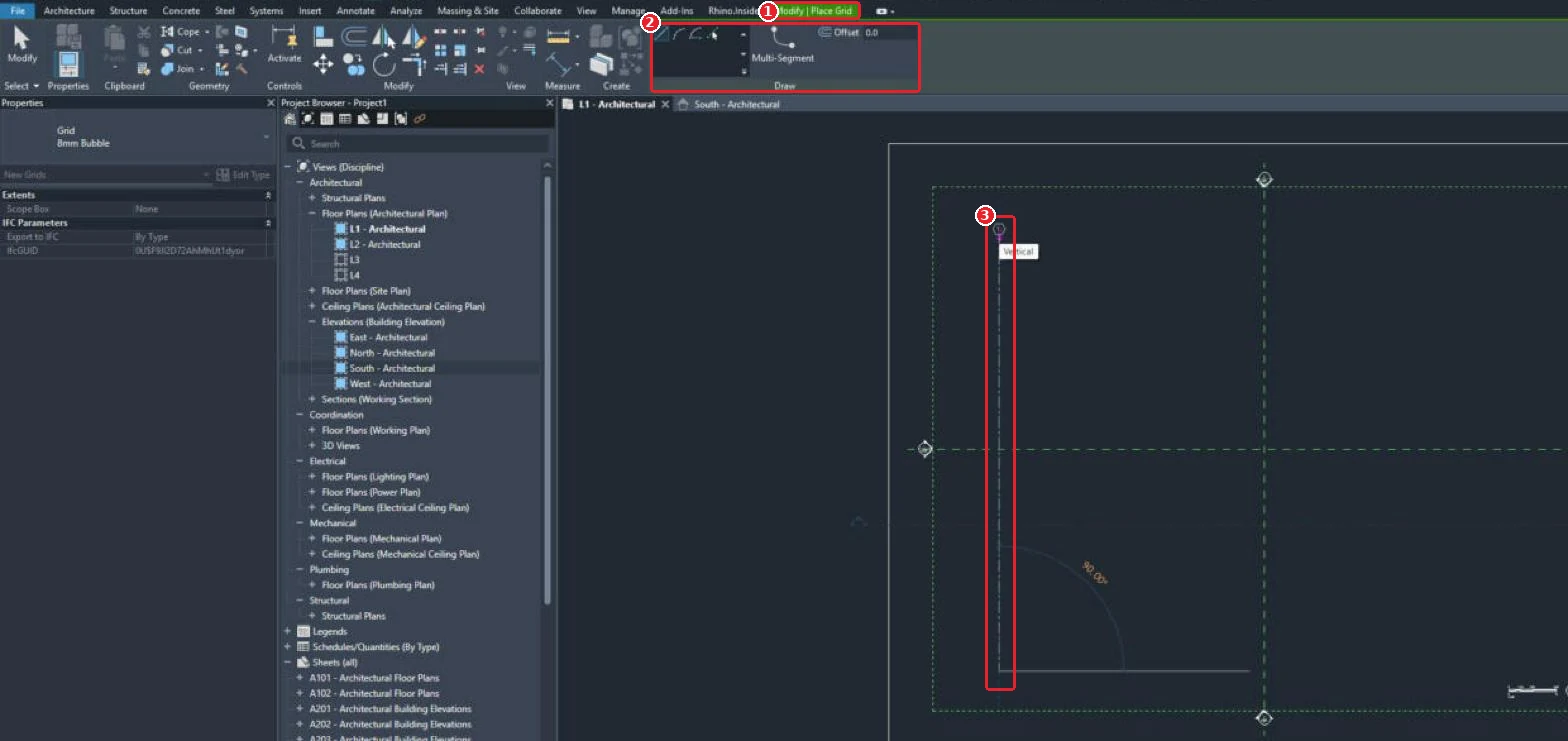
Seviyeler
- Add Level bileşeni: Elevation (kot) ve Name girişleri.
- Kotları Grasshopper'da üret: zemin 0, sonra her kat 3600 mm (Series: başlangıç 0, adım 3600, sayı 6).
- Adları üret:
"Kat " & sıra(Concatenate ya da Format). - Mevcut modelde seviyeler varsa bu adımı atla ve 2. gündeki gibi sorgula; aynı kotta iki seviye oluşturmak modeli karıştırır.
Aksler
- Add Grid bileşeni: bir doğru (ya da yay) ve ad alır.
- Cephe hattı boyunca her 1500 mm'de dik bir doğru üret: hattı Divide Length ile böl, her noktada hattın dik yönünde (Perp Frames ya da Curve Frame) 2 m'lik bir doğru çiz.
- Ad:
C1, C2, C3…(cephe aksları, mimari akslarla karışmasın diye önekli). - Revit'te kat planında cephe akslarını gör; mimari akslarla çakışıp çakışmadığını kontrol et.
2. Perde duvar (2,5 saat)
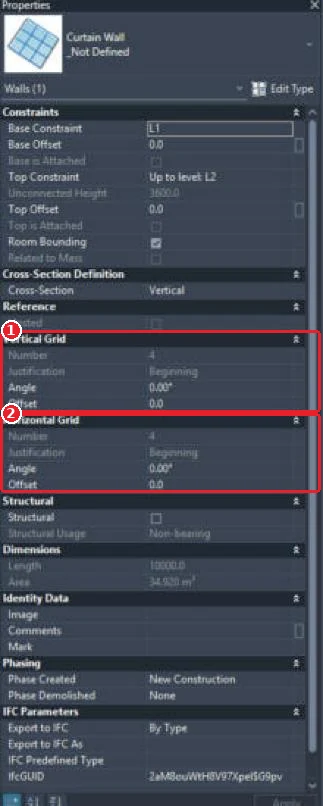
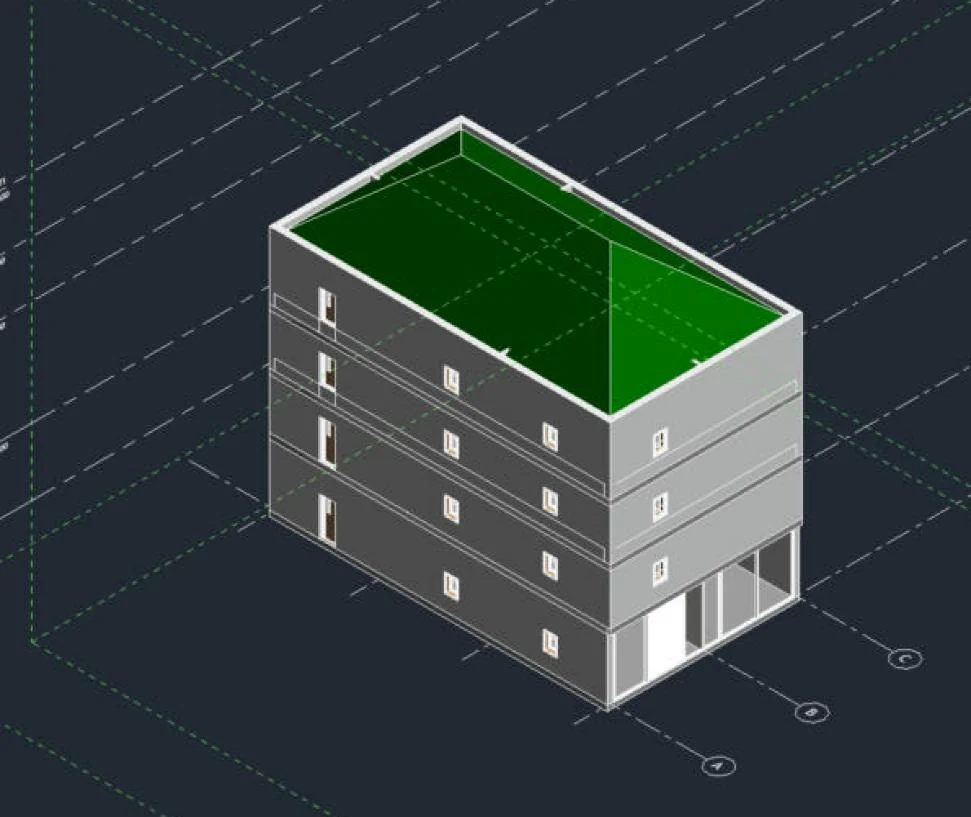
Revit'te perde duvar bir duvar tipidir. RiR ile tasarım eğrisini Revit'te gerçek bir perde duvara dönüştürebilirsin.
- Revit'te bir perde duvar tipi hazırla (Revit eğitiminin 2. günü): ızgara aralıkları sabit değil, "Yok" (None) olsun; ızgarayı Grasshopper'dan vereceğiz. Dikme ve kayıt profillerini tip özelliklerinde tanımla.
- Grasshopper'da: Element Type ya da tip seçici ile bu duvar tipini seç.
- Add Wall (eğriden duvar) bileşeni: Curve (cephe hattı, 2. günden), Type (perde duvar tipi), Level (alt seviye), Height (yükseklik). Çoklu katlıysa tek bir duvar, toplam yükseklikle.
- Bileşen çalışınca Revit'te tasarım eğrisini izleyen bir perde duvar oluşur.
- Izgara çizgileri: Perde duvarın ızgarasını RiR'de duvar elemanının ızgarasına çizgi ekleyen bileşenlerle ya da Revit'te elle verebilirsin. Basit kural: düz cephe segmentlerinde Revit tipinin sabit aralığı (1500) yeterlidir; serbest aralıklar için 5. gündeki aile yaklaşımı daha esnektir.
- Okumak: Perde duvarın ızgarasını, panellerini ve dikmelerini RiR'nin perde duvar analiz bileşenleriyle (Curtain Grid, Curtain Panel, Mullion…) geri okuyabilirsin. Revit'te elle düzeltilen bir ızgara böylece Grasshopper'a döner.
Eğri cephe: Perde duvarlar düz ya da yay segmentlidir. Serbest (NURBS) eğri cephede eğriyi önce yay ve doğru parçalarına bölmek gerekir (Curve to Arcs benzeri bir yaklaşım ya da Polyline + kısa segmentler). Çift eğrilikli cephelerde perde duvar yerine 5. gündeki aile yöntemine geç.
3. Duvar ve döşeme (45 dk)
Aynı mantıkla:
- Add Floor: kapalı bir sınır eğrisi, döşeme tipi ve seviye. Konsol balkon gibi cepheyle ilgili döşeme parçalarını Grasshopper'dan üretebilirsin.
- Add Wall normal duvar tipiyle: parapet ya da cephe arkasındaki dolgu duvarları.
Mimar modelinde çalışıyorsan, mimari elemanlara dokunmadan sadece cephe elemanlarını oluştur; sahiplik ve sorumluluk karışmasın.
Gün sonu kontrolü (15 dk)
Hepsini işaretleyebiliyorsan 5. güne geçebilirsin.
Bonus: Cephe hattını iki parçalı yap (bir düz, bir yay) ve her parça için ayrı perde duvar oluştur. Köşede iki duvarın birleşimini Revit'te kontrol et; köşe dikmesi tipini Revit'te ata.
Aileler ve parametreler
Hedef
Gün sonunda Grasshopper'daki her panel için Revit'te parametrik bir aile örneği yerleştirmiş olacaksın: doğru konumda, doğru yönde ve genişlik, yükseklik, panel no parametreleri dolu. Aynı yöntemle ankraj braketlerini de yerleştireceksin. Süre yaklaşık 5 saat. Dosya: gun5.gh.
Bu, cephe koordinasyon modelinin (LOD 300-350) en güçlü yöntemidir: paneller gerçek Revit aileleridir, çizelgede sayılır, etiketlenir ve IFC'de doğru sınıfla çıkar.
1. Parametrik panel ailesi (1,5 saat)
Revit'te (Revit eğitiminin 3. gününe benzer) bir aile hazırla:
- Yeni > Aile > Metric Generic Model.rft (yüze bağlı olan "face based" şablonu değil). Kategori: Genel Modeller ya da Perde Duvar Panelleri.
- Referans düzlemleriyle bir dikdörtgen panel kur: ekleme noktası sol alt köşe, panel XZ düzleminde (ön görünüşte), kalınlık Y yönünde.
- Örnek (instance) parametreleri:
Genislik,Yukseklik(uzunluk),Kalinlik(uzunluk, ör. 30),PanelNo(metin),CamKodu(metin). - Ekstrüzyonu bu parametrelere kilitle, malzeme parametresi ekle. Aileyi farklı değerlerle esnet; bozulmuyorsa
Cephe_Panel.rfaolarak kaydet ve projeye yükle.
2. Panelleri yerleştirmek (2 saat)
- Grasshopper'da her panelin sol alt köşesini ve yönünü bul: panel yüzeyini Deconstruct Brep ya da Surface Frames ile çöz; sol alt köşede, X ekseni panel genişliği yönünde, Y ekseni dışa doğru normal olan bir düzlem (Plane) kur.
- Add Component (Location) bileşeni (sürüme göre "Add Component", "Add Family Instance"): Location girişine düzlemleri, Type girişine
Cephe_Panelailesinin tipini, Level girişine seviyeyi ver. - Bileşen çalışınca her panel konumunda bir aile örneği oluşur. Yön yanlışsa düzlemin eksenlerini değiştir (Rotate Plane ya da X/Y eksenlerini yer değiştir).
- Paneller şimdilik ailenin varsayılan ölçüsünde. Şimdi parametreleri yazacağız.
3. Parametre yazmak (1 saat)
- Element Parameter bileşenini yazma için kullan: Element girişine yerleştirilen örnekler, Parameter girişine
Genislik, Value girişine panel genişlikleri listesi. - Aynı şekilde
Yukseklik,PanelNo(P-001…),CamKodu. - Listelerin sırası ve uzunluğu eşleşmeli: 120 panel, 120 genişlik, 120 numara. Grasshopper'da veri ağacını düzleştir (Flatten) ya da ağaç yapısını eleman listesiyle aynı tut.
- Revit'te bir panele tıkla: Özellikler'de genişlik, yükseklik ve panel no dolu. Çizelgede
PanelNoveCamKodu'na göre grupla.
Birim: Uzunluk parametrelerine Grasshopper'dan mm (Rhino birimi) gönderirsin; RiR Revit'in iç birimine kendisi çevirir. Metin parametrelerine metin, sayı parametrelerine birimsiz sayı gönder.
4. Braketler (30 dk)
Aynı yöntemle ankraj braketleri:
- Revit'te bir
Cephe_Braket.rfagenel model ailesi (kutu + plaka yeterli). - Grasshopper'da braket noktaları: her dikme hattının her döşeme kotundaki kesişimi (2. gündeki kat hatları × 4. gündeki aks hatları → Curve | Curve).
- Her noktada dışa bakan bir düzlem kur, Add Component ile yerleştir,
BraketNoparametresini yaz (B-K2-C05gibi: kat ve aks adından).
Gün sonu kontrolü (15 dk)
Hepsini işaretleyebiliyorsan 6. güne geçebilirsin.
Bonus: Panel ailesine bir Acilir (evet/hayır) parametresi ve açılır kanat geometrisi ekle (görünürlük parametresine bağlı). Grasshopper'da her katta belirli aks aralıklarındaki panellerde True gönder.
İki yönlü veri ve güvenli çalışma
Hedef
Gün sonunda Revit ile Grasshopper arasında iki yönlü bir veri döngüsü kurmuş olacaksın: Revit'te yapılan değişiklikleri okumak, panel listesini dışa vermek, büyük modellerde tanımlamayı hızlı ve güvenli çalıştırmak. Süre yaklaşık 5 saat. Dosya: gun6.gh.
1. Revit'ten geri okumak (1,5 saat)
Koordinasyonda proje ekibi Revit'te değişiklik yapar: bir panelin cam kodunu değiştirir, bir panele not yazar. Bu bilgi Grasshopper'a dönmeli.
- Query Elements ile
Cephe_Panelailesinin bütün örneklerini sorgula (kategori filtresi + aile/tip filtresi, ya da Element Type üzerinden). - Element Parameter ile
PanelNo,CamKodu,Comments(yorumlar) oku. - Grasshopper'da
CamKodu'na göre panelleri renklendir (Custom Preview + renk listesi): Revit'te değiştirilen cam kodları Rhino'da da görünür. - Revit'te elle silinen bir paneli bul: Grasshopper'daki panel numaraları ile Revit'ten okunanları karşılaştır (Member Index ya da Set Difference).
Kural: Bir parametreyi tek bir yer yönetmeli. Geometriyle ilgili olanları (genişlik, yükseklik, konum) Grasshopper yazar ve Revit'te elle değiştirilmez. Bilgi parametrelerini (yorum, durum, revizyon) Revit kullanıcıları yazar ve Grasshopper sadece okur. İkisi aynı parametreyi yazarsa her Grasshopper çalışması Revit'teki değişikliği ezer.
2. Panel listesini dışa vermek (1 saat)
- Okunan parametrelerden bir tablo kur: her satır
PanelNo;Genislik;Yukseklik;CamKodu;Alan. - Concatenate ile satırları birleştir, başlık satırını ekle.
- Dosyaya yaz: Grasshopper'ın dosya yazma yöntemiyle (sürüme göre bir dosya yazma bileşeni ya da küçük bir Python bileşeni):
# Grasshopper Python 3 bileşeni · girdi: satirlar (list of str), yol (str), yaz (bool)
if yaz and yol:
    with open(yol, "w", encoding="utf-8-sig", newline="") as f:
        f.write("PANEL_NO;GENISLIK;YUKSEKLIK;CAM_KODU;ALAN_M2\n")
        f.write("\n".join(satirlar))
    a = "{} satır yazıldı".format(len(satirlar))
- Bu CSV, sitedeki Python ve Excel VBA eğitimlerindeki metraj-sipariş karşılaştırmasına doğrudan girer.
3. Hız ve güvenlik (2 saat)
Büyük bir modelde (binlerce panel) her küçük değişiklikte Revit'e yazmak dakikalar sürer. Kontrolü ele al:
| Yöntem | Ne yapar |
|---|---|
| Solver'ı kapat | Grasshopper menüsünde Solution > Disable Solver; değişiklikleri yap, sonra aç |
| Data Dam | Veriyi tutar, sadece düğmeye basınca ileri geçirir; tasarım ve Revit'e yazma ayrılır |
| Boolean anahtar | Revit'e yazan bileşenlerin önüne bir Boolean Toggle + Stream Filter koy; yazma sadece True iken |
| Önizleme | Revit'e yazmadan önce geometriyi sadece Grasshopper önizlemesinde kontrol et |
| Grup | Revit'e yazan bütün bileşenleri tek bir renkli grupta topla ("REVIT'E YAZAR") |
İşlemler (transactions): Grasshopper'ın her çözümü Revit'te tek işlemdir; Ctrl+Z ile geri alınır. Ama geri alma geçmişi sınırlıdır ve kaydettikten sonra geri dönüş yoktur. Büyük bir yazmadan önce Revit dosyasını kaydet.
Paylaşımlı çalışma (worksharing): Merkezi modelde çalışıyorsan RiR'nin oluşturduğu elemanlar senin aktif çalışma kümende (workset) oluşur. Cephe için ayrı bir çalışma kümesi (CEPHE) aç ve aktif yap. Başkasının sahip olduğu elemanları Grasshopper değiştiremez; önce sahipliği al.
Gün sonu kontrolü (15 dk)
Hepsini işaretleyebiliyorsan 7. güne geçebilirsin.
Bonus: Revit'te bir Durum parametresi (Tasarım / Onaylı / Üretimde) ekle. Grasshopper, durumu "Üretimde" olan panellerin geometrisini değiştirmesin: bu panelleri listeden ayır ve sadece diğerlerini güncelle.
Koordinasyon modeli teslimi
Hedef
Son gün haftanın parçalarını bir cephe koordinasyon modeli teslimine dönüştürüyorsun: Rhino'daki tasarımdan LOD 350 seviyesinde Revit modeline, oradan IFC'ye. Ekip için tek tıkla çalışan bir Grasshopper Player düğmesi de hazırlayacaksın. Süre yaklaşık 5 saat.
1. Teslim iş akışı (1,5 saat)
| Aşama | Araç | Sonuç |
|---|---|---|
| Referans | Revit mimari model (2. gün) | Seviyeler, döşeme kenarları, akslar |
| Tasarım | Rhino + Grasshopper | Cephe yüzeyi, panelizasyon, dikme ve kayıt hatları |
| Yazma | RiR | Panel ve braket aileleri, cephe aksları, gerekirse DirectShape detaylar |
| Bilgi | Revit parametreleri | PanelNo, CamKodu, Durum, Revizyon |
| Kontrol | Revit çizelgeleri + Grasshopper | Adetler, çakışmalar, eksik parametreler |
| Teslim | IFC + RVT | Koordinasyon modeli |
LOD 350 için cephe modelinde beklenenler (projenin BIM uygulama planına göre değişir): panellerin gerçek ölçü ve konumu, dikme ve kayıtların gerçek kesit zarfı, ankraj ve braketlerin konumu ve yaklaşık boyutu, diğer disiplinlerle arayüzler (döşeme, kolon, yangın durdurucu bölgesi). Profil iç detayı, conta, vida LOD 400'dür ve genellikle istenmez.
2. Kategoriler ve IFC (1,5 saat)
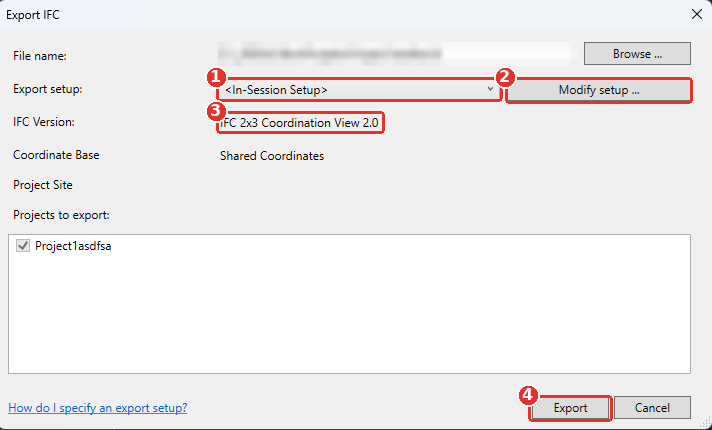
Doğru kategori, modelin hem Revit'te hem IFC'de doğru anlaşılmasını sağlar.
| Eleman | Revit kategorisi | IFC sınıfı (yaygın eşleme) |
|---|---|---|
| Perde duvar (bütün) | Duvarlar (perde duvar tipi) | IfcCurtainWall |
| Cam / opak panel | Perde Duvar Panelleri ya da Genel Modeller | IfcPlate |
| Dikme / kayıt | Perde Duvar Dikmeleri ya da Genel Modeller | IfcMember |
| Braket / ankraj | Genel Modeller ya da Yapısal Bağlantılar | IfcMechanicalFastener ya da IfcDiscreteAccessory |
- Genel Modeller kategorisindeki ailelerin IFC sınıfını ailede ya da örnekte IfcExportAs parametresiyle ver (ör.
IfcPlate). Revit eğitiminin 6. günündeki IFC ayarlarıyla birleştir. - DirectShape elemanları da kategorilerine göre IFC'ye çıkar; ad ve parametreler korunur.
- IFC'yi dışa ver ve ücretsiz bir görüntüleyicide aç: panellerin
IfcPlateolduğunu vePanelNoözelliğinin göründüğünü kontrol et.
3. Grasshopper Player (1 saat)
Ekipte Grasshopper bilmeyen biri de tanımlamayı çalıştırabilsin:
- Tanımlamadaki girdileri sadeleştir: kullanıcının değiştireceği değerler (panel genişliği, cephe mesafesi, aile tipi) en solda, açıkça adlandırılmış parametrelerde olsun.
- Revit şeridindeki Grasshopper Player düğmesi bir
.ghdosyasını Grasshopper penceresini açmadan çalıştırır. Girdisi olmayan ya da Revit'ten seçim isteyen tanımlamalar bu yolla tek tıkla çalışır (sürüme göre girdi istemleri desteklenir). - Örnek:
Panel_Listesi_Al.gh(6. günün geri okuma + CSV yazma kısmı). Proje yöneticisi Revit'te Player'dan bu dosyayı seçer; güncel panel listesi CSV olarak çıkar. - Tanımlamaları ortak bir klasörde, sürüm notuyla tut (
Cephe_Paneller_v03.gh).
4. Son proje (45 dk)
Haftanın tamamını tek tanımlamada birleştir:
- Revit'ten seviyeler ve döşeme kenarları (2. gün)
- Cephe yüzeyi ve 1500 mm panelizasyon
- Panel ailesi yerleştirme ve parametre yazma (5. gün)
- Kat × aks kesişimlerine braket (5. gün)
- Revit'e yazma anahtarı ve "REVIT'E YAZAR" grubu (6. gün)
- Panel listesi CSV'si (6. gün)
Test: Revit'te mimar bir döşemenin kenarını 300 mm değiştirsin. Anahtarı aç: paneller, braketler ve liste tek çözümde güncellenmeli; Element Id'ler (Enabled izleme) korunmalı.
Gün sonu kontrolü (15 dk)
Haftadan sonra
- Kaynaklar: Rhino.Inside.Revit resmi kılavuzu ve örnekleri (rhino3d.com/inside/revit), McNeel forumunun Rhino.Inside bölümü (discourse.mcneel.com).
- Sonraki adım: RiR içinde Python ve C# bileşenleriyle Revit API'sine doğrudan erişim; sık kullanılan işler için kendi kullanıcı nesnelerin (user objects).
- Bu sitede: Grasshopper, Revit ve Dynamo eğitimleri bu kursun iki ucunu anlatır; Python eğitimi RiR'den çıkan listeleri işler.