Dynamo Eğitimi
Revit kullanan cephe ve mimari tasarımcılar için 7 günlük yoğun program. Önce Dynamo'nun mantığını ve listeleri oturtur, sonra yüzlerce panelin parametresini Excel ile yöneten, panelleri otomatik numaralayan, adaptive panel yerleştiren ve Grasshopper'dan veri alan grafikler kurarsın.
Başlamadan önce
Kimler için
Revit'i temel düzeyde kullanan ve tekrar eden işleri (parametre doldurma, numaralama, eleman yerleştirme) otomatikleştirmek isteyen cephe ve mimari tasarımcılar. Revit'te curtain wall, aile ve shared parameter bilmiyorsan önce bu sitedeki Revit eğitiminin ilk dört gününü yap; örnekler o eğitimin dosyalarını kullanır.
Gerekenler
- Revit (Dynamo Revit ile birlikte gelir: Manage > Dynamo). Deneme sürümü yeterli.
- Revit eğitiminin 1-4. günlerinde hazırlanan cephe dosyası,
Panel_Adaptive_4Nailesi ve shared parametreler (Panel_ID, Cam_Kodu). - Excel; 6. gün için Rhino 8 ve Grasshopper (isteğe bağlı).
Program
| Gün | Konu | Ne öğrenirsin | Süre |
|---|---|---|---|
| 1. gün | Arayüz, düğümler ve Revit'e ilk yazım | Library, Run modları, Code Block, Watch, model çizgisi, element binding | ~5 saat |
| 2. gün | Listeler, lacing ve seviyeler | DesignScript aralıkları, Shortest/Longest/Cross Product, iç içe liste, panel köşeleri | ~5 saat |
| 3. gün | Revit parametreleri ve Excel | Kategori ile seçim, parametre okuma, Excel'e yazma, Element ID ile geri yazma | ~5 saat |
| 4. gün | Otomatik numaralama ve Player | Panel merkezi, birleşik anahtarla sıralama, P-001, tip ve cam kodu, Dynamo Player | ~5 saat |
| 5. gün | Yüzeyden adaptive panel | Select Face, uv ile bölme, AdaptiveComponent.ByPoints, warp ve cam kodu | ~5 saat |
| 6. gün | Grasshopper'dan CSV ve paketler | GH'den köşe noktaları, CSV okuma, koordinat uyumu, Clockwork, archi-lab, Rhythm | ~5 saat |
| 7. gün | Python, custom node ve paylaşım | Revit API, transaction, UnwrapElement, .dyf düğüm, ekipte paylaşım kuralları | ~5 saat |
Her günün sonunda bir kontrol listesi var. İşaretledikçe ilerlemen bu tarayıcıda saklanır. Hafta içi sadece akşamları çalışırsan program yaklaşık iki hafta sürer. Düğüm adları Dynamo 2.x / 3.x (Revit 2023 ve sonrası) sürümlerine göre yazıldı; eski sürümlerde bazı düğümlerin adı ve Python motoru farklıdır. Ekran görüntüleri Revit 2027 İngilizce arayüzündendir. Autodesk screen shots reprinted courtesy of Autodesk, Inc. Autodesk® ve Revit® Autodesk, Inc.'in ticari markalarıdır; bu sayfa Autodesk ile bağlantılı değildir.
Arayüz, düğümler ve Revit'e ilk yazım
Hedef ve Dynamo mantığı
Gün sonunda Revit içinden açtığın Dynamo'da slider'larla yönetilen ilk grafiğini kurmuş, sonucunu Watch düğümüyle okuyabilir ve Revit'e model çizgisi olarak yazabilir olacaksın. Süre yaklaşık 5 saat. Dosya: Gun1.dyn.
Dynamo, Revit'in içinde çalışan görsel programlama ortamıdır. Grasshopper'a benzer, ama asıl gücü Revit verisine erişmesidir: elemanları seçmek, parametre okumak ve yazmak, eleman oluşturmak. Cephe işinde en çok kullanıldığı yer, yüzlerce panelin parametresini elle girmek yerine otomatik doldurmaktır.
| Grasshopper | Dynamo |
|---|---|
| Bileşen (component) | Düğüm (node) |
| Tuval (canvas) | Çalışma alanı (workspace) |
| Panel | Watch düğümü |
| Data tree | İç içe liste (list of lists) ve liste seviyeleri (@L1, @L2) |
| Bake | Revit elemanı oluşturan düğümler (doğrudan modele yazar) |
| Python / C# Script | Python Script düğümü, Code Block (DesignScript) |
1. Arayüz (45 dk)
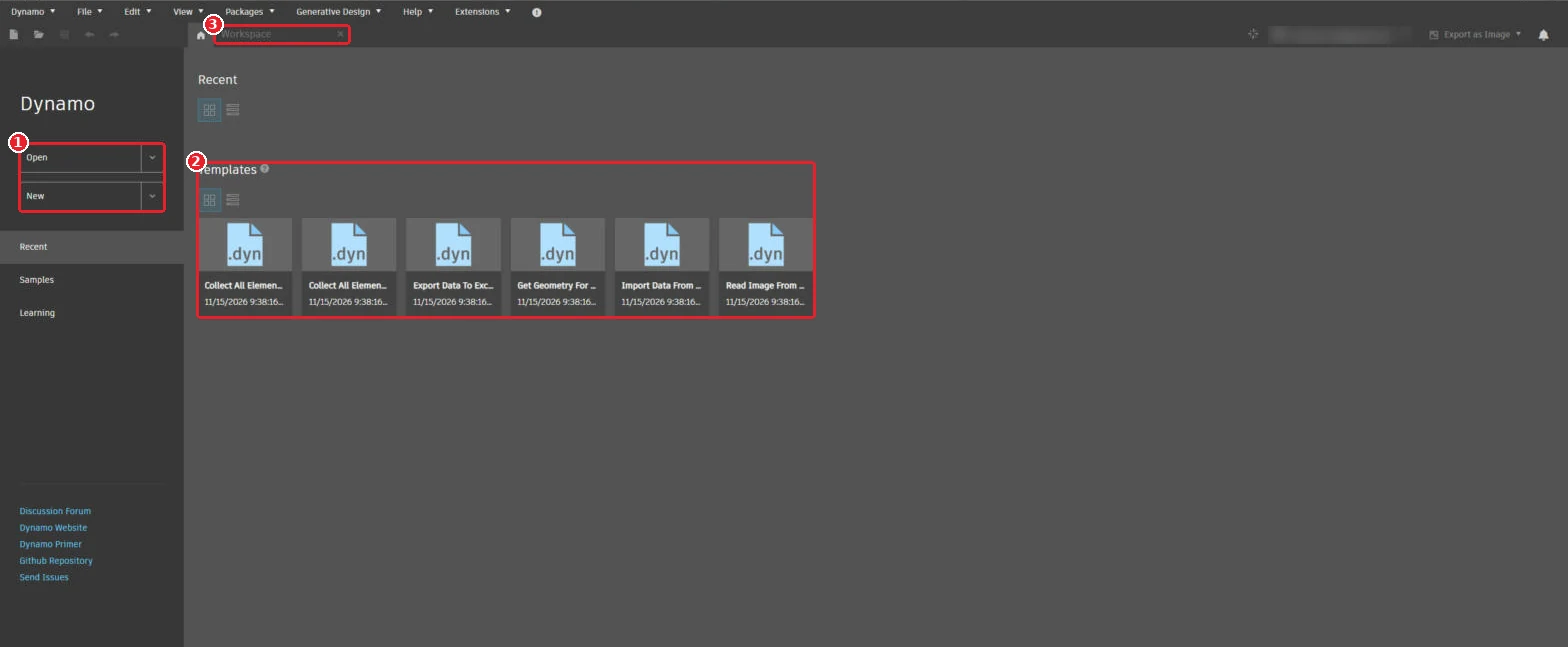
- Revit'te bir proje aç (1. günün Revit eğitimi dosyası ya da boş bir proje). Manage > Dynamo.
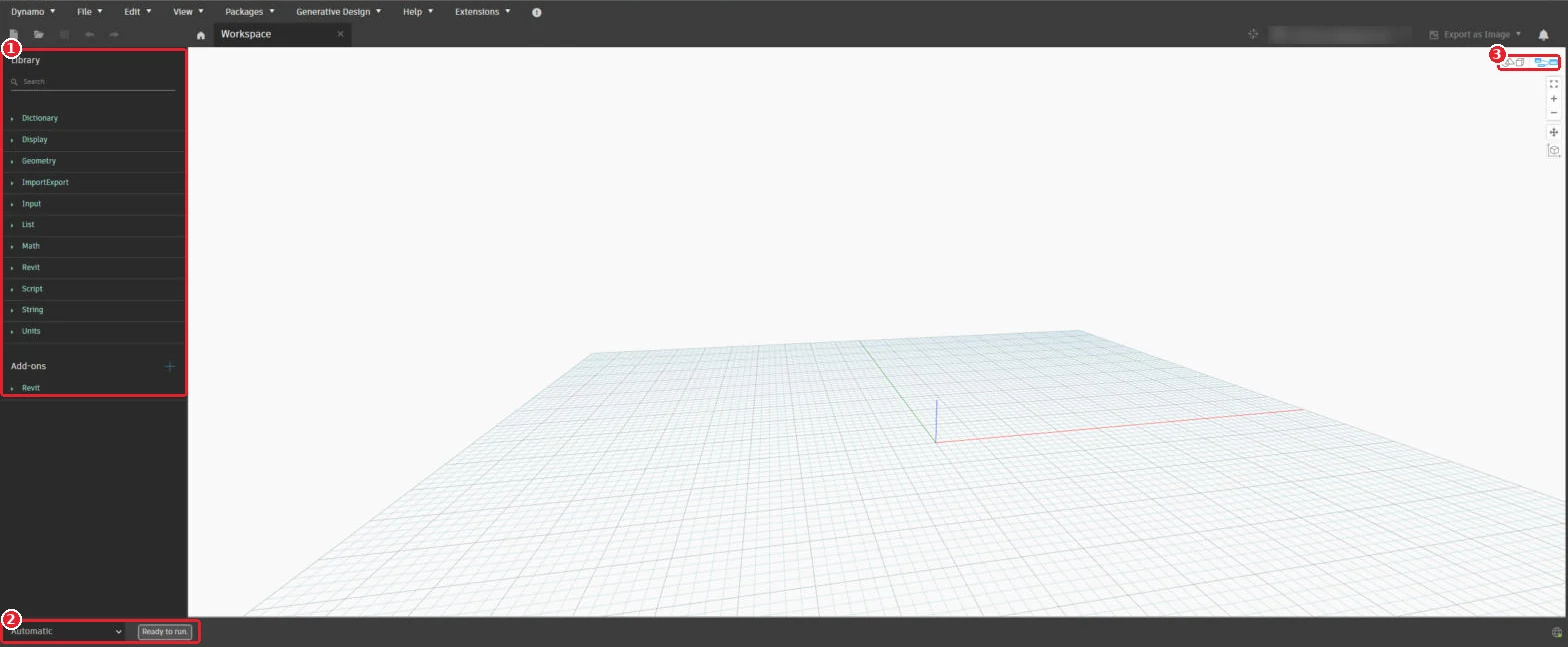
- New ile yeni grafik. Ekranı tanı:
- Library (sol): düğümler kategorilere göre. Üstteki arama kutusu en hızlı yoldur.
- Workspace (orta): düğümlerin bağlandığı alan. Arkada 3B önizleme vardır.
- Run (sol alt): Automatic her değişiklikte çalıştırır, Manual sadece Run'a basınca. Revit'e yazan grafiklerde Manual kullan.
- Önizleme ile grafik arasında geçiş: sağ üstteki düğmeler ya da Ctrl + B.
- Boş alana çift tıkla: Code Block açılır. Dynamo'nun en çok kullanılan düğümü budur.
Kısayollar
| Kısayol | İşlev |
|---|---|
| Çift tık (boş alan) | Code Block |
| Sağ tık (boş alan) | Düğüm arama |
| Ctrl + G | Seçili düğümleri grupla |
| Ctrl + W | Not (note) ekle |
| Ctrl + L | Düğümleri otomatik hizala (Cleanup) |
| Ctrl + Shift + sürükle | Kabloları başka bağlantı noktasına taşı |
2. İlk grafik: noktalar ve çizgiler (1,5 saat)
- Number Slider (0-5000):
X. Bir tane daha:Y. - Point.ByCoordinates: x = X, y = Y. Önizlemede bir nokta görünür.
- İkinci bir Point.ByCoordinates (0, 0, 0) koy: başlangıç noktası.
- Line.ByStartPointEndPoint: iki noktadan çizgi.
- Watch düğümünü çizginin çıkışına bağla: çizginin bilgisi yazılır. Curve.Length ile uzunluğu oku.
- Slider'ı oynat: Automatic modda çizgi anında değişir.
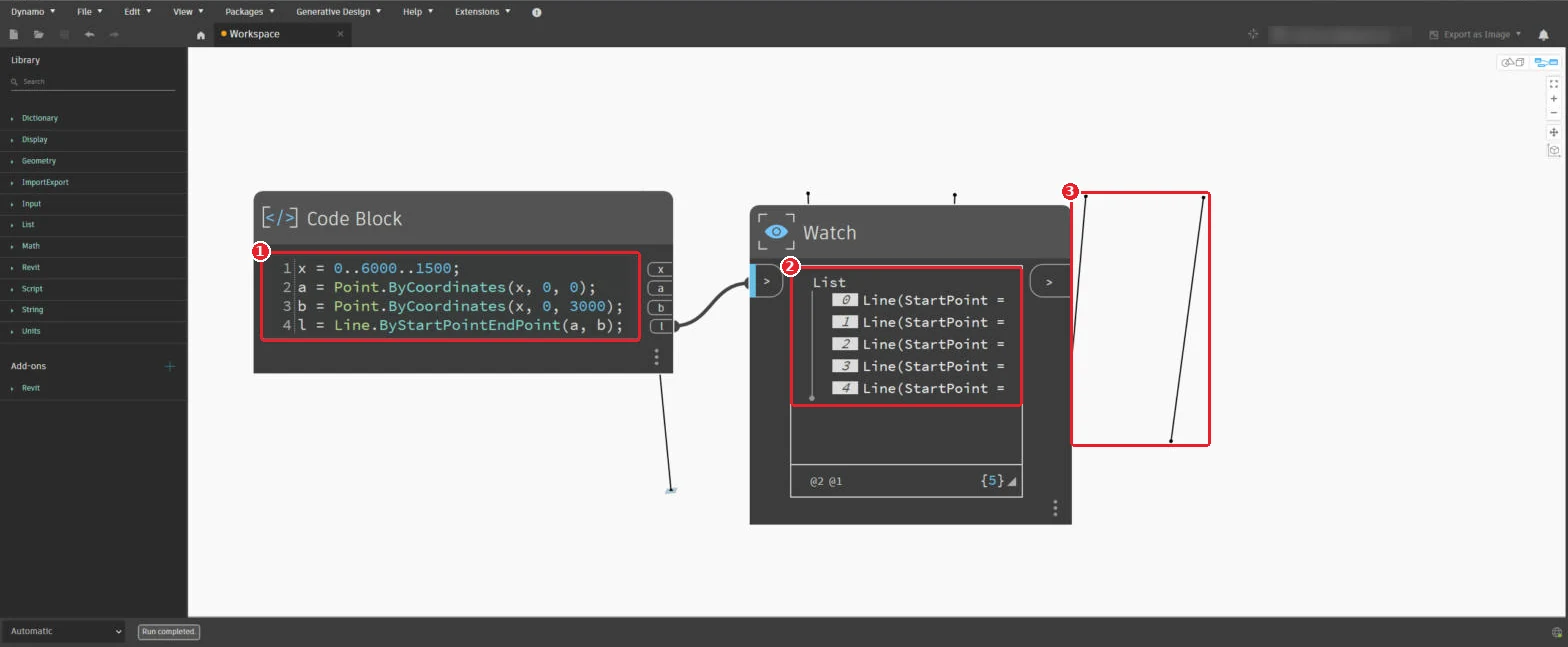
Code Block ile aynı iş
Code Block içine şunu yaz:
x = 0..6000..1500;
p = Point.ByCoordinates(x, 0, 0);
0..6000..1500 ifadesi 0, 1500, 3000, 4500, 6000 listesini üretir. Bir satırda 5 nokta.
3. Revit'e yazmak (1 saat)
- Run modunu Manual yap.
- Code Block ile her 1500 mm'de bir, 4000 mm yükseklikte düşey çizgiler üret:
x = 0..6000..1500;
alt = Point.ByCoordinates(x, 0, 0);
ust = Point.ByCoordinates(x, 0, 4000);
cizgi = Line.ByStartPointEndPoint(alt, ust);
- ModelCurve.ByCurve düğümüne
cizgiçıkışını bağla, Run. Revit'te 5 model çizgisi oluşur. - Bir değeri değiştirip tekrar Run: Dynamo eski çizgileri silip yenilerini koyar (aynı grafik, aynı oturum içinde). Buna element binding denir.
- Dynamo'yu kapatıp yeniden açınca bağ, dosyaya kaydedilmiş bilgi sayesinde genelde korunur; ama grafiği farklı bir projede çalıştırırsan yeni elemanlar oluşturur.
4. Düzen ve kayıt (30 dk)
- Düğümleri seç, Ctrl + G ile grupla, gruba ad ver:
Girdiler,Geometri,Revit'e yaz. - Girdi düğümlerini (slider'lar) sağ tıkla > Rename: anlamlı adlar ver.
- Ctrl + W ile grafiğin başına bir not ekle: ne yaptığını iki cümleyle yaz.
- Kaydet:
Gun1.dyn.
Gün sonu kontrolü (15 dk)
Hepsini işaretleyebiliyorsan 2. güne geçebilirsin.
Bonus: Aynı çizgileri yatay kat hatlarıyla birleştirip bir ızgara yap: y için ikinci bir aralık tanımla ve Point.ByCoordinates'in lacing ayarını Cross Product yap (2. günün konusu).
Listeler, lacing ve seviyeler
Hedef
Gün sonunda listeleri, iç içe listeleri ve eşleşme (lacing) kurallarını kullanarak bir cephe ızgarası kurmuş, her panelin köşe noktalarını toplamış olacaksın. Süre yaklaşık 5 saat. Dosya: Gun2_Liste.dyn.
1. Listeler ve DesignScript (1,5 saat)
Code Block, DesignScript dilini kullanır. Kısa ve okunaklıdır:
| Yazım | Anlamı |
|---|---|
0..10 |
0'dan 10'a, adım 1 |
0..6000..1500 |
0'dan 6000'e, adım 1500 |
0..6000..#5 |
0 ile 6000 arasında eşit aralıklı 5 sayı |
1..#10..2 |
1'den başlayarak 10 adet, adım 2 |
[1, 2, 3] |
Liste |
a[0] |
İlk öğe (indeks 0'dan başlar) |
a[-1] |
Son öğe |
x > 3 ? "A" : "B" |
Koşul |
Temel liste düğümleri
| Düğüm | İşlev |
|---|---|
| List.Count | Öğe sayısı |
| List.GetItemAtIndex | Belirli indeksteki öğe |
| List.FirstItem / List.LastItem | İlk / son öğe |
| List.Reverse | Ters çevir |
| List.SortByKey | Anahtar listesine göre sırala |
| List.FilterByBoolMask | True/False listesine göre ayır (in / out) |
| List.Chop | Listeyi N'li gruplara böl |
| List.Flatten | İç içe listeyi düzleştir |
| List.Transpose | Satırları sütun yap |
2. Lacing: listeler nasıl eşleşir (1 saat)
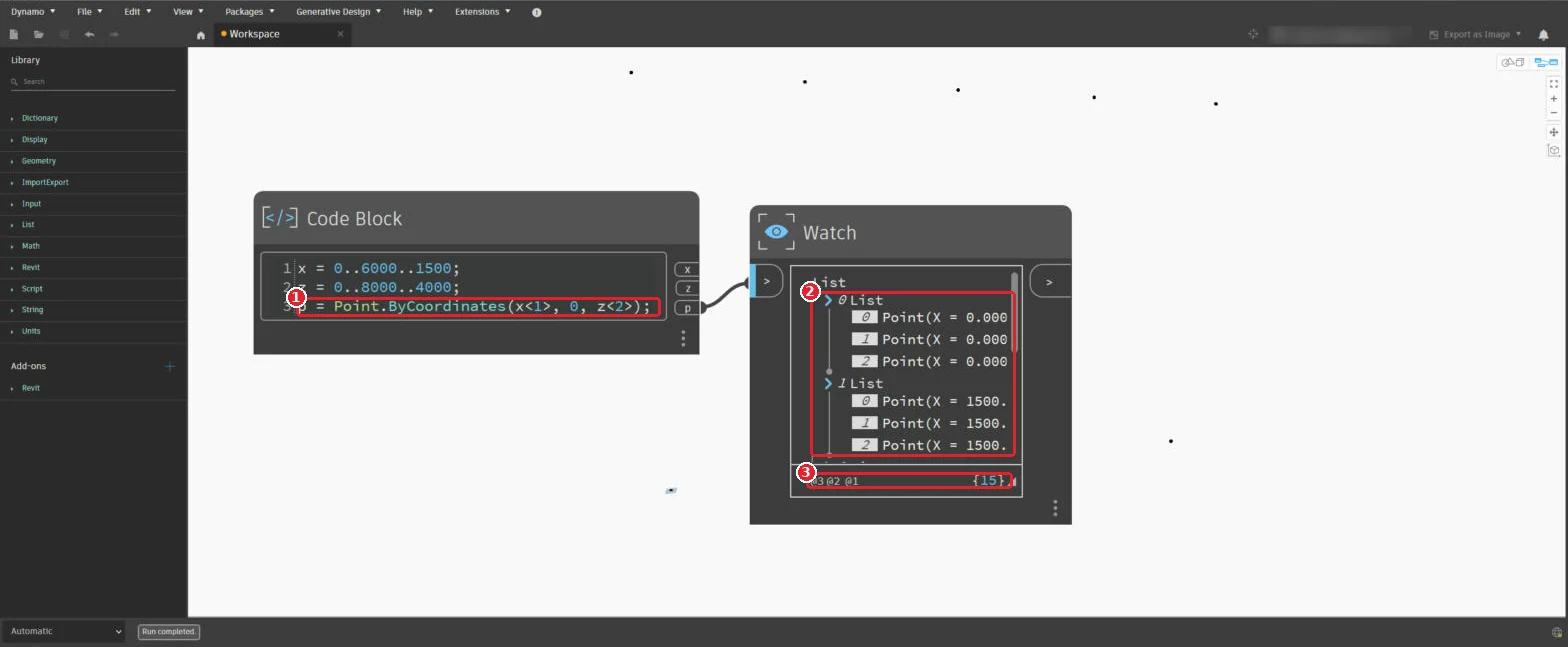
Bir düğüme iki liste verdiğinde öğelerin nasıl eşleşeceğini düğümün lacing ayarı belirler (düğüme sağ tık > Lacing).
x = 0..6000..1500;(5 öğe) vez = 0..8000..4000;(3 öğe) tanımla.- Point.ByCoordinates (x, 0, z) ile dene:
- Shortest: 3 nokta (kısa liste kadar).
- Longest: 5 nokta (kısa listenin sonu tekrarlanır).
- Cross Product: 15 nokta, her x her z ile. Izgara budur.
- Code Block içinde aynı sonuç için replication guide kullanılır:
Point.ByCoordinates(x<1>, 0, z<2>);
3. İç içe listeler ve seviyeler (1,5 saat)
Cross Product sonucu düz bir liste değil, listelerin listesidir: 5 alt liste, her birinde 3 nokta (her sütun bir alt liste).
- Watch ile yapıyı incele:
List>0>List>0, 1, 2. - List.Transpose: 3 alt liste, her birinde 5 nokta (her kat bir alt liste).
- List.Count düğümünü bağla: 5 verir (dış liste). İç listelerin her birinin sayısı için girdi kablosunun yanındaki oka tıkla ve @L2 seç:
[3, 3, 3, 3, 3]. - Liste seviyesi, Grasshopper'daki ağaç dallarının Dynamo'daki karşılığıdır. Bir düğümün hangi seviyede çalışacağını bu ok ile seçersin.
Alıştırma: panel köşeleri
- Izgara noktaları: 5 sütun × 3 kat. Her panelin 4 köşesi, x ve z listelerinin komşu öğelerinden gelir.
- Code Block ile:
x = 0..6000..1500;
z = 0..8000..4000;
n = List.Count(x) - 1;   // sütun aralığı sayısı: 4
m = List.Count(z) - 1;   // kat aralığı sayısı: 2
k1 = Point.ByCoordinates(x[0..n-1]<1>, 0, z[0..m-1]<2>);
k2 = Point.ByCoordinates(x[1..n]<1>,   0, z[0..m-1]<2>);
k3 = Point.ByCoordinates(x[1..n]<1>,   0, z[1..m]<2>);
k4 = Point.ByCoordinates(x[0..n-1]<1>, 0, z[1..m]<2>);
kose = List.Transpose([List.Flatten(k1), List.Flatten(k2), List.Flatten(k3), List.Flatten(k4)]);
panel = Polygon.ByPoints(kose);
x[0..n-1]listeden bir dilim alır;<1>ve<2>ile sütun ve kat dilimleri çapraz eşleşir.koseher panel için 4 noktalı bir liste olur: sol alt, sağ alt, sağ üst, sol üst.- Panel sayısını kontrol et: 4 sütun aralığı × 2 kat aralığı = 8 panel.
Gün sonu kontrolü (15 dk)
Hepsini işaretleyebiliyorsan 3. güne geçebilirsin.
Bonus: Her ikinci katı spandrel olarak ayır: kat indeksleri listesini j % 2 == 0 ile True/False maskesine çevir ve List.FilterByBoolMask ile panelleri ikiye ayır.
Revit parametreleri ve Excel
Hedef
Gün sonunda Revit modelindeki curtain panelleri Dynamo ile okuyup ölçülerini ve parametrelerini Excel'e aktarmış, Excel'de düzenlediğin değerleri modele geri yazmış olacaksın. Süre yaklaşık 5 saat. Dosya: Gun3_Excel.dyn.
Bu, cephe işinde Dynamo'nun en hızlı geri dönüş veren kullanımıdır: yüzlerce paneli tek tek tıklamak yerine bir tabloda düzenlemek.
1. Revit elemanlarını seçmek (1 saat)
| Yöntem | Düğüm | Ne zaman |
|---|---|---|
| Tek eleman | Select Model Element | Deneme, tek panel üzerinde test |
| Birden çok eleman | Select Model Elements | Ekranda bir grup |
| Kategori | Categories + All Elements of Category | Projedeki tüm curtain paneller |
| Tip | Family Types + All Elements of Family Type | Belirli bir panel tipinin hepsi |
| Görünüşteki | All Elements In Active View (paketlerle) | Sadece aktif görünüşteki elemanlar |
- Revit eğitiminin 1-4. günlerinde yaptığın cepheyi aç (curtain wall ve paneller).
- Categories: Curtain Panels. All Elements of Category: tüm paneller.
- List.Count ile panel sayısını oku. Revit'teki panel tablosu (schedule) ile karşılaştır.
- Bir paneli Select Model Element ile seç, Watch'ta Revit eleman kimliğini (Element ID) gör.
2. Parametre okumak (1 saat)
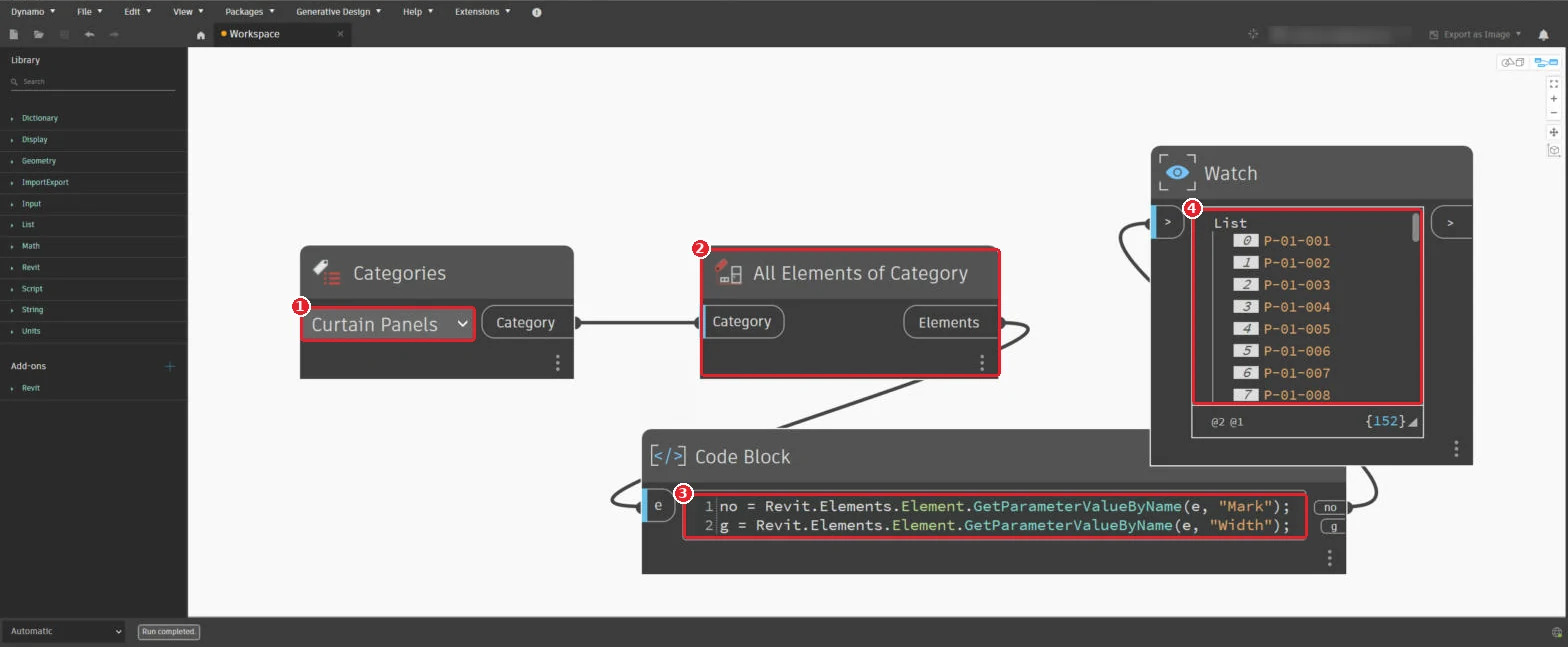
- Element.GetParameterValueByName: element = paneller, parameterName =
"Width". Tüm panellerin genişlikleri gelir. - Aynısını
"Height","Area","Panel_ID","Cam_Kodu"için yap. Parametre adı Revit'te göründüğü gibi, büyük-küçük harf dahil yazılmalı. - Parametre bulunamazsa düğüm uyarı verir ve
nulldöner. Watch'ta hangi elemanların boş geldiğini gör. - Element.Parameters ile bir elemanın tüm parametre adlarını listele; doğru adı buradan kopyala.
- Birimler: Revit iç birimi feet olsa da Dynamo, proje birimlerine göre değer döndürür. Watch'ta mm geldiğini kontrol et.
3. Excel'e yazmak (1 saat)
- Her panel için bir satır kur: Element ID, Panel_ID, Width, Height, Area, Cam_Kodu.
- Code Block ile listeleri birleştir:
[id, pid, w, h, a, ck];sonra List.Transpose ile satır satır yap. - Başlık satırını ekle: List.AddItemToFront ile
["ElementId", "Panel_ID", "Genislik", "Yukseklik", "Alan", "Cam_Kodu"]. - Data.OpenXMLExportExcel (Excel kurulu olmasa da çalışır) ya da Data.ExportExcel: dosya yolu, sayfa adı
Paneller, başlangıç satır ve sütunu 0, veri. - Run. Excel dosyasını aç ve kontrol et.
4. Excel'den geri yazmak (1,5 saat)
Hedef: Excel'de Cam_Kodu sütununu düzenleyip modeldeki panellere geri yazmak.
- Excel'de birkaç panelin Cam_Kodu'nu değiştir (G01 → G02), kaydet ve kapat.
- Dynamo'da Data.OpenXMLImportExcel: aynı dosya, aynı sayfa. Watch'ta satırların geldiğini gör.
- Başlık satırını List.RestOfItems ile at. List.Transpose ile sütunlara çevir.
- Modeldeki panelleri yeniden al (All Elements of Category) ve Element.Id ile ID'lerini listele. Excel'deki ID sütununu String.ToNumber ile sayıya çevir (metin olarak gelebilir).
- Excel'deki her satırın modeldeki karşılığını bul: List.IndexOf (liste = model ID'leri, öğe = Excel ID'leri), sonra List.GetItemAtIndex ile panelleri Excel sırasına diz.
- Element.SetParameterByName: element = bu sıradaki paneller, parameterName =
"Cam_Kodu", value = Excel'deki Cam_Kodu sütunu. - Run modu Manual. Run. Revit'te bir paneli seçip Cam_Kodu'nun değiştiğini kontrol et.
Dikkat
- Geri yazma işlemi geri alınabilir (Revit'te Ctrl+Z), ama yüzlerce elemanı değiştiren bir grafiği çalıştırmadan önce dosyayı kaydet.
- Satır sırasına güvenme; her zaman Element ID ile eşleştir. Excel'de sıralama yapılırsa sıra bozulur, ID bozulmaz.
Gün sonu kontrolü (15 dk)
Hepsini işaretleyebiliyorsan 4. güne geçebilirsin.
Bonus: Excel'e yazarken bir de Özet sayfası oluştur: Cam_Kodu'na göre gruplanmış adet ve toplam alan. List.GroupByKey ile grupla, Math.Sum ile topla.
Otomatik numaralama ve Player
Hedef
Gün sonunda cephedeki panelleri konumlarına göre sıralayıp otomatik numaralayan, ölçülerine göre tip ve cam kodu atayan bir grafiğin olacak. Grafik, Revit bilmeyen bir ekip arkadaşının da kullanabileceği şekilde Dynamo Player'a hazırlanacak. Süre yaklaşık 5 saat. Dosya: Gun4_Numara.dyn.
1. Panellerin konumu (1 saat)
Curtain panellerin tek bir "konum noktası" yoktur. Konumu geometrisinden çıkarırız.
- All Elements of Category: Curtain Panels.
- Element.BoundingBox ile her panelin çevreleyen kutusunu al.
- BoundingBox.MinPoint ve BoundingBox.MaxPoint'in ortası panel merkezidir. Code Block:
m = Point.ByCoordinates((a.X + b.X) / 2, (a.Y + b.Y) / 2, (a.Z + b.Z) / 2);(a = MinPoint, b = MaxPoint). - Merkezlerin Point.Z ve Point.X değerlerini al.
- Kavisli ya da çok yüzlü cephede X yerine cephe boyunca mesafe gerekir: cephe çizgisini (bir Model Curve ya da curtain wall'ın location line'ı) al, Curve.ParameterAtPoint ile her merkezin çizgi üzerindeki konumunu bul.
2. Sıralama ve numara (1,5 saat)
İstenen sıra: önce kat (alttan üste), sonra soldan sağa.
- Kat değerini yuvarla:
kat = Math.Round(z / 100) * 100;Aynı kattaki paneller birkaç mm farklı Z verse bile aynı değere düşer. - Sıralama anahtarı:
anahtar = kat * 1000000 + x;(kat önce, aynı katta X'e göre). - List.SortByKey: paneller, anahtarlar. Sıralanmış paneller.
- Numaralar:
n = 1..List.Count(siraliPaneller); - Metin:
"P-" + String.PadLeft(String.FromObject(n), 3, "0");→ P-001, P-002… - Element.SetParameterByName: siralı paneller,
"Panel_ID", numaralar. Run. - Revit'te bir görünüşe Tag by Category ile panel etiketleri koy ve sıranın doğru olduğunu kontrol et.
3. Tip ve cam kodu (1 saat)
- Genişlik ve yüksekliği oku (3. gün). 10 mm'ye yuvarla.
- Tip anahtarı:
Genislik + "x" + Yukseklik→1500x4000. - List.UniqueItems ile benzersiz tipleri bul, List.IndexOf ile her panelin tip sırasını bul,
"T" + (i + 1)ile tip kodu yap. - Cam kodu kuralı: spandrel paneller
S01, diğerleri ölçüye göre:w > 1400 ? "G01" : "G02". Spandrel ayrımı için panel tipinin adını oku (Element.ElementType + Element.Name). - İki parametreyi tek seferde yaz: Element.SetParameterByName'e parametre adlarını liste olarak (
["Panel_Tip", "Cam_Kodu"]) ve değerleri karşılık gelen listeler olarak ver; lacing'e dikkat et.
4. Dynamo Player (1 saat)
Dynamo Player, grafiği açmadan bir düğmeyle çalıştırmayı sağlar. Ekip arkadaşların grafiğin içini görmeden kullanabilir.
- Kullanıcının değiştirmesini istediğin düğümleri belirle: başlangıç numarası, önek (
P-), kat yuvarlama adımı. - Bu düğümlere sağ tık > Is Input işaretle ve anlamlı ad ver:
Başlangıç numarası,Önek. - Sonucu göstermek istediğin bir Watch düğümüne sağ tık > Is Output:
Numaralanan panel sayısı. - Grafiği bir klasöre kaydet. Revit'te Manage > Dynamo Player, klasörü seç.
- Player'da grafiğin girdilerini gör, değerleri değiştir, Play.
Gün sonu kontrolü (15 dk)
Hepsini işaretleyebiliyorsan 5. güne geçebilirsin.
Bonus: Numaralamayı cephe yüzlerine göre ayır: kuzey cephe K-001, güney cephe G-001. Panel normalini (ya da curtain wall'ın yönünü) okuyup yöne göre grupla, her grupta numaralamayı yeniden başlat.
Yüzeyden adaptive panel
Hedef
Gün sonunda Revit'teki eğrisel bir kitle yüzünü Dynamo'da bölüp her hücreye 4 noktalı adaptive panel yerleştirmiş, panellerin düzlemden sapmasını hesaplayıp parametreye yazmış olacaksın. Süre yaklaşık 5 saat. Dosya: Gun5_Adaptive.dyn.
Bu gün, Revit eğitiminin 4. gününde yaptığın Panel_Adaptive_4N ailesini kullanır.
1. Revit yüzeyini almak (45 dk)
- Revit'te eğrisel bir kitle (In-Place Mass) hazırla ya da Revit eğitiminin 2. günündeki Rhino'dan alınan kitleyi kullan.
- Dynamo'da Select Face: kitlenin cephe yüzüne tıkla. Önizlemede yüzey görünür.
- Yüzey seçimi modele bağlıdır: kitle değişince Dynamo yeniden çalıştırıldığında yeni yüzeyi kullanır.
2. Yüzeyi bölmek (1,5 saat)
- Slider'lar:
U_Adet= 8,V_Adet= 3. - Code Block:
u = 0..1..#(U_Adet + 1);
v = 0..1..#(V_Adet + 1);
k1 = Surface.PointAtParameter(yuzey, u[0..U_Adet-1]<1>, v[0..V_Adet-1]<2>);
k2 = Surface.PointAtParameter(yuzey, u[1..U_Adet]<1>,   v[0..V_Adet-1]<2>);
k3 = Surface.PointAtParameter(yuzey, u[1..U_Adet]<1>,   v[1..V_Adet]<2>);
k4 = Surface.PointAtParameter(yuzey, u[0..U_Adet-1]<1>, v[1..V_Adet]<2>);
kose = List.Transpose([List.Flatten(k1), List.Flatten(k2), List.Flatten(k3), List.Flatten(k4)]);
yuzeygirdisine Select Face çıkışını,U_AdetveV_Adetgirdilerine slider'ları bağla.- Bu, 2. gündeki köşe yönteminin aynısıdır; tek fark x ve z yerine yüzeyin u ve v parametrelerinin kullanılmasıdır.
koseher panel için 4 noktalı bir liste olmalı. Watch'ta 24 alt liste (8 × 3), her birinde 4 nokta.- Sıra önemli: 1 sol alt, 2 sağ alt, 3 sağ üst, 4 sol üst. Adaptive ailedeki nokta numaralarıyla aynı olmalı. Yüzeyin u yönü ters ise paneller ters yerleşir; o zaman
ulistesini ters çevir.
3. Adaptive panelleri yerleştirmek (1 saat)
- Family Types:
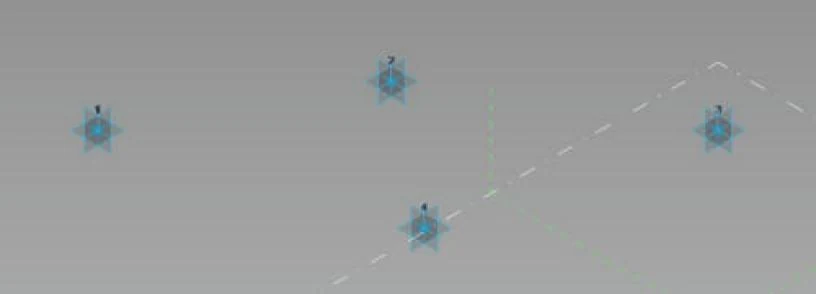
Panel_Adaptive_4N. - AdaptiveComponent.ByPoints: points =
kose, familyType = seçilen tip. - Run modu Manual, Run. Revit'te 24 adaptive panel oluşur.
- Önce
U_Adet= 2,V_Adet= 1 ile 2 panel üzerinde dene; doğruysa gerçek sayıya çık. - Kitlenin şeklini Revit'te değiştir, Dynamo'da tekrar Run: paneller yeni yüzeye göre güncellenir.
4. Warp hesabı ve yazımı (1,5 saat)
- Her panelin ilk üç noktasından düzlem: Plane.ByThreePoints (k1, k2, k3).
- Dördüncü noktanın düzleme uzaklığı: Geometry.DistanceTo (k4, düzlem).
- Eşik slider'ı:
Warp_Tol= 3 mm. - Cam kodu kuralı:
ck = d < Warp_Tol ? "G01" : "G02"; - Panel numarası:
"P-" + String.PadLeft(String.FromObject(1..List.Count(kose)), 3, "0"); - Element.SetParameterByName ile yerleştirilen adaptive panellere
Panel_IDveCam_Koduyaz. - Revit'te Generic Models tablosuyla sonuçları kontrol et.
Görsel kontrol
Display.ByGeometryColor ile önizlemede panelleri warp değerine göre renklendir: Color Range düğümüyle yeşilden kırmızıya bir renk aralığı kur, warp değerlerini 0-1'e indirip renk al.
Gün sonu kontrolü (15 dk)
Hepsini işaretleyebiliyorsan 6. güne geçebilirsin.
Bonus: Panel genişliğini sabit tutmak için u parametrelerini eşit aralıklı değil, yüzeyin alt kenarının uzunluğuna göre hesapla: kenarı Curve.PointsAtEqualSegmentLength ile böl ve noktaların yüzeydeki uv'lerini Surface.UVParameterAtPoint ile bul.
Grasshopper'dan CSV ve paketler
Hedef
Gün sonunda Rhino/Grasshopper'da ürettiğin panelleri CSV dosyası üzerinden Revit'e aktaran bir grafiğin olacak. Ayrıca Dynamo paketlerini kurmayı ve kullanmayı öğreneceksin. Süre yaklaşık 5 saat. Dosya: Gun6_Aktarim.dyn.
Panelleme çoğu zaman Grasshopper'da yapılır. Rhino.Inside.Revit kullanılamıyorsa en sağlam köprü, düz bir metin dosyasıdır: Grasshopper köşe noktalarını yazar, Dynamo okur ve Revit'te paneli kurar.
1. Aktarım akışı (30 dk)
CSV dosyasının biçimi: her satır bir panel.
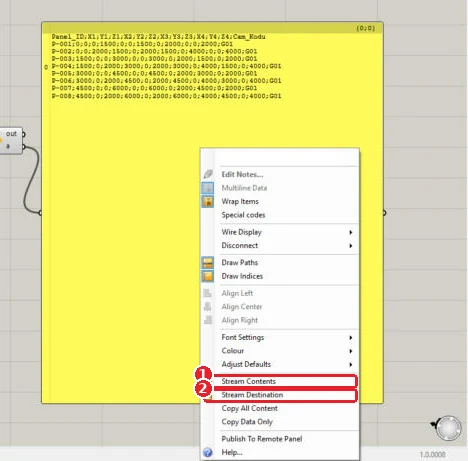
| Panel_ID | X1 | Y1 | Z1 | X2 | Y2 | Z2 | X3 | Y3 | Z3 | X4 | Y4 | Z4 | Cam_Kodu |
|---|---|---|---|---|---|---|---|---|---|---|---|---|---|
| P-001 | 0 | 0 | 0 | 1500 | 0 | 0 | 1500 | 0 | 4000 | 0 | 0 | 4000 | G01 |
2. Grasshopper tarafı (1 saat)
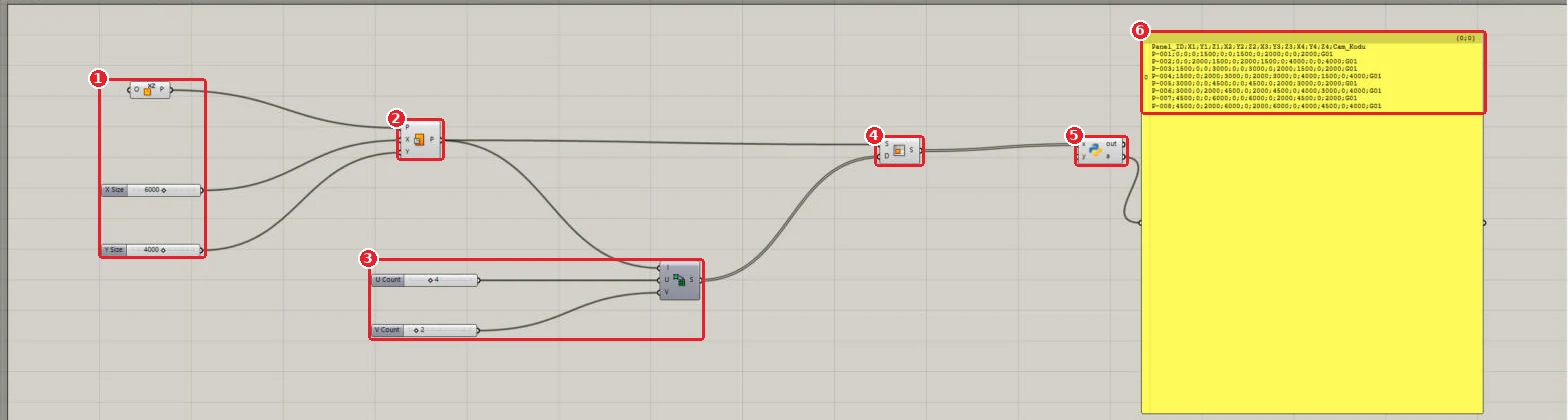
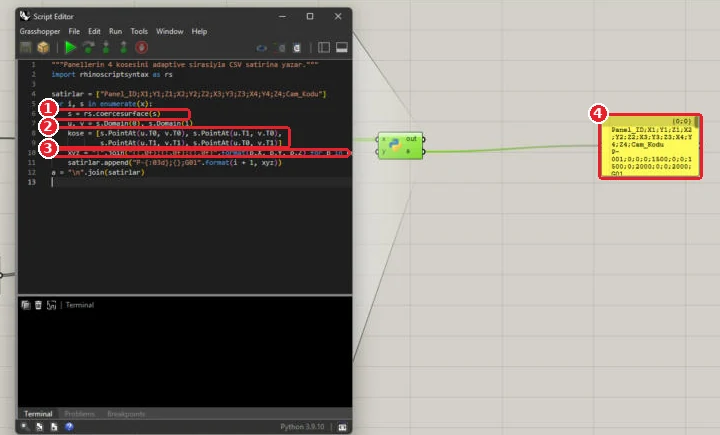
- Grasshopper eğitiminin 4. günündeki panelleme tanımını aç.
- Her panelin 4 köşesini adaptive sırasıyla al (uv = 0,0 · 1,0 · 1,1 · 0,1).
- Deconstruct Point ile X, Y, Z'leri ayır; Concatenate ya da Format ile her panel için bir satır kur, ayırıcı noktalı virgül.
- Başlık satırını ekle, Panel > Stream Contents ile
paneller.csvolarak kaydet. - Koordinat uyumu: Rhino'daki 0,0,0 ile Revit'in proje taban noktası aynı yerde olmalı. Değilse iki programda aynı aks kesişimini referans alıp Rhino modelini oraya taşı. Birimler iki tarafta da mm olmalı.
3. Dynamo tarafı (2 saat)
- File Path düğümüyle CSV'yi seç. Data.ImportCSV: satırlar listesi gelir. Ayırıcı noktalı virgül ise File.ReadText + String.Split ile kendin ayır:
temiz = String.Replace(metin, "\r", "");     // Windows satır sonlarını temizle
satirlar = String.Split(temiz, "\n");
veri = List.RestOfItems(satirlar);           // başlığı at
veri2 = List.FilterByBoolMask(veri, String.Length(veri) > 0)["in"];  // boş satırları at
alan = String.Split(veri2, ";");
sutun = List.Transpose(alan);
- Sayısal sütunları String.ToNumber ile sayıya çevir.
- Her panel için 4 nokta:
Point.ByCoordinates(x1, y1, z1)…Point.ByCoordinates(x4, y4, z4). kose = List.Transpose([p1, p2, p3, p4]);→ her panel için 4 noktalı liste.- AdaptiveComponent.ByPoints ile
Panel_Adaptive_4Nyerleştir. - Element.SetParameterByName ile CSV'deki Panel_ID ve Cam_Kodu'nu yaz.
- Önce ilk 2 satırla dene (List.TakeItems), sonra hepsini çalıştır.
- Grasshopper'da panellemeyi değiştir, CSV'yi yeniden yaz, Dynamo'da Run: element binding sayesinde paneller güncellenir.
4. Paketler (1 saat)
Dynamo'nun çekirdek düğümleri yetmediğinde topluluk paketleri kullanılır.
- Packages > Search for a Package (sürüme göre Package Manager).
- Sık kullanılan paketler:
| Paket | Ne işe yarar |
|---|---|
| Clockwork | Yüzlerce yardımcı düğüm: eleman, parametre, liste işlemleri |
| archi-lab | Revit tabloları, görünüşler, Excel ile ileri işlemler |
| Rhythm | Revit eleman işlemleri, Element.ById benzeri yardımcılar |
| Data-Shapes | Dynamo Player için açılır pencere ve form arayüzleri |
- Paket kurduğunda grafiği başkasıyla paylaşırken aynı paketin aynı sürümünü onun da kurması gerekir. Grafiğin notuna kullandığın paketleri ve sürümlerini yaz.
- Kurulan paketin düğümleri Library'de Add-ons altında görünür.
Gün sonu kontrolü (15 dk)
Hepsini işaretleyebiliyorsan 7. güne geçebilirsin.
Bonus: CSV'ye bir Tip sütunu ekle ve Dynamo'da her satır için farklı bir adaptive aile tipi seç: tip adlarını Family Types listesinde List.IndexOf ile bul.
Python, custom node ve paylaşım
Hedef
Son gün Dynamo'nun sınırlarını aşmayı öğreniyorsun: Python Script düğümü ile Revit API'ye doğrudan erişim, tekrar eden düğüm gruplarını özel düğüm (custom node) yapmak ve grafikleri ekipte güvenle paylaşmak. Süre yaklaşık 5 saat.
1. Python Script düğümü (2 saat)
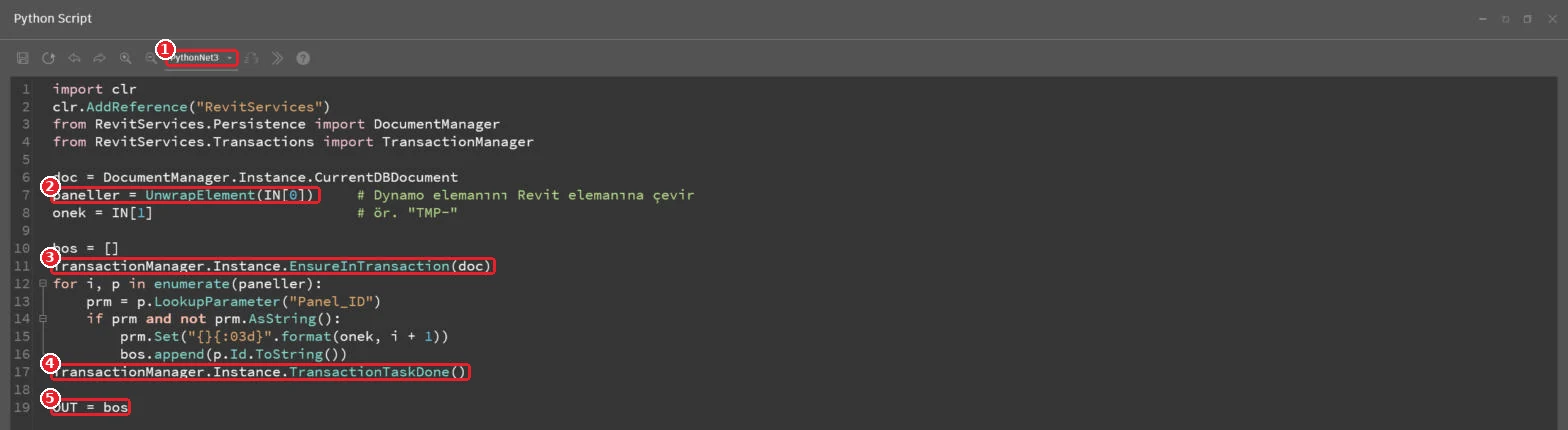
Bazı işler düğümlerle çok uzun sürer ya da hiç yapılamaz. Python Script düğümü, Revit API'yi doğrudan kullanmanı sağlar.
- Library'de Python Script düğümünü ekle. Çift tıkla, editör açılır. Yeni sürümlerde motor olarak CPython3 seçili olsun.
- Girdiler
IN[0],IN[1]… olarak gelir; sonuçOUTdeğişkenine yazılır. - Alıştırma: seçilen panellerin
Panel_IDparametresini okuyup boş olanları bulan ve onlara geçici bir değer yazan betik:
import clr
clr.AddReference("RevitServices")
from RevitServices.Persistence import DocumentManager
from RevitServices.Transactions import TransactionManager

doc = DocumentManager.Instance.CurrentDBDocument
paneller = UnwrapElement(IN[0])     # Dynamo elemanını Revit elemanına çevir
onek = IN[1]                        # ör. "TMP-"

bos = []
TransactionManager.Instance.EnsureInTransaction(doc)
for i, p in enumerate(paneller):
    prm = p.LookupParameter("Panel_ID")
    if prm and not prm.AsString():
        prm.Set("{}{:03d}".format(onek, i + 1))
        bos.append(p.Id.ToString())
TransactionManager.Instance.TransactionTaskDone()

OUT = bos
- Düğüme iki girdi ekle (+ işareti):
IN[0]= All Elements of Category (Curtain Panels),IN[1]="TMP-". - Run. Çıkış, değer yazılan panellerin ID'leridir.
Önemli kurallar
- Revit'te bir şeyi değiştiren her kod transaction içinde olmalı:
EnsureInTransactionile başla,TransactionTaskDoneile bitir. - Dynamo'dan gelen elemanları API'de kullanmadan önce UnwrapElement ile çevir.
- Parametre tipine göre okuma: metin
AsString(), sayıAsDouble()(Revit iç birimi feet!), tam sayıAsInteger().
2. Özel düğüm (custom node) (1 saat)
- 4. günün numaralama düğümlerini seç (sıralama anahtarı, sıralama, numara metni).
- Sağ tık > Create Custom Node. Ad:
Panel.Numarala, kategori:Cephe. - Özel düğüm ayrı bir
.dyfdosyasında açılır. Input düğümlerine ad ver (paneller,onek,baslangic), Output düğümüne ad ver (numaralar). - Kaydet. Library'de
Cephekategorisinde kendi düğümün görünür ve başka grafiklerde kullanılabilir. - Özel düğümü değiştirince onu kullanan bütün grafikler güncellenir.
3. Ekipte paylaşım (1 saat)
| Kural | Neden |
|---|---|
| Her grafiğin başına ne yaptığını, girdileri ve kullanılan paketleri anlatan bir not koy | Grafiği açan kişi ne yapacağını bilir |
| Girdiler solda, Revit'e yazan düğümler sağda, ikisi de grupla ve renkle ayrılmış | Hata ayıklama kolaylaşır |
| Revit'e yazan grafikler Manual modda kaydedilsin | Açılır açılmaz modeli değiştirmez |
| Dynamo Player için girdiler Is Input, sonuçlar Is Output | Ekip grafiği açmadan kullanır |
Ortak klasör: Dynamo\Grafikler, Dynamo\OzelDugumler |
Herkes aynı sürümü kullanır |
Dosya adında sürüm: Panel_Numarala_v03.dyn |
Hangi sürümün çalıştığı belli olur |
- 1-6. günlerin grafiklerinden en kullanışlı ikisini (Excel aktarımı ve numaralama) bu kurallara göre düzenle.
- Ortak bir klasöre koy ve Dynamo Player'ı o klasöre yönlendir.
- Bir ekip arkadaşına sadece Player üzerinden çalıştırmasını söyle; açıklama ve girdi adlarının yeterli olup olmadığını onun gözünden kontrol et.
Gün sonu kontrolü (15 dk)
Haftadan sonra
- Revit API: Python düğümünde ustalaştıkça Revit API dokümantasyonu (revitapidocs.com) en sık açacağın kaynak olur.
- Grasshopper ile birlikte: Panellemeyi Grasshopper'da, Revit verisini Dynamo'da yönetmek iyi bir iş bölümüdür. Doğrudan bağlantı için bu sitedeki Revit eğitiminin 5. günü Rhino.Inside.Revit'i anlatıyor; Grasshopper eğitimi panelleme tarafını.
- Otomasyon fikirleri: Paftaları toplu oluşturma, görünüş adlarını düzeltme, eksik parametre raporu, model kontrolü (boş Panel_ID, çift numara) için birer grafik.