Revit Adım Adım
7 günlük Revit kursunun ekran görüntülü sürümü. Her adımda Revit 2027'nin (İngilizce arayüz) gerçek ekranı var; tıklanacak yerler kırmızı çerçeve ve numarayla işaretli. Arayüzden curtain wall'a, aile ve parametrelerden tablo ve IFC teslimine kadar cephe tasarımcısının ihtiyaç duyduğu yolları, nereye tıklanacağını görerek öğrenirsin.
Başlamadan önce
Kimler için
Revit'e yeni başlayanlar ve menülerde kaybolmadan adım adım ilerlemek isteyen cephe tasarımcıları. Ayrıntılı anlatım için Revit 30 Gün.
Gerekenler
- Autodesk® Revit® 2024 ya da sonrası (görüntüler Revit 2027, İngilizce arayüz).
- Görsellere tıklayınca tam boyutları açılır.
Program
| Gün | Konu | Ne öğrenirsin | Süre |
|---|---|---|---|
| 1. gün | Arayüz | Yeni proje, arayüzün sekiz parçası, şerit ve paneller, bağlamsal sekme, proje birimleri | ~3 saat |
| 2. gün | Görünüşler | Project Browser, View sekmesi, Visibility/Graphics, View Control Bar | ~3 saat |
| 3. gün | Curtain wall | Curtain wall çizmek, Properties kısıtları, 3D, curtain grid ve mullion, kütleden curtain system | ~3 saat |
| 4. gün | Curtain wall tipi | Edit Type, Duplicate, grid aralığı, mullion ve panel tipleri, layout seçenekleri | ~3 saat |
| 5. gün | Aileler | File > New > Family, şablonlar, Family Editor, Family Types, Load Family | ~3 saat |
| 6. gün | Parametre ve tablo | Shared parametre dosyası, proje parametresi, curtain panel tablosu | ~3 saat |
| 7. gün | Koordinasyon ve IFC | Linkler, Collaborate sekmesi, çakışma kontrolü, IFC dışa aktarma ve ayar seti | ~3 saat |
Her günün sonunda bir kontrol listesi var. İşaretledikçe ilerlemen bu tarayıcıda saklanır. Hafta içi sadece akşamları çalışırsan program yaklaşık iki hafta sürer. Autodesk ve Revit, Autodesk, Inc.'in ABD ve/veya diğer ülkelerdeki tescilli ticari markalarıdır. Autodesk screen shots reprinted courtesy of Autodesk, Inc. Bu sayfa Autodesk tarafından desteklenmemekte ya da onaylanmamaktadır.
Arayüz
Hedef
Gün sonunda Autodesk® Revit® arayüzünün bütün parçalarını tanıyacak, yeni bir proje açacak, şerit (ribbon) sekmelerini ve bağlamsal sekmeyi bilecek, proje birimlerini ayarlayacaksın. Süre yaklaşık 3 saat.
Bu kurs hakkında: 7 günlük Revit kursunun ekran görüntülü sürümüdür: her adımda Revit 2027'nin (İngilizce arayüz) gerçek ekranı, tıklanacak yerler kırmızı çerçeve ve numarayla işaretlenmiştir. Metindeki ① ② gibi numaralar görseldeki numaralara karşılık gelir. Görsele tıklayınca tam boyutu açılır. Kavramların ayrıntısı ve cephe projesi için: Revit 30 Gün.
1. Yeni proje (20 dk)
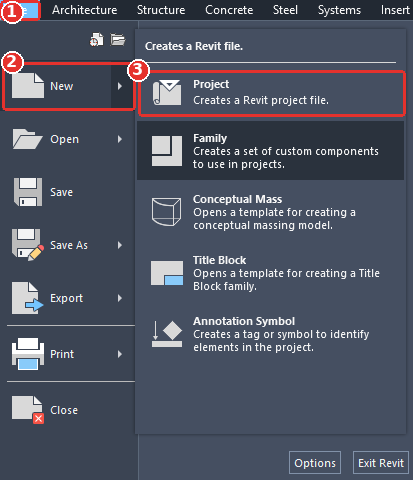
① File menüsünü aç → ② New → ③ Project. Açılan pencerede metrik bir mimari şablon seç (ör. "Architectural Template" metrik sürümü) ve OK. Dosyayı hemen Revit_Adim.rvt adıyla kaydet (Ctrl + S).
2. Arayüz (1 saat)
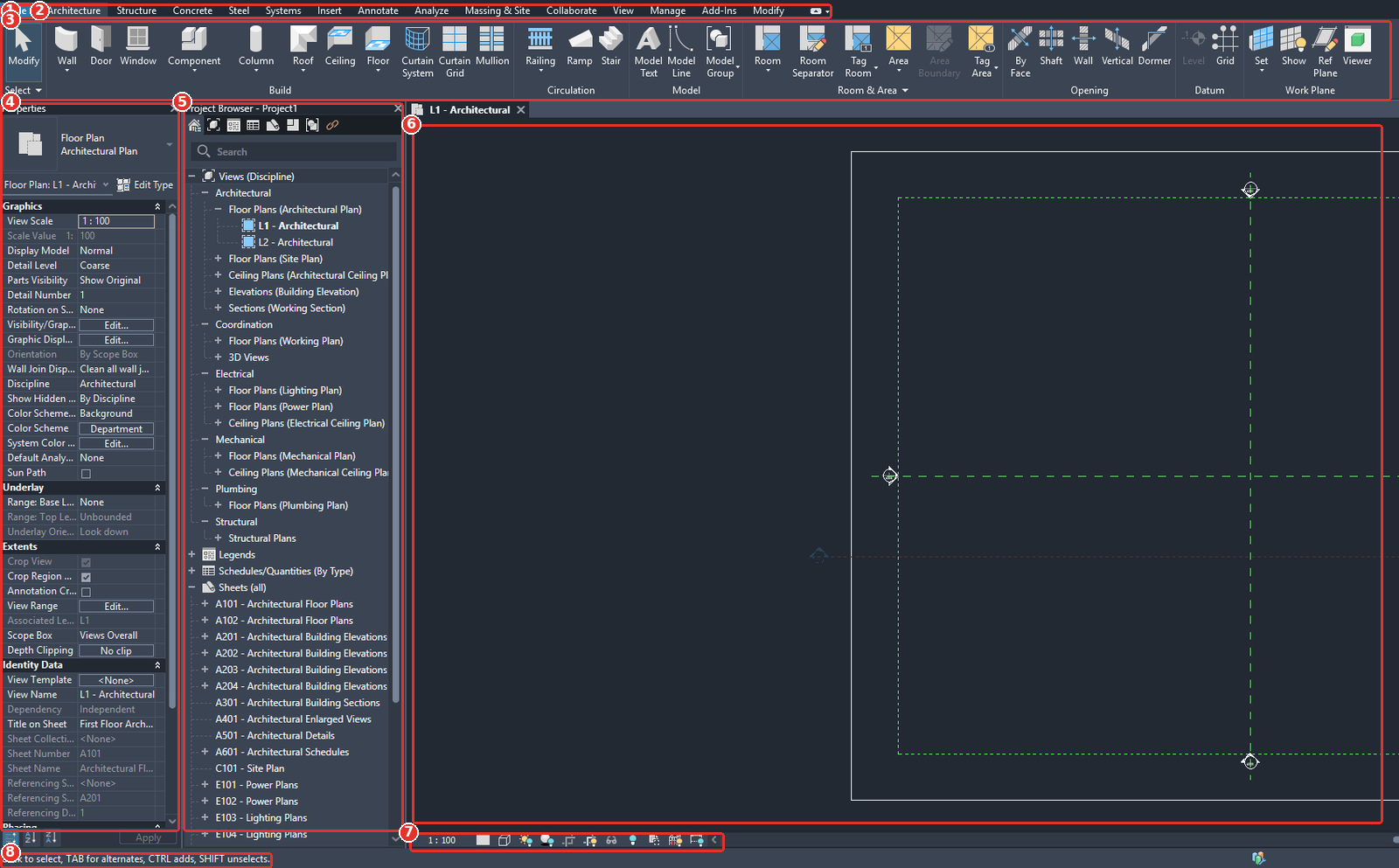
| No | Parça | Ne işe yarar |
|---|---|---|
| ① | File | Yeni, aç, kaydet, dışa aktar (7. gün), seçenekler |
| ② | Sekmeler | Architecture, Structure, Insert, Annotate, View, Manage... |
| ③ | Şerit (ribbon) | Seçili sekmenin komutları, panellere ayrılmış |
| ④ | Properties | Seçili nesnenin ya da görünüşün parametreleri; üstte tip seçici |
| ⑤ | Project Browser | Görünüşler, tablolar, paftalar, aileler (2. gün) |
| ⑥ | Çizim alanı | Açık görünüş; üstte sekmeler hâlinde birden çok görünüş |
| ⑦ | View Control Bar | Ölçek, detay seviyesi, görsel stil (2. gün) |
| ⑧ | Durum çubuğu | Komutun beklediği işlem: "Click to select..." gibi ipuçları |
Properties ya da Project Browser kapanırsa: View sekmesi > User Interface (2. gündeki View sekmesi görselinin sağ ucunda).
3. Şerit ve paneller (45 dk)

Architecture sekmesi ①: Bina elemanlarının çoğu buradadır. Build panelinde ② Wall (duvar ve curtain wall), ③ Curtain System, ④ Curtain Grid, ⑤ Mullion cephe için en çok kullanacağın komutlardır (3. gün).
Bir komutun altındaki küçük ok (▾) aynı komutun seçeneklerini açar; ör. Wall'ın altında Wall: Architectural, Wall: Structural ve Wall by Face.
4. Bağlamsal sekme (30 dk)

Bir nesne seçtiğinde şeridin sonunda yeşil renkli bir bağlamsal sekme açılır: ① Modify | Walls. Burada her zaman şu gruplar vardır:
- ② Properties: Properties panelini açar/kapatır.
- ③ Modify paneli: Taşı (MV), kopyala (CO), döndür (RO), aynala (MM), hizala (AL), kırp (TR), böl (SL).
- ④ Nesneye özel komutlar: duvar için Edit Profile, Wall Opening, Attach Top/Base.
Bir komuttan çıkmak için Esc'ye iki kez bas.
5. Proje birimleri (30 dk)

① Manage sekmesi → Settings paneli → ② Project Units (kısayol UN). Aynı panelde ③ Project Parameters ve ④ Shared Parameters de var (6. gün).
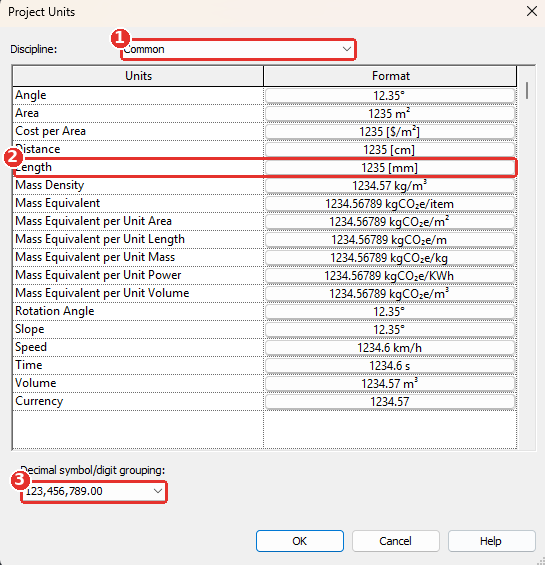
- ① Discipline: Common.
- ② Length satırındaki biçime tıkla: Units = Millimeters, Rounding = 0 decimal places.
- Area için m², 2 ondalık.
- ③ Decimal symbol/digit grouping: Türkçe yazım için
123.456.789,00seçilebilir; ekip içinde tek bir biçimde anlaşın.
Gün sonu kontrolü (15 dk)
Görünüşler
Hedef
Gün sonunda görünüşlerle çalışabileceksin: Project Browser, View sekmesi, Visibility/Graphics penceresi ve View Control Bar. Süre yaklaşık 3 saat.
1. Project Browser (45 dk)
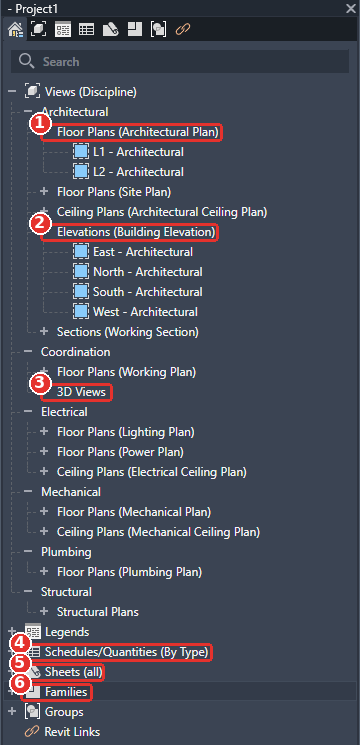
Project Browser projedeki her şeyin listesidir:
| No | Dal | İçerik |
|---|---|---|
| ① | Floor Plans | Kat planları; L1, L2 gibi kotlara bağlı |
| ② | Elevations | Görünüşler: East, North, South, West |
| ③ | 3D Views | 3D görünüşler |
| ④ | Schedules/Quantities | Tablolar (6. gün) |
| ⑤ | Sheets | Paftalar |
| ⑥ | Families | Projeye yüklenmiş bütün aileler ve tipleri |
Bir görünüşü açmak için çift tıkla; yeniden adlandırmak için seçip F2. Görünüşe sağ tıklayıp Duplicate View ile kopyası alınır.
2. View sekmesi (45 dk)

① View sekmesi:
- ② View Templates: Görünüş ayarlarını şablon olarak kaydetmek ve uygulamak.
- ③ Visibility/Graphics (kısayol
VV): Kategorileri aç/kapat, renk ve çizgi değiştir (3. bölüm). - ④ Filters: Parametreye göre renklendirme.
- ⑤ 3D View: Varsayılan 3D görünüşü açar (
{3D}). - ⑥ Schedules: Tablo oluşturur (6. gün).
- ⑦ Sheet: Yeni pafta.
3. Visibility/Graphics (1 saat)
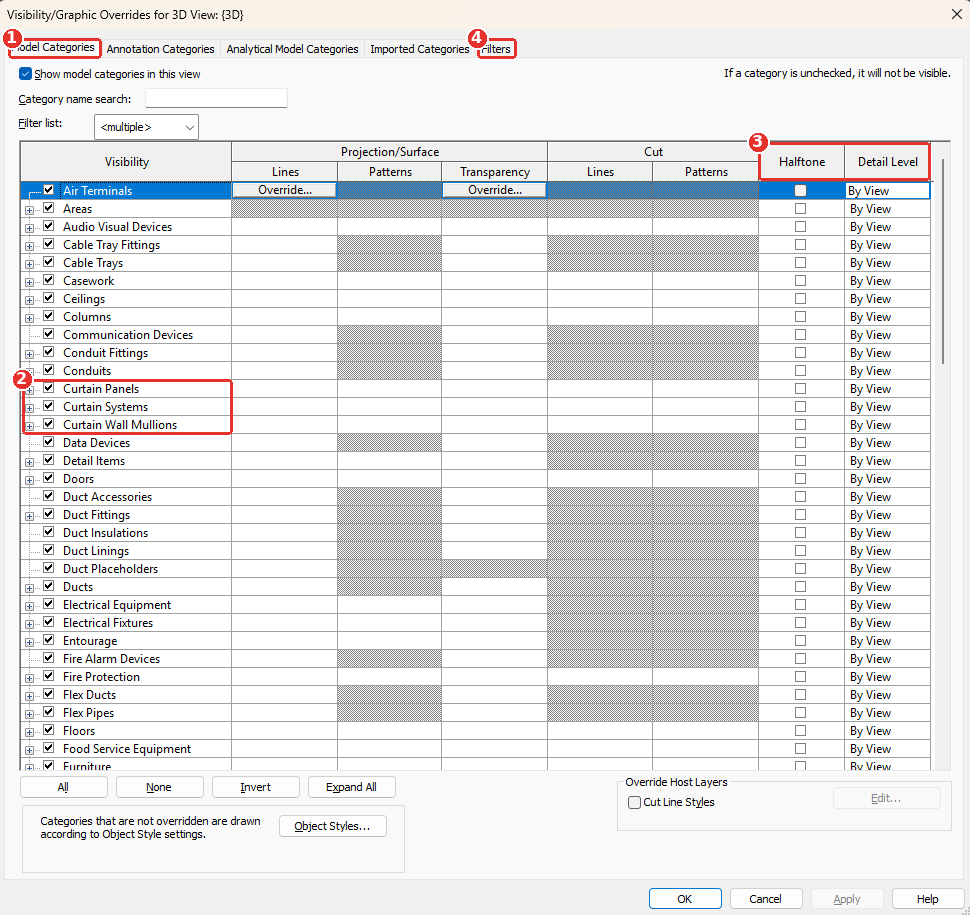
Bir görünüşte VV yaz:
- ① Model Categories sekmesi: Model nesneleri. Kategorinin kutusunu kaldırınca o görünüşte gizlenir.
- ② Cephe için önemli kategoriler: Curtain Panels, Curtain Systems, Curtain Wall Mullions. Satırdaki Override... düğmeleriyle çizgi ve dolgu rengi değiştirilir.
- ③ Halftone: Kategoriyi soluk gösterir (ör. mimari iskelet soluk, cephe koyu). Detail Level: Kategori bazında detay seviyesi.
- ④ Filters sekmesi: View sekmesindeki filtreleri bu görünüşe ekler.
Dikkat: Buradaki ayarlar yalnızca açık olan görünüşü etkiler.
4. View Control Bar (30 dk)

Çizim alanının sol altında:
- ① Ölçek (1:100): Yazı ve sembol boyutlarını da belirler.
- ② Detail Level (Coarse / Medium / Fine): Ailelerin ne kadar ayrıntılı çizileceği.
- ③ Visual Style: Wireframe, Hidden Line, Shaded, Realistic...
Sağdaki diğer simgeler: gölgeler, kırpma bölgesi, geçici gizle/göster (HH, HI, HR).
Gün sonu kontrolü (15 dk)
Curtain wall
Hedef
Gün sonunda bir curtain wall çizecek, Properties panelinde kısıtları ayarlayacak, curtain grid ve mullion ekleyecek ve sonucu 3D'de göreceksin. Süre yaklaşık 3 saat.
1. Curtain wall çizmek (1 saat)
- L1 kat planını aç (2. gün, Project Browser).
- Architecture sekmesi → ② Wall (kısayol
WA).
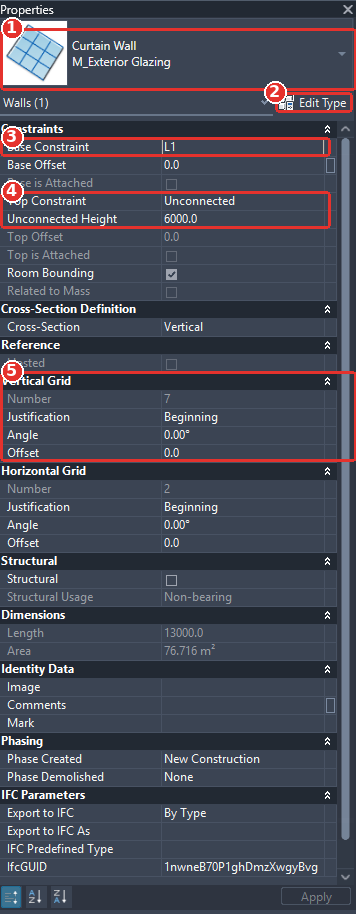
- Properties panelinde ① tip seçiciden Curtain Wall ailesinin bir tipini seç (ör. M_Exterior Glazing).
- ③ Base Constraint: L1. ④ Top Constraint: "Up to level: L2" ya da Unconnected Height (ör. 6000).
- Çizim alanında başlangıç noktasına tıkla, uzunluğu yaz (ör. 13000) ve Enter; ikinci kenar için devam et. Esc ile bitir.
Kota bağlı çizilen duvar (Top Constraint = bir kot), kot değişince kendiliğinden uzar.
2. 3D'de kontrol (30 dk)
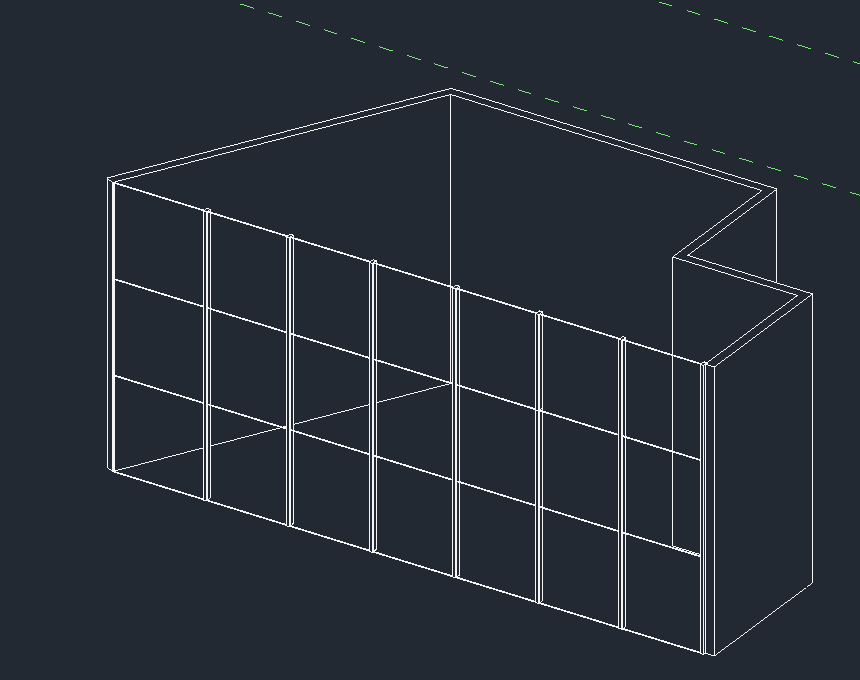
View sekmesi → 3D View ya da hızlı erişim çubuğundaki ev simgesi. Fareyle döndürmek: Shift + orta tuş. Curtain wall, tipinin grid ve mullion ayarlarıyla görünür.
3. Curtain grid ve mullion (1 saat)
- Bir görünüş aç (ör. South).
- Architecture → ④ Curtain Grid: Curtain wall'ın kenarına yaklaş; kesik çizgi önizleme çıkınca tıkla. Kot hizasına yakalanır.
- Grid seçiliyken Add/Remove Segments ile bir grid parçasını kaldırıp iki paneli birleştir.
- Architecture → ⑤ Mullion: Grid çizgisine tıklayarak profil ekle. Seçeneklerden Grid Line (tek parça) ya da All Grid Lines (hepsi).
- Tek bir paneli seçmek için fareyi panelin kenarına getir ve Tab ile seçimi değiştir.
4. Instance grid ayarları (15 dk)
Properties panelindeki ⑤ Vertical Grid grubu (yalnızca bu duvar için): Justification (gridin nereden başlayacağı: Beginning, Center, End), Angle ve Offset. Unitize cephede modülün cephenin bir ucundan mı ortasından mı başlayacağı buradan ayarlanır.
5. Kütleden curtain system (15 dk)

Eğri ya da eğik yüzeyler için: ① Massing & Site sekmesi → ② In-Place Mass ile bir kütle oluştur (ya da Rhino'dan SAT/3DM al) → ③ Curtain System (Model by Face) ile kütlenin yüzünü seç → Create System.
Gün sonu kontrolü (15 dk)
Curtain wall tipi
Hedef
Gün sonunda curtain wall için kendi tipini kuracaksın: kopyalama, sabit modül aralığı, yatay grid, dikme ve kayıt tipleri, panel tipi. Süre yaklaşık 3 saat.
1. Tip özelliklerini açmak (15 dk)
Curtain wall'ı seç → Properties panelinde ② Edit Type (3. gündeki Properties görseli).
2. Tipi kopyalamak (30 dk)
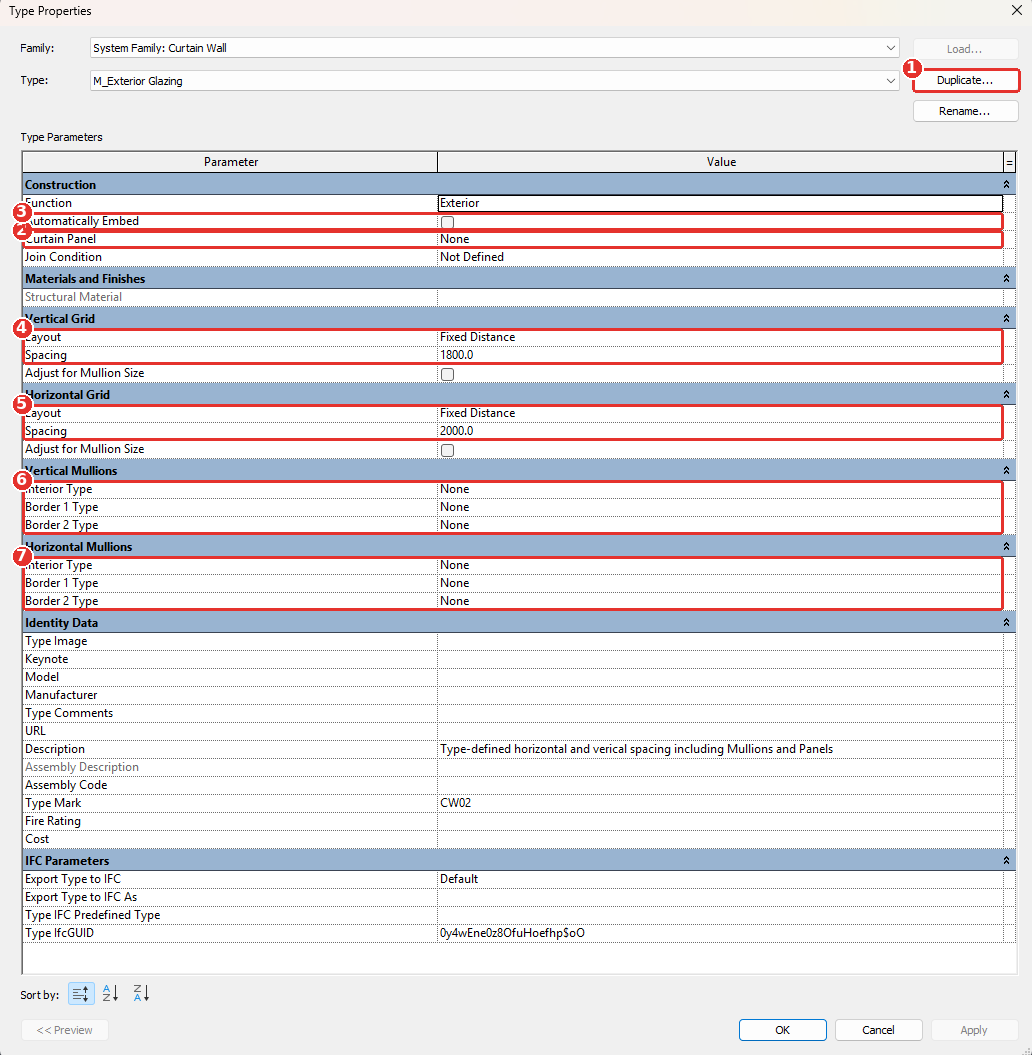
- ① Duplicate...: Yeni tipin adını yaz:
CW_Unitize_1400. Hazır tipi değiştirmek yerine her zaman kopyala; aynı tipi kullanan başka duvarlar etkilenmesin. - Açılan tip değişikliği yalnızca bu tipe ait duvarları etkiler.
3. Tip parametreleri (1,5 saat)
| No | Grup | Ayar |
|---|---|---|
| ② | Curtain Panel | Varsayılan panel: System Panel: Glazed (cam) ya da kendi panel ailen (5. gün) |
| ③ | Automatically Embed | Kapalı. Açıksa curtain wall, çizildiği normal duvarın içine gömülür (pencere bandı gibi) |
| ④ | Vertical Grid | Layout: Fixed Distance, Spacing: 1400 |
| ⑤ | Horizontal Grid | Layout: None (yatay bölmeyi kotlarla elle yapacağız) ya da Fixed Distance |
| ⑥ | Vertical Mullions | Interior Type, Border 1 / 2 Type: ör. Rectangular Mullion: 50 × 150 mm |
| ⑦ | Horizontal Mullions | Aynı biçimde |
Layout seçenekleri: Fixed Distance (sabit aralık, uçta artık kalabilir), Fixed Number (sabit adet, aralık esner), Maximum Spacing (en fazla şu aralık, eşit bölünür), Minimum Spacing.
OK ile kapat; duvar yeni tiple güncellenir.
4. Kontrol (45 dk)
- 3D'de bak: Dikmeler 1400 mm aralıkla mı?
- Duvar boyunu 13 000 mm'den 14 000 mm'ye değiştir: Fixed Distance'ta uçtaki modül değişir; Maximum Spacing'de bütün modüller esner. İkisini dene, farkı gör.
- Bir mullionu seçip tipini değiştir: o tek mullion değişir (instance), tip ayarı değişmez.
- Yanlışlıkla pinlenmiş grid ve mullionlar tipe uymaz; seçip Unpin (Modify paneli) yap.
5. Mullion profilleri (15 dk)
Gerçek dikme kesiti için: File > New > Family > Metric Profile-Mullion.rft ile profil ailesi, sonra Families > Curtain Wall Mullions altında yeni mullion tipi ve Profile parametresine bu aile (Revit 30 Gün, 10. gün).
Gün sonu kontrolü (15 dk)
Aileler
Hedef
Gün sonunda Family Editor'ü açacak, doğru şablonu seçecek, Family Types penceresinde parametre ve tip ekleyecek, aileyi projeye yükleyeceksin. Süre yaklaşık 3 saat.
1. Yeni aile (20 dk)
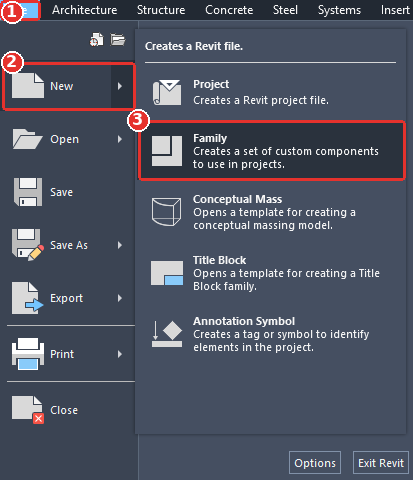
① File → ② New → ③ Family.
2. Şablon seçimi (30 dk)
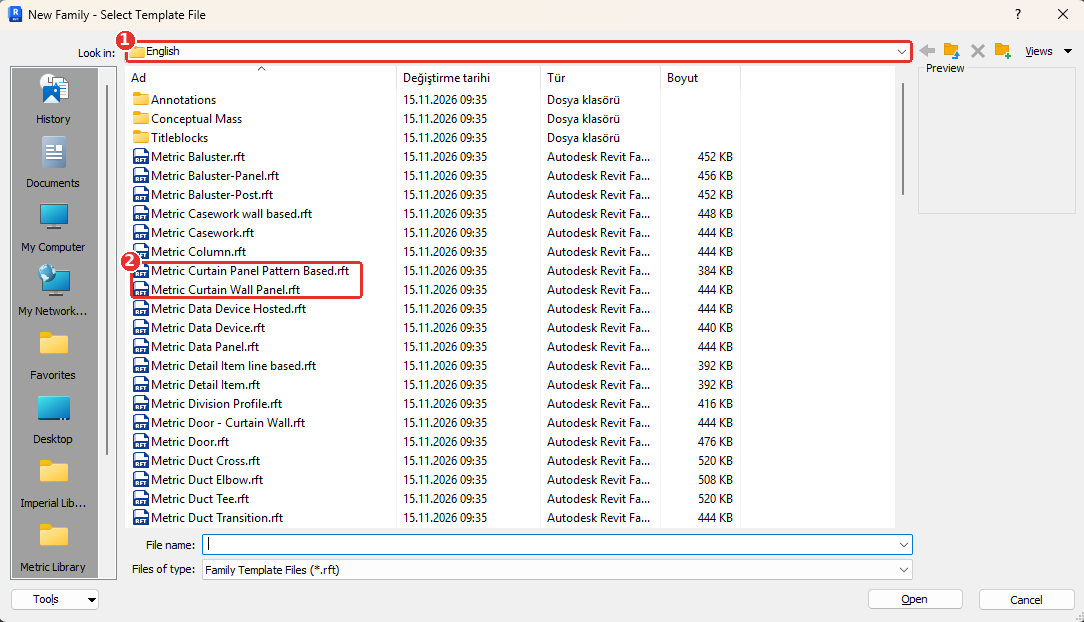
① Şablon klasörü (English altında metrik şablonlar). Cephe için en önemli iki şablon ②:
- Metric Curtain Wall Panel.rft: Curtain wall paneli; genişlik ve yükseklik grid boşluğundan otomatik gelir.
- Metric Curtain Panel Pattern Based.rft: Bölünmüş yüzey (kütle) paneli.
Braket ve ankraj için listenin aşağısındaki Metric Generic Model.rft. Seç → Open.
3. Family Editor (45 dk)
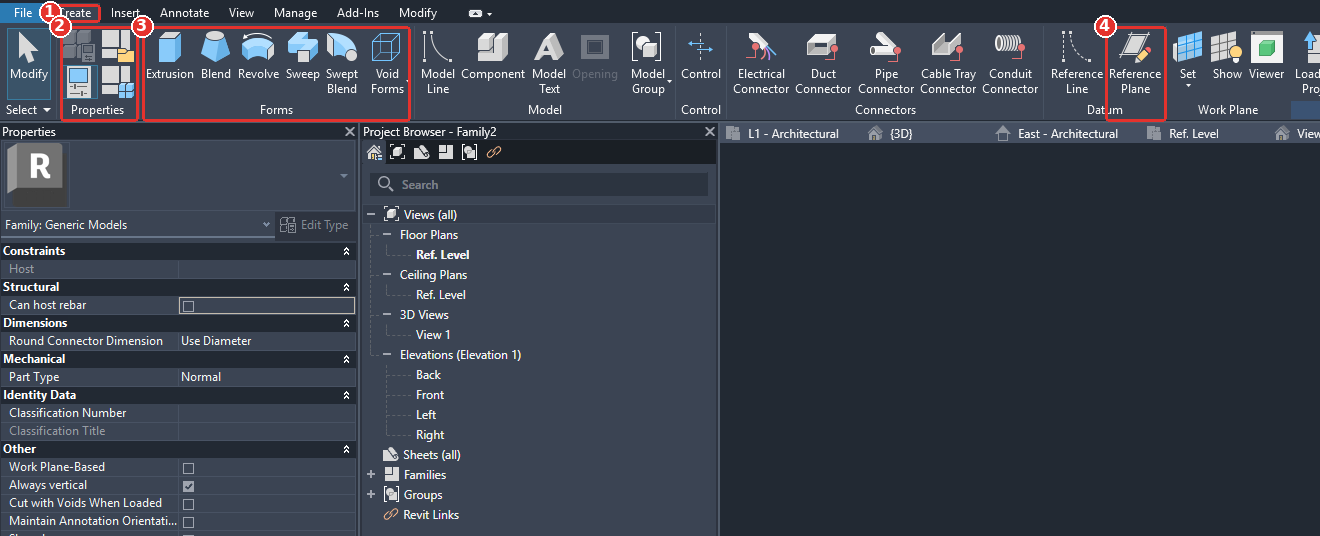
Family Editor'de şerit değişir:
- ① Create sekmesi: Aile geometrisi ve parametreleri burada.
- ② Properties paneli: Family Category and Parameters ve Family Types düğmeleri (fareyle üzerine gelince adları görünür).
- ③ Forms paneli: Extrusion, Blend, Revolve, Sweep, Swept Blend ve boşluk (Void) formları.
- ④ Datum paneli: Reference Plane (kısayol
RP). Kural: geometriyi değil, referans düzlemlerini ölçülendir; geometriyi düzlemlere kilitle.
4. Family Types (45 dk)
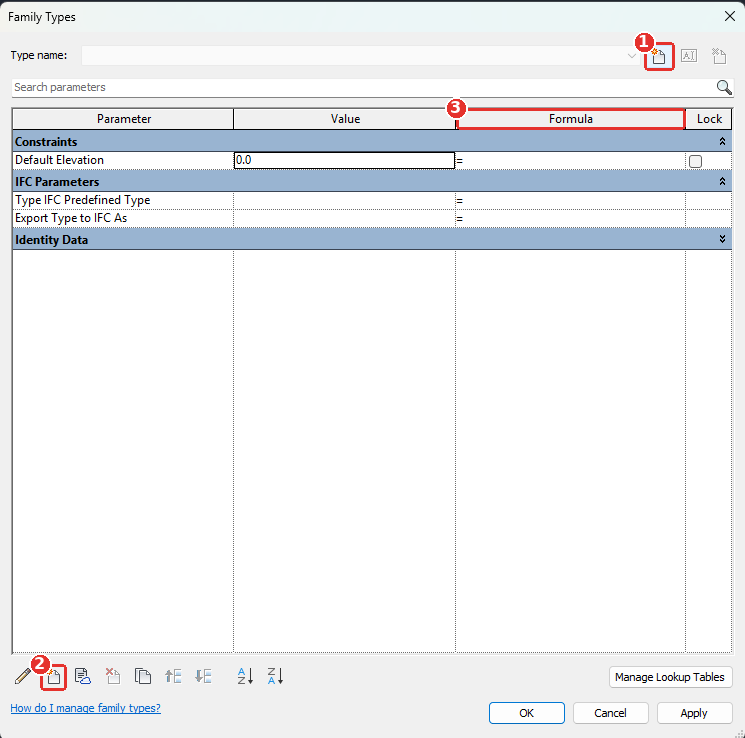
Create > Family Types ile açılır:
- ① New Type: Tip ekle (ör.
BR-200,BR-250). - ② New Parameter: Parametre ekle: ad (
Genislik), tür (Length), Type ya da Instance. - ③ Formula sütunu: Parametreleri bağla, ör.
Kol_Boyu = Cephe_Mesafesi + 50 mm. Birimler formülde yazılır.
Ölçü etiketlemek için: Bir ölçüyü seç → Options Bar'da Label listesinden parametreyi seç. Sonra Family Types'ta değeri değiştirerek esnetme testi yap: geometri düzlemlerle birlikte değişmeli.
5. Projeye yüklemek (30 dk)

Aileyi kaydet. Proje açıkken: ① Insert sekmesi → ② Load Family. Aile editördeyken Load into Project (Create sekmesinin sağ ucu) daha hızlıdır.
Aynı sekmede: ③ Link Revit ve ④ Link IFC (diğer disiplinlerin modelleri, 7. gün), ⑤ Import CAD (DWG).
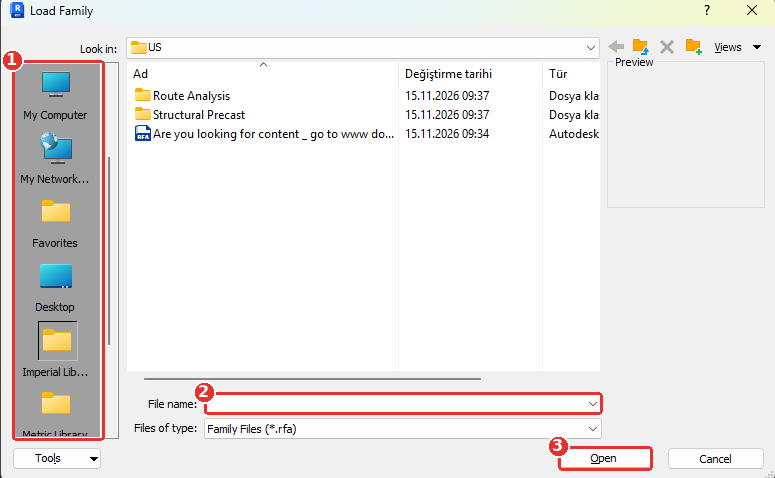
Load Family penceresinde ① kütüphane klasörleri, ② dosya adı, ③ Open. Aynı adlı bir aile zaten yüklüyse Revit "üzerine yaz" seçeneğini sorar.
Gün sonu kontrolü (15 dk)
Parametre ve tablo
Hedef
Gün sonunda shared parametre dosyası oluşturacak, parametreleri proje kategorilerine ekleyecek ve curtain panel tablosu çıkaracaksın. Süre yaklaşık 3 saat.
1. Shared parametre dosyası (45 dk)
Manage sekmesi → Shared Parameters (1. gündeki Manage görselinde ④).
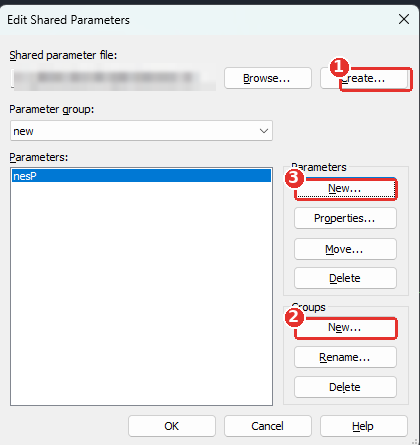
- ① Create...: Ortak bir klasörde bir
.txtdosyası oluştur (ör.Cephe_Parametreler.txt). Ekipteki herkes aynı dosyayı kullanmalı. - ② Groups > New...: Grup adı, ör.
Cephe. - ③ Parameters > New...:
Panel_ID(Text),Cam_Kodu(Text),Panel_Tipi(Text).
Türkçe karakter ve boşluk kullanma; parametreler IFC ve Dynamo'da sorunsuz aktarılır.
2. Proje parametresi eklemek (1 saat)
Manage sekmesi → Project Parameters (1. gündeki Manage görselinde ③).
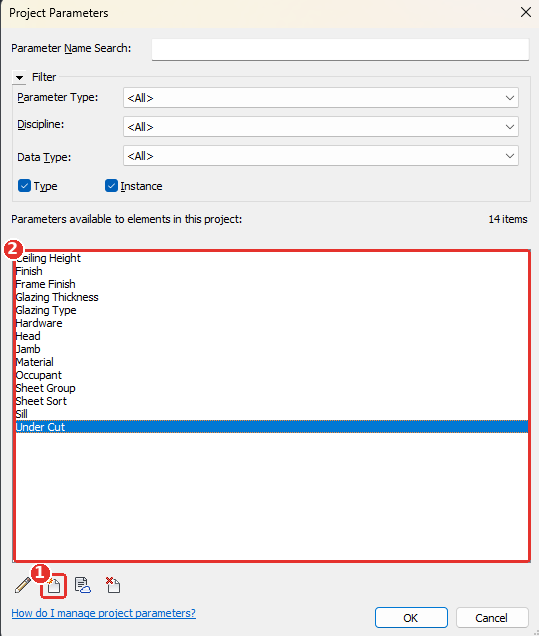
Pencerede projedeki parametreler ② listelenir. ① New parameter simgesi (yıldızlı olan) ile ekle:
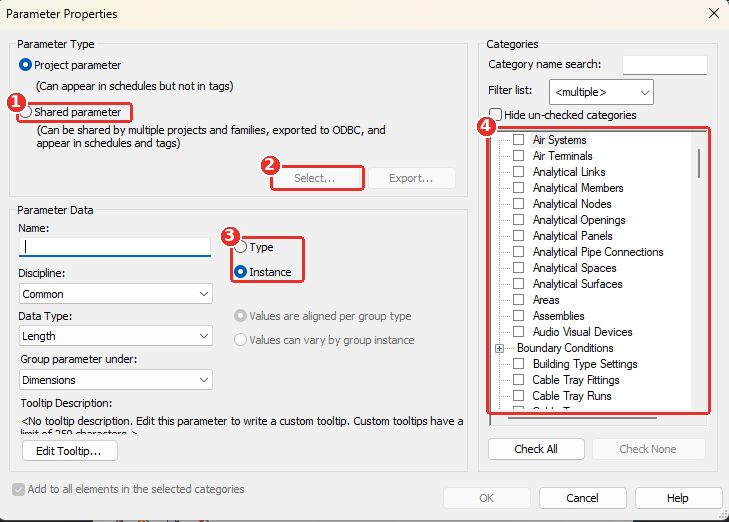
- ① Shared parameter seç → ② Select... → shared dosyadan
Cam_Kodu. - ③ Type ya da Instance:
Cam_Kodutip,Panel_IDörnek parametresi olmalı. - ④ Categories: Curtain Panels kutusunu işaretle (listeyi aramak için üstteki arama kutusu).
- OK. Artık her curtain panelin Properties'inde bu parametre görünür.
Shared seçmezsen parametre yalnızca bu projede kalır ve etiketlenemez.
3. Panel tablosu (1 saat)
View sekmesi → Schedules → Schedule/Quantities (2. gündeki View görselinde ⑥).
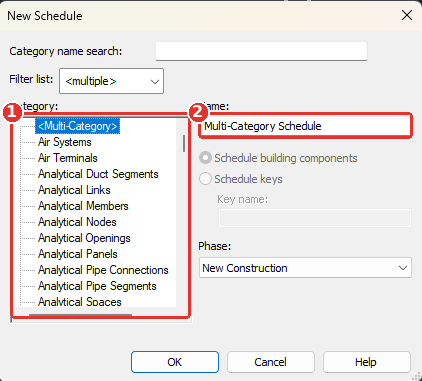
- ① Kategori: Curtain Panels (listede ya da arama kutusunda).
- ② Tablo adı:
TB_Paneller. OK.
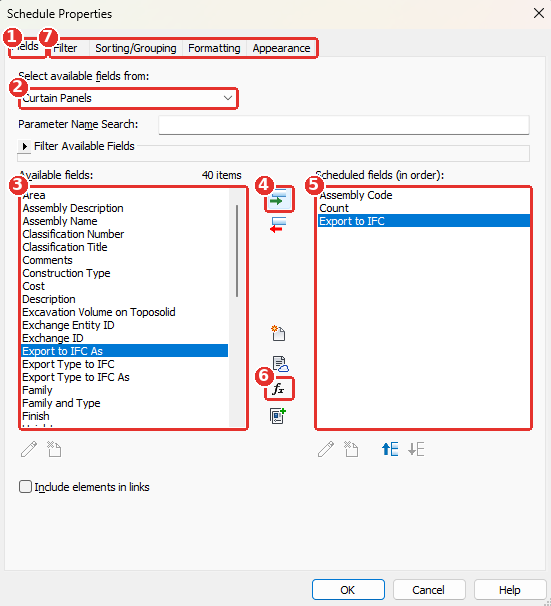
- ① Fields sekmesi, ② alanların kategorisi.
- ③ Soldaki listeden alan seç (Family and Type, Width, Height, Area, Count, Cam_Kodu) → ④ yeşil okla sağa ekle ⑤.
- ⑥ fx: Hesaplanan alan (ör. çevre = 2 × (Width + Height)).
- ⑦ Sorting/Grouping, Formatting sekmeleri: Tipe göre grupla; Itemize every instance kapalı; Area ve Count için Calculate totals.
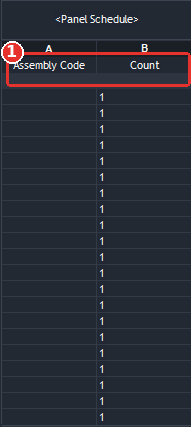
Tablo yeni bir görünüş olarak açılır ve Project Browser'da Schedules/Quantities altında yer alır. Tablodaki bir hücreyi değiştirmek, modeldeki nesneyi değiştirir.
Gün sonu kontrolü (15 dk)
Koordinasyon ve IFC
Hedef
Son gün koordinasyon araçlarını ve teslimi göreceksin: başka modelleri link etmek, Collaborate sekmesi, çakışma kontrolü ve IFC dışa aktarma ayarları. Süre yaklaşık 3 saat.
1. Linkler (30 dk)
Insert sekmesi (5. gündeki görselde ③ Link Revit, ④ Link IFC): Mimari ve statik modeli kendi modeline link olarak al. Konumlandırma ilk kez Auto - Origin to Origin, koordinatlar anlaşıldıktan sonra Auto - By Shared Coordinates (Revit 30 Gün, 22. gün).
2. Collaborate sekmesi (45 dk)

① Collaborate sekmesi:
- ② Worksets: Ekipçe aynı modelde çalışmak için (merkez model).
- ③ Synchronize with Central: Değişiklikleri merkeze gönderir (worksharing açıkken etkin).
- ④ Copy/Monitor: Link'teki kot ve aksları kendi modeline kopyalayıp izler.
- ⑤ Interference Check: Çakışma kontrolü. Sol listede kendi kategorilerin (ör. Generic Models, braketler), sağda link'teki kategoriler (ör. Structural Columns) → OK → rapor ve Export.
3. IFC'ye dışa aktarma (1 saat)
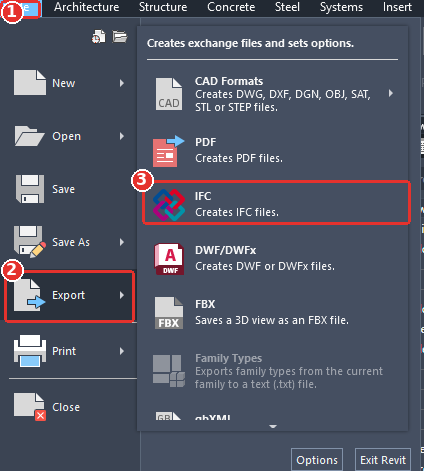
① File → ② Export → ③ IFC.
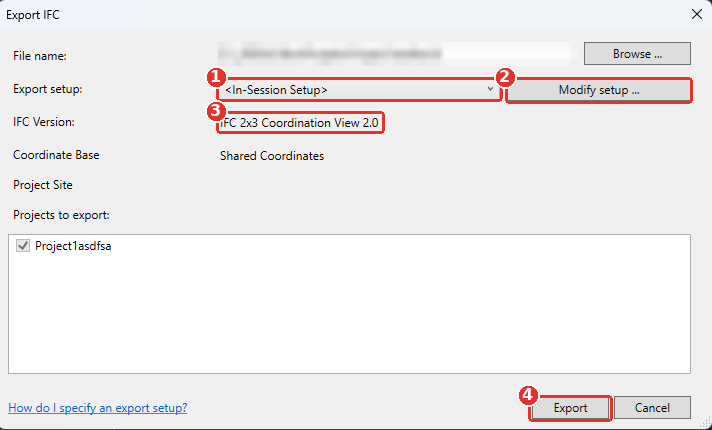
- Dosya adı ve klasör (Browse).
- ① Export setup: Kayıtlı ayar seti;
geçici ayardır. - ② Modify setup...: Ayarları aç (sonraki adım).
- ③ IFC Version: Seçili ayarın sürümü.
- ④ Export.
4. Ayar seti (45 dk)
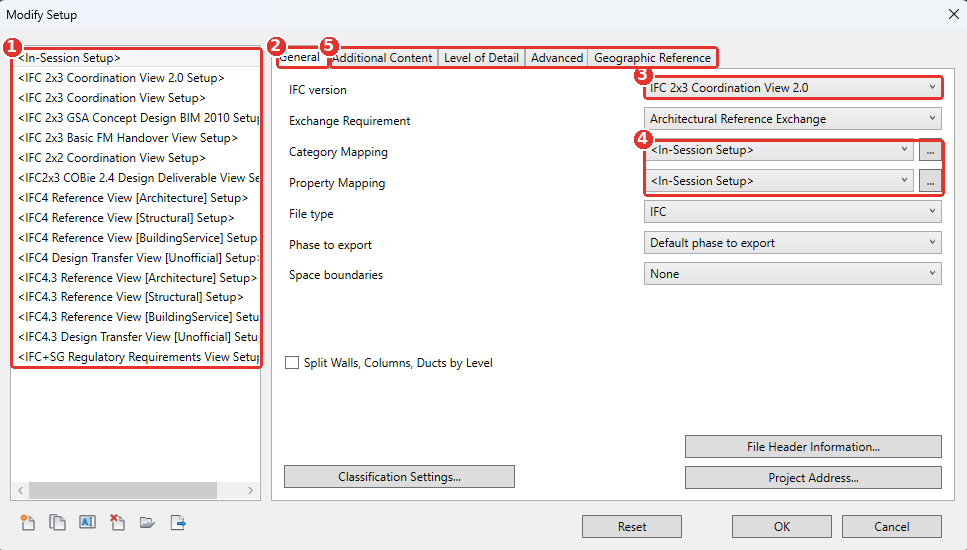
- ① Sol listede hazır ayar setleri (IFC 2x3, IFC4 Reference View, IFC4.3...). Alttaki simgelerle yeni set oluştur, kopyala, yeniden adlandır.
- ② General sekmesi.
- ③ IFC version: İşverenin ya da BIM uygulama planının istediği sürüm.
- ④ Category Mapping / Property Mapping: Revit kategorilerinin IFC sınıflarına ve parametrelerin IFC özelliklerine eşlenmesi (yanındaki ... düğmesi). Kendi shared parametrelerin (6. gün) burada ya da diğer sekmelerde özellik seti olarak eklenir.
- ⑤ Diğer sekmeler: Additional Content, Level of Detail, Advanced, Geographic Reference. Bu sekmeleri tek tek aç ve projenin istediği seçenekleri işaretle; sekme adları ve içerikleri IFC eklentisinin sürümüne göre değişebilir.
- Seti kaydet ve adlandır (ör.
Cephe_IFC4_RV); her teslimde aynı seti kullan.
Dışa aktardıktan sonra IFC'yi ücretsiz bir görüntüleyicide aç; konumu, kotları ve parametrelerin geldiğini kontrol et.