Revit 30 Gün
Rhino, AutoCAD ya da SolidWorks bilen cephe tasarımcıları için 30 günlük, bol şemalı bir Revit programı. Bütün kurs 5 katlı bir ofis binasının cephesi üzerinde ilerler: ilk hafta temeller ve curtain wall, ikinci hafta aileler, üçüncü hafta parametreler, tablolar ve paftalar, dördüncü hafta koordinasyon, Dynamo ve teslim. Son gün kendi başına bir bitirme projesi yaparsın.
Başlamadan önce
Kimler için
Revit'e yeni başlayan ya da 7 günlük Revit kursunu bitirip derinleşmek isteyen cephe tasarımcıları ve mühendisleri.
Gerekenler
- Revit 2024 ya da sonrası (deneme sürümü de olur); menü adları İngilizce arayüze göredir.
- 24. gün için Rhino 8 ve Rhino.Inside.Revit, 25-26. günler için Dynamo (Revit ile gelir).
Program
| Gün | Konu | Ne öğrenirsin | Süre |
|---|---|---|---|
| 1. hafta · Temeller ve curtain wall | |||
| 1. gün | Revit mantığı | Kategori, aile, tip, örnek, arayüz, birimler, kısayollar, kurs projesi | ~3 saat |
| 2. gün | Kotlar ve akslar | Kotlar, akslar, scope box, görünüş adları ve düzeni | ~3 saat |
| 3. gün | Bina iskeleti | Döşeme, kolon, çekirdek, çatı, döşeme kenarı mesafesi | ~3 saat |
| 4. gün | Görünüş grafikleri | Visibility/Graphics, detail level, view range, filtreler, görünüş şablonları | ~3 saat |
| 5. gün | Curtain wall | Grid, mullion, panel, tip kurma, güney cephesi, 1400 mm modül | ~3 saat |
| 6. gün | Curtain wall ileri | Dört cephe, köşeler, spandrel ve parapet, kapı paneli, grid düzenleri | ~3 saat |
| 7. gün | 1. hafta alıştırması | Model kontrolü, kot testi, panel sayımı, ikinci bina, yedek | ~3 saat |
| 2. hafta · Aileler | |||
| 8. gün | Family Editor | Aile şablonları, referans düzlemleri, etiketli ölçüler, kilitler, esnetme testi | ~3 saat |
| 9. gün | Formüller ve braket | L braket, instance/type, formüller, if, birimler, tip katalogu | ~3 saat |
| 10. gün | Profil aileleri | Mullion profili, DWG'den kesit, mullion tipi, köşe profili | ~3 saat |
| 11. gün | İleri aileler | İç içe ve shared aileler, detay seviyesi, sembolik çizgiler, alt kategoriler | ~3 saat |
| 12. gün | Panel ailesi | Curtain wall panel şablonu, çerçeve ve cam, kanat ve spandrel seçenekleri | ~3 saat |
| 13. gün | Adaptif paneller | Pattern based panel, bölünmüş yüzey, 4 noktalı adaptif panel, sapma | ~3 saat |
| 14. gün | 2. hafta alıştırması | Aile kütüphanesi, adlandırma, aile kontrol listesi, denizlik ailesi | ~3 saat |
| 3. hafta · Bilgi, tablolar ve paftalar | |||
| 15. gün | Parametreler | Project, shared ve global parametreler, cephe parametreleri, toplu değer yazma | ~3 saat |
| 16. gün | Tablolar | Panel ve duvar tabloları, toplamlar, hesaplanan değer, anahtar tablo, dışa aktarma | ~3 saat |
| 17. gün | Etiketler ve keynote | Tag All, panel etiketi ailesi, keynote dosyası, ölçü ve yazı tipleri | ~3 saat |
| 18. gün | Paftalar | Antet ailesi, viewport, pafta listesi, revizyon, PDF | ~3 saat |
| 19. gün | Detaylar | Callout, detay bileşenleri, dolgu, drafting view, DWG detaylar | ~3 saat |
| 20. gün | Malzeme, faz, seçenek | Malzemeler, görselleştirme, phase, design option | ~3 saat |
| 21. gün | 3. hafta alıştırması | Yedi paftalık cephe seti ve kontrol listesi | ~3 saat |
| 4. hafta · Koordinasyon ve otomasyon | |||
| 22. gün | Linkler ve koordinatlar | Revit, DWG, IFC link, base point, survey point, paylaşılan koordinatlar, Copy/Monitor | ~3 saat |
| 23. gün | Worksharing | Merkez ve yerel model, workset'ler, eşitleme, sahiplik | ~3 saat |
| 24. gün | Rhino'dan Revit'e | Beş yöntem, mass ve curtain system, Rhino.Inside akışı, seçim kuralı | ~3 saat |
| 25. gün | Dynamo 1 | Düğümler, panel seçme ve okuma, otomatik Panel_ID, Excel | ~3 saat |
| 26. gün | Dynamo 2 | Braket dizisi, CSV'den adaptif panel, element binding, Dynamo Player | ~3 saat |
| 27. gün | Çakışma kontrolü | Çakışma türleri, Interference Check, Navisworks, BCF | ~3 saat |
| 28. gün | LOD ve model sağlığı | LOD, LOI, BEP, uyarılar, purge, audit, compact | ~3 saat |
| Son iki gün · Teslim ve bitirme | |||
| 29. gün | Teslim formatları | IFC ayarları ve property set, IFC kontrolü, DWG, NWC, RVT teslimi | ~3 saat |
| 30. gün | Bitirme projesi | L planlı bina, baştan sona model, tablo, pafta, Dynamo ve IFC teslimi | ~3 saat |
Her günün sonunda bir kontrol listesi var. İşaretledikçe ilerlemen bu tarayıcıda saklanır. Hafta içi sadece akşamları çalışırsan program yaklaşık iki hafta sürer. Kurs, firmanın BIM standartlarının ve projenin BIM uygulama planının yerini tutmaz; ad, koordinat ve teslim kuralları projeye göre belirlenir. Ekran görüntüleri Revit 2027 İngilizce arayüzündendir. Autodesk screen shots reprinted courtesy of Autodesk, Inc. Autodesk® ve Revit® Autodesk, Inc.'in ticari markalarıdır; bu sayfa Autodesk ile bağlantılı değildir.
Revit mantığı
Hedef
Gün sonunda Revit'in mantığını (kategori, aile, tip, örnek), arayüzü, proje birimlerini ve ilk kısayolları bileceksin; kurs boyunca kullanacağın proje dosyasını açmış olacaksın. Süre yaklaşık 3 saat.
Bu kurs hakkında: 7 günlük Revit kursunun ayrıntılı, 30 günlük sürümüdür. Rhino, AutoCAD ya da SolidWorks bilen cephe tasarımcıları için yazıldı; günde 2-3 saatle bir ayda Revit'te cephe modelleyip aile yazabilir, tablo ve pafta çıkarabilir, koordinasyon ve IFC teslimi yapabilir hâle gelmen hedeflenir. Bütün kurs tek bir örnek proje üzerinde ilerler. Menü adları Revit'in İngilizce arayüzüne göredir (Revit 2024 ve sonrası; eski sürümlerde bazı yerler farklı olabilir).
Kurs projesi
| Özellik | Değer |
|---|---|
| Bina | 5 katlı ofis, dikdörtgen plan |
| Akslar | A-F (5 açıklık × 8400 mm = 42 000 mm), 1-4 (3 açıklık × 8400 mm = 25 200 mm) |
| Kat yükseklikleri | Zemin 4500 mm, diğerleri 4000 mm; çatı döşemesi +20 500 |
| Cephe | Unitize giydirme cephe, modül genişliği 1400 mm, her katta bir panel |
| Dosya | R30_Ofis.rvt |
Cephe 06_Parapet kotuna (+21 500) kadar çıkar. Bu ölçülerle cephe alanı 2 × (42 + 25,2) × 21,5 = 2889,6 m², kat yüksekliğinde unitize ünite sayısı 2 × (30 + 18) × 5 = 480 olur; 16. günde tablolarla doğrulayacaksın.
1. Revit'in mantığı (45 dk)
| Kavram | Anlamı | Rhino / SolidWorks karşılığı |
|---|---|---|
| Category | Nesnenin türü: Walls, Curtain Panels, Generic Models | Sabit bir katman gibi |
| Family | Parametrik nesne tanımı | Parça şablonu, Grasshopper tanımı |
| Type | Ailenin bir ölçü / malzeme varyantı | Konfigürasyon |
| Instance | Modele yerleştirilen tek kopya | Blok örneği |
Aile türleri:
- System family: Revit'in içinde tanımlı (duvar, döşeme, curtain wall, level). Dosya olarak dışarı alınmaz; tipleri projede çoğaltılır.
- Loadable family:
.rfadosyası (braket, panel, kapı). Family Editor'da yazılır (2. hafta). - In-place family: Yalnızca o projeye özel, tek seferlik model. Az kullanılmalı.
Type parametresi değişince o tipteki bütün nesneler değişir; instance parametresi yalnızca seçili nesneyi değiştirir.
2. Arayüz ve proje ayarları (1 saat)
- New > Project, şablon: metrik mimari şablon.
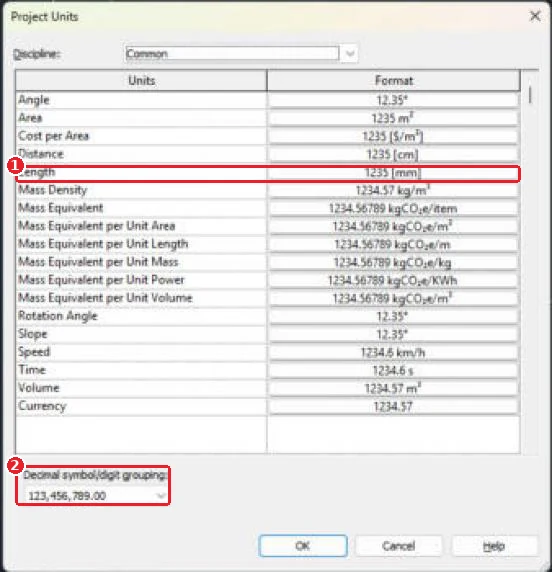
R30_Ofis.rvtolarak kaydet. - Manage > Project Units (kısayol
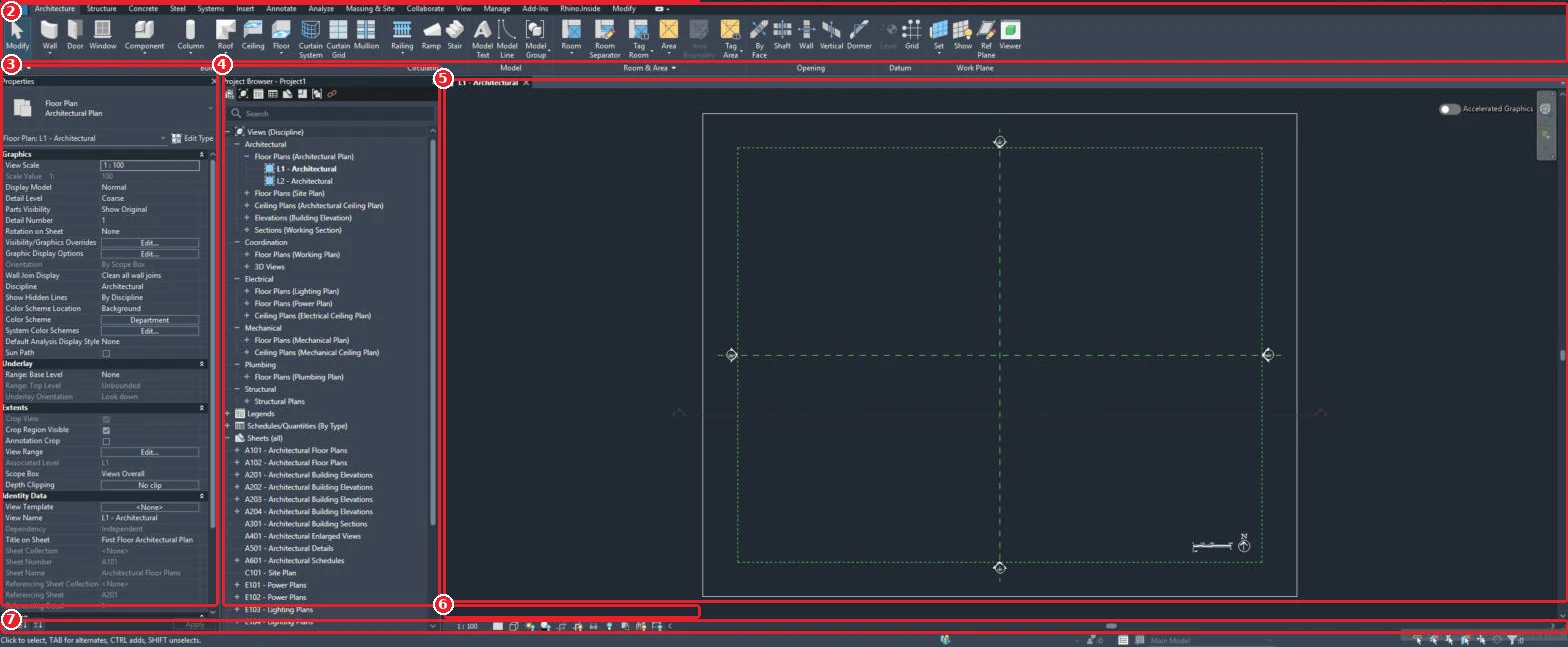
UN): Length mm, yuvarlama 0; Area m², 2 ondalık. - Arayüz: Properties (seçili nesnenin parametreleri; üstte Type Selector), Project Browser (görünüşler, aileler, paftalar), View Control Bar (ölçek, Detail Level, görsel stil). Kapanan paneller: View > User Interface.
- File > Options > General: Kaydetme hatırlatması 15 dakika. Options > User Interface: Kısayollar (Keyboard Shortcuts).
3. İlk kısayollar (45 dk)
| Kısayol | İşlev | Kısayol | İşlev |
|---|---|---|---|
WA |
Duvar | MV |
Taşı |
GR |
Aks (grid) | CO |
Kopyala |
LL |
Kot (level) | RO |
Döndür |
DI |
Ölçü | MM |
Aynala |
AL |
Hizala | TR |
Kırp / uzat |
RP |
Referans düzlemi | SL |
Böl |
VV |
Görünürlük / grafikler | TL |
İnce çizgiler |
HH / HI / HR |
Geçici gizle / yalnızca göster / geri al | Esc × 2 |
Komuttan çık |
Revit'te "seç sonra komut" ve "komut sonra seç" ikisi de çalışır; Modify sekmesi seçili nesneye göre değişir.
4. İlk deneme (15 dk)
Rastgele birkaç duvar çiz, birini seç, Type Selector'den tipini değiştir. Sonra Properties'te Unconnected Height'ı değiştir (instance), ardından Edit Type ile duvar kalınlığını değiştir (type) ve farkı gör. Duvarları sil; yarın projeyi baştan kuracağız.
Gün sonu kontrolü (15 dk)
Kotlar ve akslar
Hedef
Gün sonunda kurs projesinin kotlarını ve akslarını kurmuş, plan, görünüş ve kesit görünüşlerini düzenlemiş, scope box ile aksları yönetmiş olacaksın. Süre yaklaşık 3 saat.
1. Kotlar (level) (1 saat)

- Bir görünüş (Elevation > South) aç.
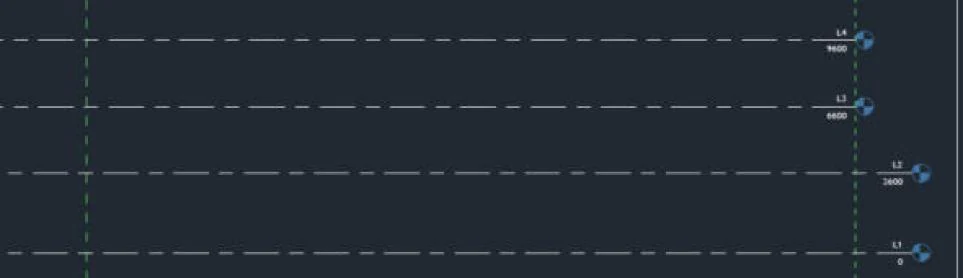
- Var olan Level 1 ve Level 2'yi yeniden adlandır: 00_Zemin (±0), 01_Kat (+4500).
LLile ekle ya da var olanı seç ve Array (AR) kullan: 02_Kat +8500, 03_Kat +12 500, 04_Kat +16 500, 05_Cati +20 500. Ayrıca 06_Parapet +21 500.- Kot oluştururken Make Plan View seçiliyse her kot için plan görünüşü açılır. Parapet için plan gerekmez; Properties'ten ya da View > Plan Views ile sonradan da açılabilir.
- Kotun Building Story parametresi, katın tablolarda kat sayılıp sayılmayacağını belirler.
Kural: Kot adlarını ve sırasını baştan doğru kur; kotlara bağlı her şey (duvar, cephe, aile) bu adlarla ilişkilenir.
2. Akslar (1 saat)
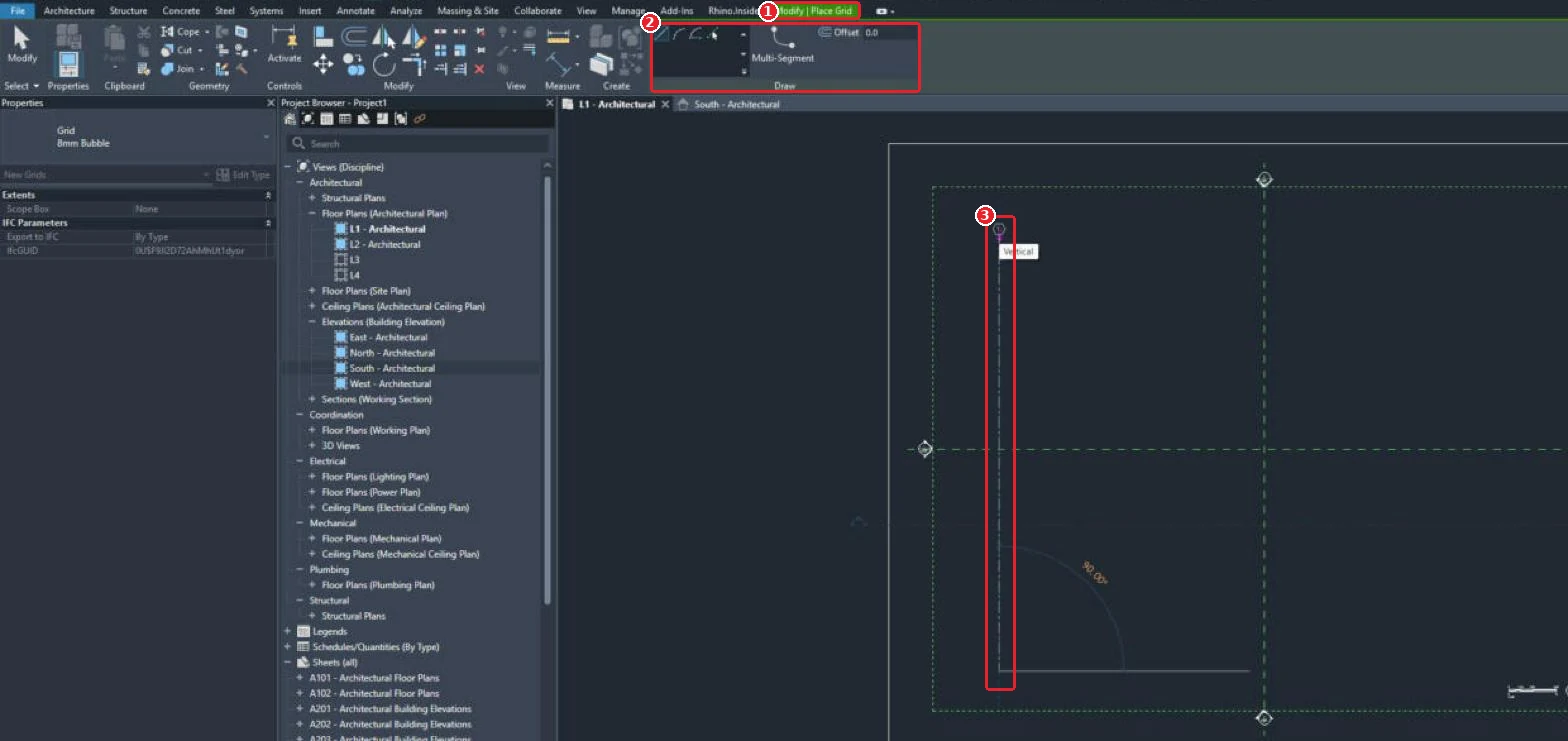

- 00_Zemin planında
GRile ilk düşey aksı çiz, adını A yap. - Seç →
CO(Multiple) ile 8400 mm aralıkla B-F'yi kopyala; Revit harfleri kendiliğinden artırır. - Yatay akslar: 1, 2, 3, 4; aralık 8400.
- Aks ucundaki 3D / 2D düğmesi: 3D iken uç hareket ettirmek bütün görünüşleri etkiler; 2D yalnızca o görünüşü.
3. Scope box (30 dk)
Akslar ve kotlar çok sayıda görünüşte görünür; her görünüşte tek tek uzunluk ayarlamak yerine:
- View > Scope Box, binayı çevreleyen kutu çiz, adı
SB_Bina. - Bütün aksları seç → Properties > Scope Box =
SB_Bina. Akslar kutunun sınırına göre kesilir. - Plan görünüşlerine de aynı scope box atanırsa kırpma (crop) bölgesi bütün katlarda aynı olur.
4. Görünüşleri düzenlemek (30 dk)
- Project Browser'da görünüşleri yeniden adlandır:
PL_00_Zemin,GR_Guneygibi tutarlı bir ad şeması. - Bir kesit (View > Section) A-F boyunca, 2 ve 3 aksları arasından geçsin:
KS_01. - Crop Region açık, Annotation Crop açık.
- Project Browser düzeni: View (Project Browser) > Browser Organization ile görünüşleri türe ve kota göre grupla.
Gün sonu kontrolü (15 dk)
Bina iskeleti
Hedef
Gün sonunda cephenin bağlanacağı bina iskeletini kuracaksın: döşemeler, kolonlar, çekirdek duvarları ve çatı. Cephe tasarımcısı olarak bunları çoğunlukla mimardan link olarak alırsın (22. gün); ama bir kez kendin kurmak, sistem ailelerini ve kota bağlanmayı öğretir. Süre yaklaşık 3 saat.
1. Döşemeler (1 saat)
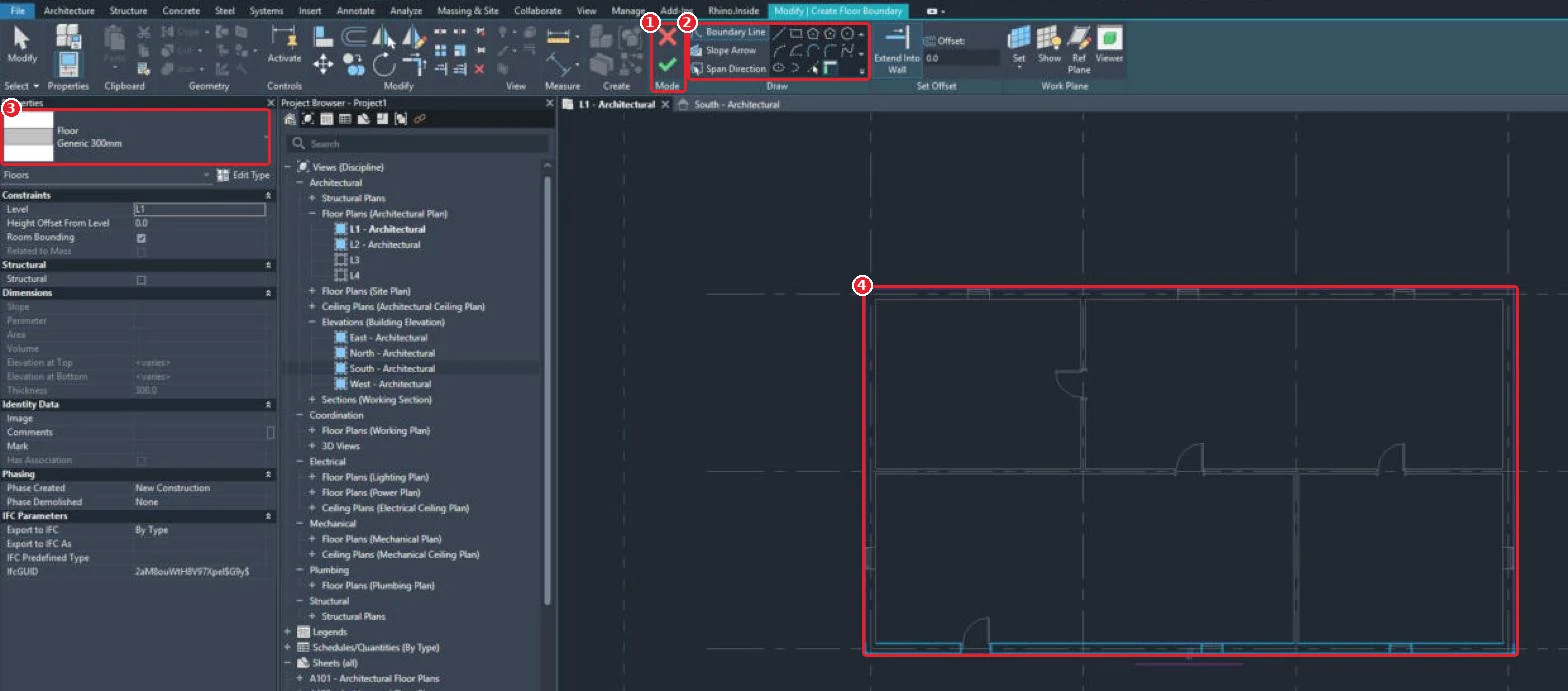
- 01_Kat planında Architecture > Floor, sınır olarak aksların dış hattını seç; cephe döşeme kenarından dışarıda duracağı için döşeme kenarı aks hattında kalsın.
- Tip:
DS_Beton_300(Edit Type > Duplicate > Structure: beton 300 mm). - Çok katlı kopya: döşemeyi seç → Copy to Clipboard → Paste > Aligned to Selected Levels → 02-05 kotlarını seç.
- Zemin döşemesi 00_Zemin'de ayrı tip olabilir.
Döşeme kenarı ile cephe arasındaki mesafe (ör. 150 mm), braket ve yangın detayını belirler (Cephe Montajı). Bu mesafeyi bir ölçü ile görünür kıl.
2. Kolonlar (45 dk)
- Structure > Column, tip 600 × 600 beton.
- At Grids: Bütün aks kesişimlerini seç; kolonlar tek komutla yerleşir.
- Properties: Base Level 00_Zemin, Top Level 05_Cati.
Kolonlar, cephe ankrajlarının çakışma kontrolünde önemlidir (27. gün).
3. Çekirdek ve duvarlar (45 dk)
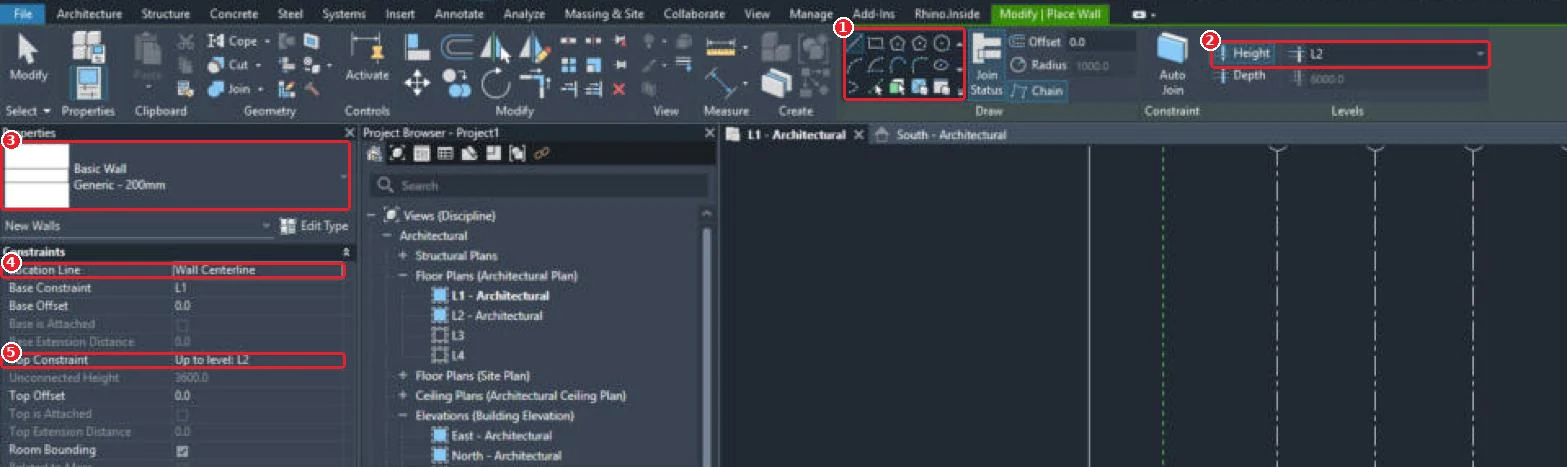
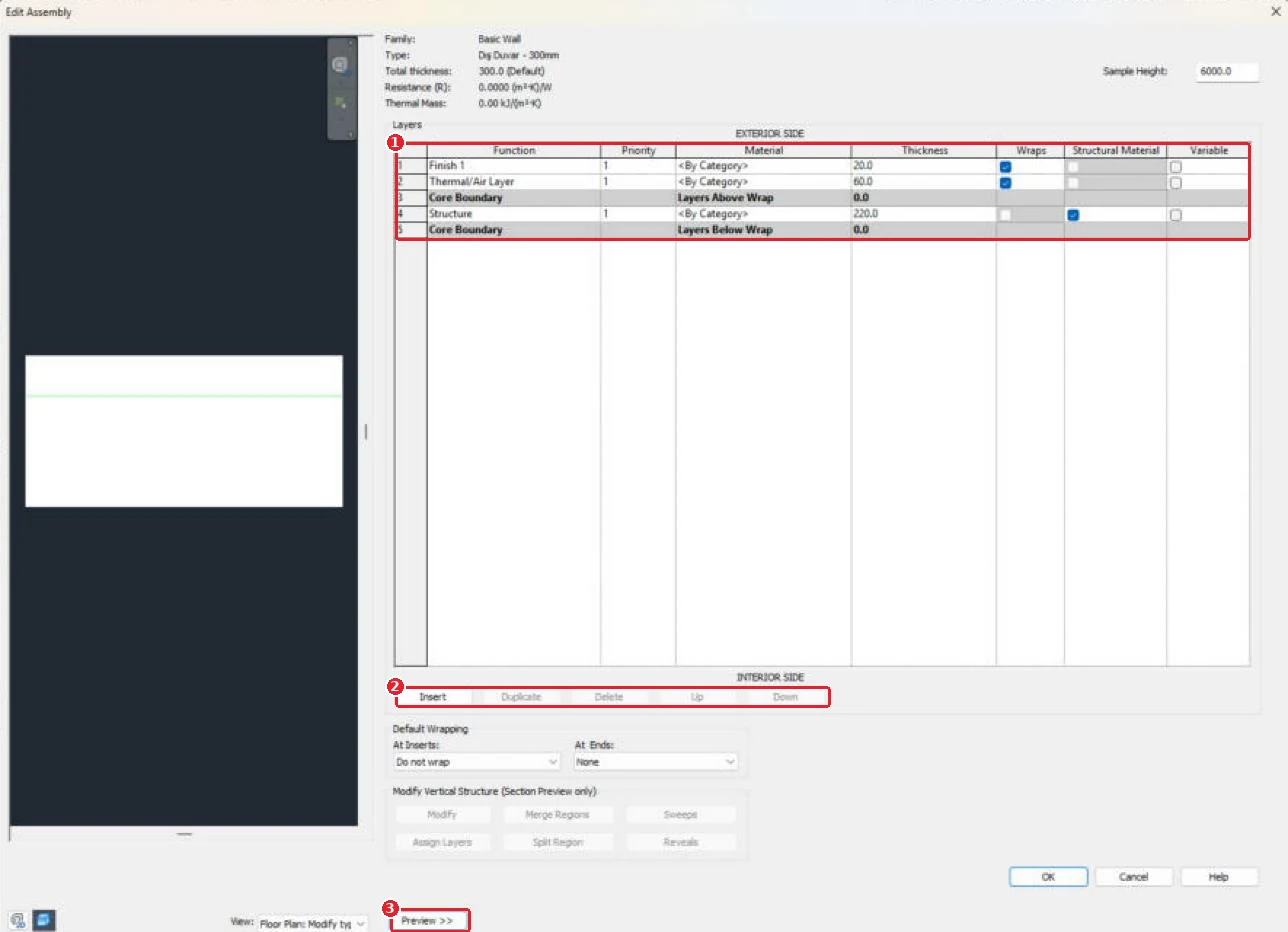
WA, tip: beton 250. Location Line: Wall Centerline ya da Finish Face.- Properties: Base Constraint 00_Zemin, Top Constraint Up to level: 05_Cati. Kota bağlanan duvar, kot değişince kendiliğinden uzar.
- C-D ve 2-3 aksları arasında bir çekirdek kur.
4. Çatı ve parapet (30 dk)
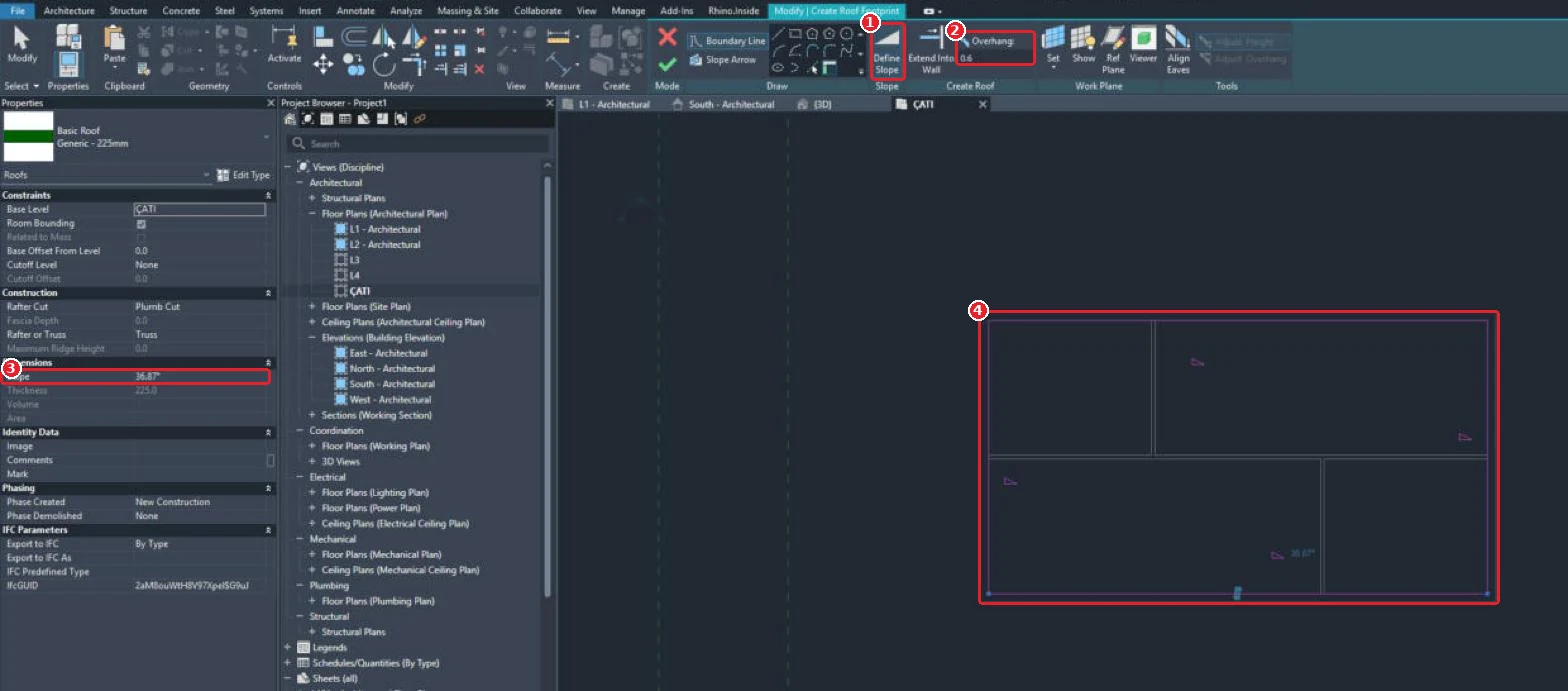
- 05_Cati'de çatı döşemesi (Floor ya da Roof).
- Parapet: 05_Cati'den 06_Parapet'e kadar ince bir duvar ya da cephe üst bitişi olarak bırakılır (5. gün).
Kontrol: 3D görünüşte ({3D}) binayı döndür; döşeme kenarları, kolonlar ve çatı yerinde mi? Kesit KS_01'de kotları kontrol et.
Gün sonu kontrolü (15 dk)
Görünüş grafikleri
Hedef
Gün sonunda görünüşlerin nasıl göründüğünü yönetebileceksin: Visibility/Graphics, detay seviyesi, görünüm aralığı (view range), filtreler ve görünüş şablonları. Kurs boyunca her gün kullanılacak. Süre yaklaşık 3 saat.
1. Visibility / Graphics (45 dk)
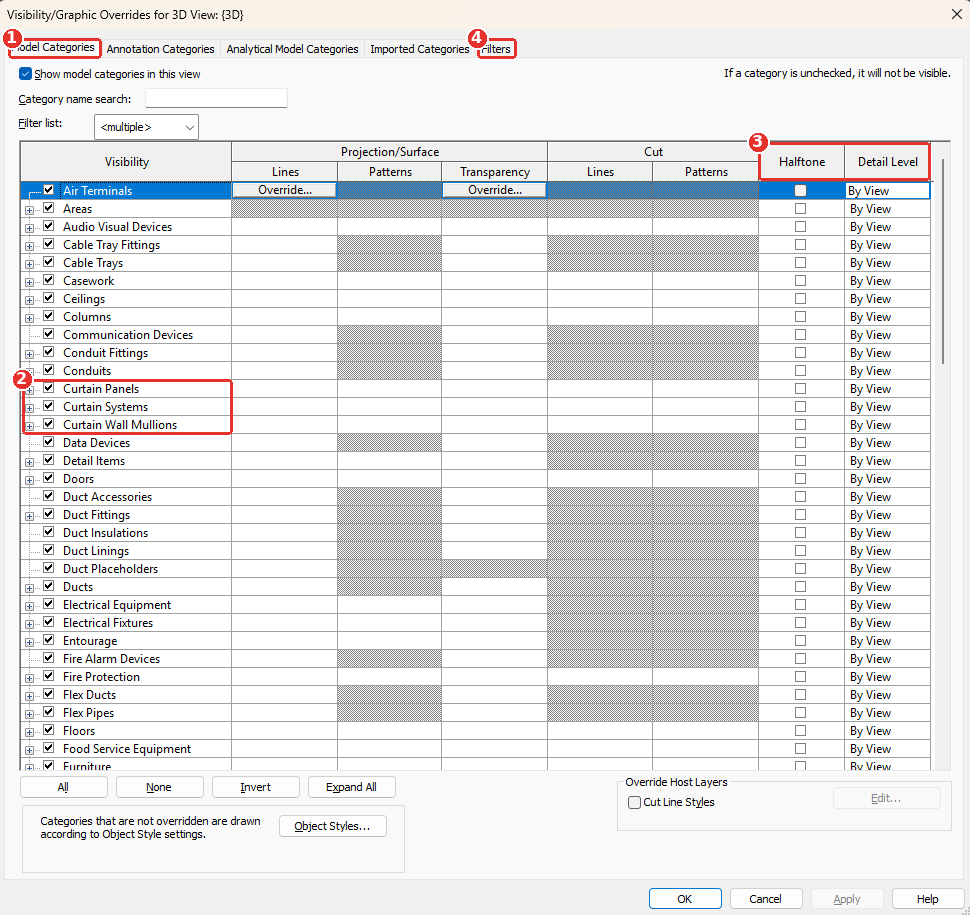
VV ile açılır. Sekmeler: Model Categories, Annotation Categories, Imported Categories, Filters, Revit Links.
- Kategoriyi kapat / aç; çizgi ve dolgu biçimini geçersiz kıl (override).
- Alt kategoriler: Curtain Panels altında farklı parçalar, Generic Models altında ailenin kendi alt kategorileri.
- Halftone: Bir kategoriyi soluk göster; ör. mimari iskelet soluk, cephe koyu.
Dikkat: VV yalnızca o görünüşü değiştirir. Bir nesneyi bütün görünüşlerden silmek istiyorsan silersin; gizlemek istiyorsan görünüş görünüş ya da şablonla yaparsın.
2. Detail level ve view range (45 dk)
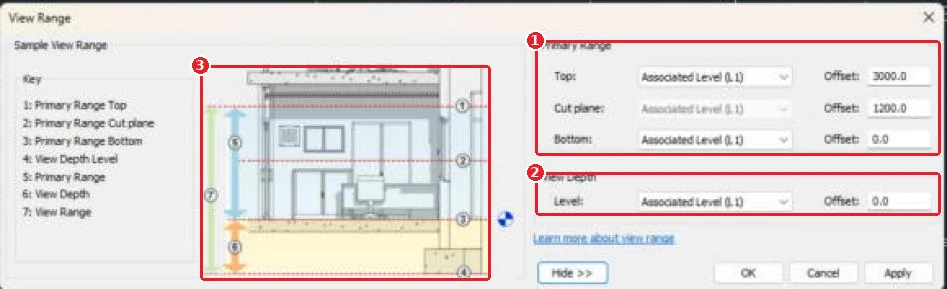
- Detail Level (Coarse / Medium / Fine): Aileler her seviyede farklı geometri gösterebilir (11. gün). Cephe planlarında genellikle Medium, detay görünüşlerinde Fine.
- View Range (plan görünüşünde Properties > View Range): Top, Cut Plane, Bottom, View Depth. Kesme düzlemi tipik olarak kotun +1200 mm üstündedir. Cephe paftalarında kesme düzlemi, camın ve dikmenin kesildiği yüksekliğe göre ayarlanır.
Bir nesne planda görünmüyorsa, ilk bakılacak iki yer: VV ve View Range.
3. Filtreler (45 dk)
Bir kategorinin yalnızca bir kısmını farklı göstermek için:
VV> Filters > Edit/New: yeni filtreF_Panel_Spandrel; kategori Curtain Panels; kural: Type Name contains "Spandrel".- Görünüşe ekle ve dolguyu turuncu yap.
- Parametre tabanlı filtreler (15. günde kendi parametrelerinle: ör.
Panel_Tipi= P03) cephe paftalarında çok güçlüdür.
4. Görünüş şablonları (30 dk)
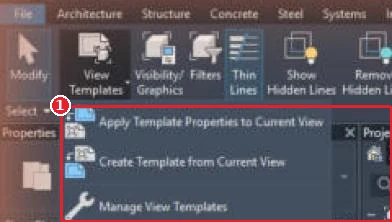
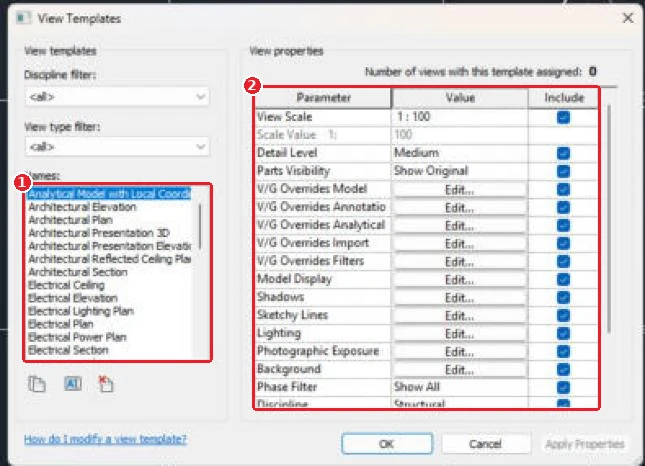
- İyi ayarlanmış bir görünüşü seç → View > View Templates > Create Template from Current View:
VT_Cephe_Gorunus. - Diğer görünüşlere uygula: Properties > View Template. Şablon atanmış görünüşte şablonun kontrol ettiği ayarlar kilitlenir.
- Şablonda hangi ayarların kontrol edildiği tek tek seçilebilir (ör. ölçek değil, yalnızca VV ve filtreler).
Gün sonu kontrolü (15 dk)
Curtain wall
Hedef
Gün sonunda kurs projesinin güney cephesini curtain wall ile kurmuş olacaksın: curtain grid, mullion, panel tipleri, kotlara bağlanma ve 1400 mm modül. Süre yaklaşık 3 saat.
1. Curtain wall bir duvardır (30 dk)
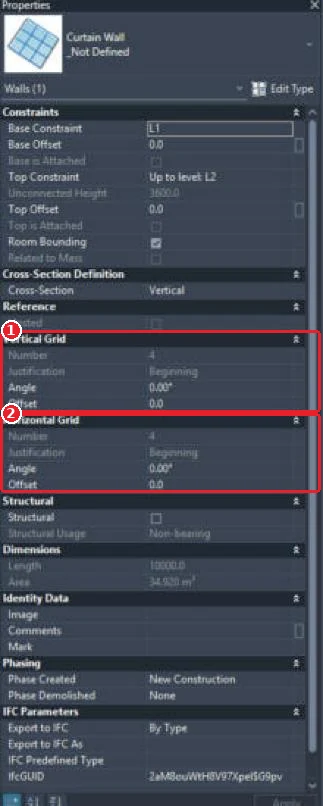
Curtain wall, Revit'te bir duvar tipidir (system family). Üç parçası vardır:
| Parça | Revit'te |
|---|---|
| Curtain grid | Cepheyi bölen çizgiler |
| Mullion | Grid çizgileri üzerindeki profiller (dikme ve kayıt) |
| Panel | Gridlerin arasındaki dolgu (cam, spandrel, kapı) |
2. Tip kurmak (1 saat)
WA> Type Selector: Curtain Wall → Edit Type → Duplicate:CW_Unitize_1400.- Type parametreleri:
- Vertical Grid > Layout: Fixed Distance, Spacing: 1400 mm.
- Horizontal Grid > Layout: None (yatay bölmeyi kotlar ve elle eklenen gridler yapacak).
- Vertical Mullions > Interior: Rectangular 50 × 150; Border 1 / 2: aynı.
- Horizontal Mullions > Interior / Border: Rectangular 50 × 150.
- Curtain Panel: System Panel: Glazed.
- Automatically Embed: Kapalı (açık olursa curtain wall, çizildiği normal duvarın içine gömülür; mimari pencere bantları için kullanılır).
3. Güney cephesi (1 saat)
- 00_Zemin planında A-F boyunca, aks 1 hattının 150 mm dışında çiz (3. gündeki mesafe).
- Properties: Base Constraint 00_Zemin, Top Constraint Up to level: 06_Parapet.
- Güney görünüşünde: Architecture > Curtain Grid, her kot hizasında yatay grid ekle (01, 02, 03, 04, 05). Grid kota tıklanarak ya da kot çizgisine yakalanarak konur.
- Kontrol: 42 000 / 1400 = 30 modül; 5 kat ve parapet bandı.
4. Grid ve mullion düzenleme (30 dk)
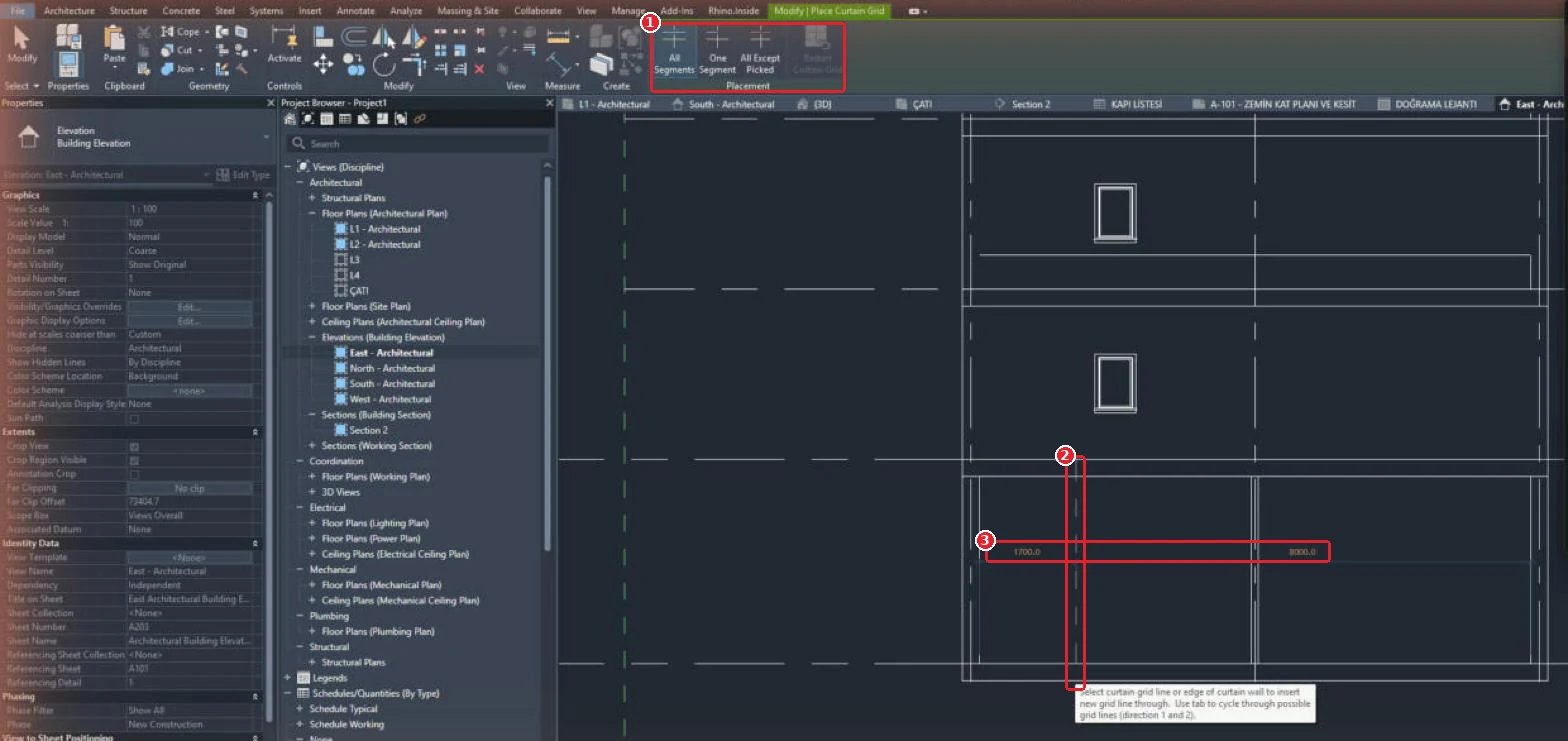

- Bir gridi seç → Add/Remove Segments: grid parçasını kaldırarak iki paneli birleştir (ör. giriş).
- Bir mullionu seç → Type Selector'den farklı tip (köşe ya da daha derin dikme).
- Pin'li (iğneli) grid ve mullionlar, tip değişince taşınmaz; yanlışlıkla pinlenmiş elemanları Unpin et.
Gün sonu kontrolü (15 dk)
Curtain wall ileri
Hedef
Gün sonunda curtain wall'un ileri konularını bileceksin: köşe birleşimleri, düzensiz gridler, spandrel ve kapı panelleri, cephe üzerindeki açıklıklar ve dört cephenin tamamlanması. Süre yaklaşık 3 saat.
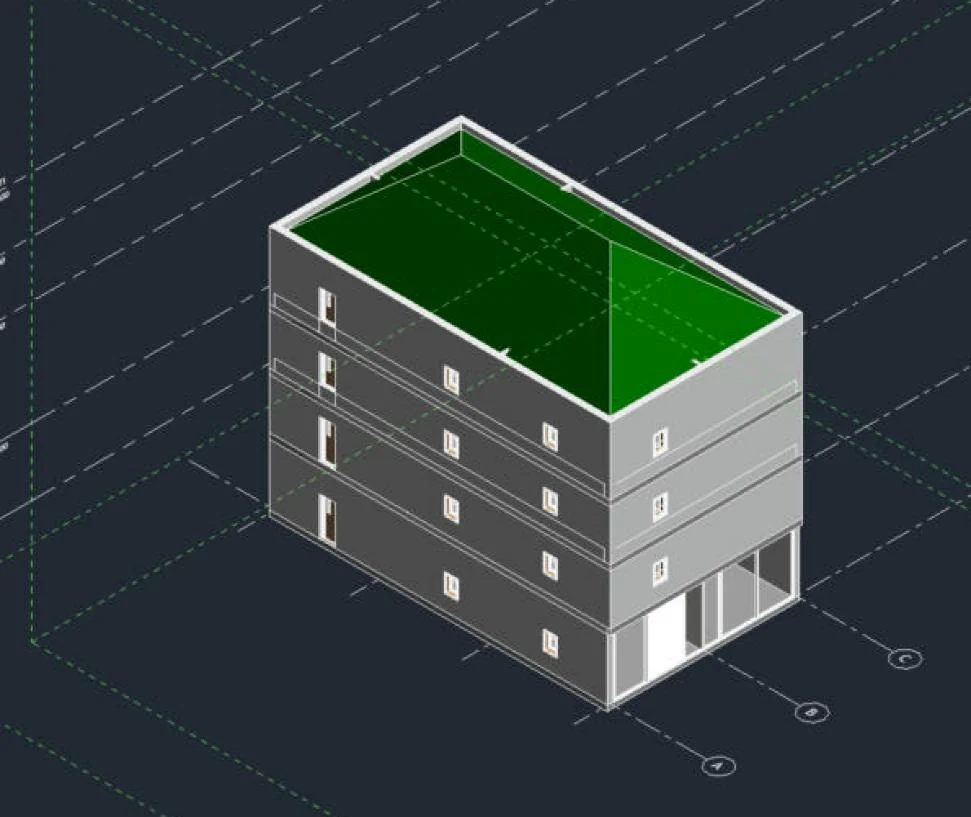
1. Dört cephe ve köşeler (1 saat)
- Güney cephesini kopyala ya da yeniden çiz: doğu (aks F), kuzey (aks 4), batı (aks A). Kısa cephe: 25 200 / 1400 = 18 modül.
- Bu kursta cepheleri aks ölçüsüyle (42 000 ve 25 200 mm) çiziyoruz; aks hattının 150 mm dışında oldukları için köşelerde iki cephe birleşmez, 150 × 150 mm boşluk kalır. Unitize cephelerde köşe genellikle ayrı bir köşe ünitesiyle çözülür; bu boşluğu 10. günde köşe profiliyle kapatacağız.
- İki curtain wall köşede birleştiğinde Revit Corner Mullion tiplerini sunar (L Corner, V Corner, Quad, Trapezoid): köşedeki mullionu seç, Type Selector'den birini ata. Bunu 7. gündeki ikinci binada, duvarları köşede birleştirerek deneyeceksin.
2. Spandrel ve panel tipleri (1 saat)
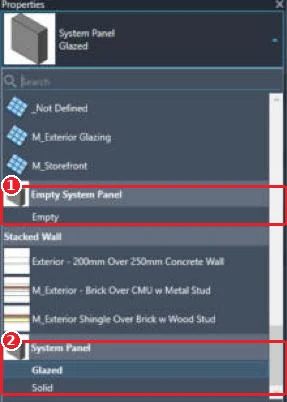
- Her kattaki kot hizası grid'inin hemen altına, döşeme kalınlığı ve asma tavanı örtecek kadar (ör. 900 mm) ikinci bir yatay grid ekle.
- Bu bandın panellerini seç (
Tabile tek panel seçilir) → Type Selector: System Panel: Solid → Duplicate:PNL_Spandrel_Gri, malzeme koyu gri. - Parapet bandının (05_Cati ile 06_Parapet arası) panelleri:
PNL_Parapet, aynı yöntemle. - Çok sayıda paneli hızlı seçmek: bir paneli seç → sağ tık > Select All Instances > Visible in View (aynı tiptekiler), sonra Ctrl ile ekle / Shift ile çıkar.
3. Kapı ve açıklık (45 dk)
- Zemin katta, C-D aksları arasında bir giriş: gridleri düzenle (5. gün), iki modülü birleştir.
- Paneli seç → Type Selector'de kapı paneli (Load Family > Doors > Curtain Wall Door ailesi). Kapı panelleri, panel boşluğunun boyutunu otomatik alır.
- Açılır kanat: kanatlı pencere paneli ailesi (12. günde kendi panel ailen).
4. Düzensiz grid (15 dk)
Grid Layout = Fixed Number ya da Maximum Spacing ile cephe uzunluğuna göre eşit bölme; ya da Layout None ile tamamen elle grid. Unitize cephede modül genellikle sabittir; cephe uzunluğu modüle uymuyorsa uçlarda ayar modülü kalır.
Gün sonu kontrolü (15 dk)
1. hafta alıştırması
Hedef
İlk haftanın alıştırma günü: projeyi kontrol edecek, eksikleri tamamlayacak, ilk hafta öğrendiklerini bir kendi kendine sınav alıştırmasıyla pekiştireceksin. Süre yaklaşık 3 saat.
1. Model kontrolü (1 saat)
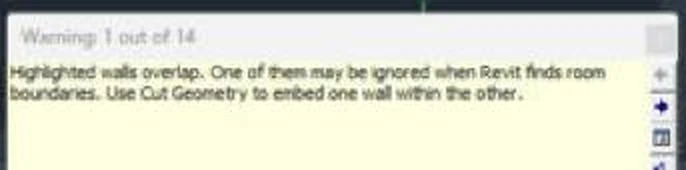
Test: 02_Kat'ın kotunu geçici olarak +8600 yap. Döşeme, kolon ve cephe gridleri birlikte hareket ediyor mu? Etmeyen bir şey varsa kota bağlı değildir. Kotu geri al.
2. Hızlı sayım (30 dk)
Henüz tablo öğrenmedik (16. gün), ama bir görünüşte panel sayısını kontrol edebilirsin: bir cam paneli seç → sağ tık > Select All Instances > In Entire Project. Revit'in sağ alt köşesinde seçili nesne sayısı görünür. Beklenen sayılar: cephede 2 × (30 + 18) = 96 modül sütunu var. Her sütunda 5 cam, 5 spandrel ve 1 parapet paneli olduğundan Revit'te 96 × 11 = 1056 curtain panel bulunur; girişte iki cam birleşip kapıya dönüştüğü için cam panel 478, spandrel 480, parapet 96. Unitize ünite sayısı ise (kat yüksekliğinde, parapet hariç) 96 × 5 = 480'dir: Revit'teki panel ile fabrikadaki ünite aynı şey değildir.
3. Alıştırma: ikinci bina (1 saat)
Yeni bir proje dosyasında, yardım almadan:
- 3 kat (4000 mm), akslar 3 × 7200 mm ve 2 × 7200 mm.
- Dört cephede 1200 mm modüllü curtain wall.
- Her katta 800 mm spandrel.
- Bir köşe için L köşe mullionu.
- Bir görünüş şablonu ve spandrel filtresi.
Süreyi ölç; hedef bir saatin altı.
4. Kaydetme ve yedek (15 dk)
- File > Save As > Options: Maximum backups (ör. 3). Revit,
R30_Ofis.0001.rvtgibi yedekler tutar. - Her haftanın sonunda dosyayı tarihle ayrıca kopyala:
R30_Ofis_H1.rvt.
Gün sonu kontrolü (15 dk)
Family Editor
Hedef
Gün sonunda Family Editor'ün temel mantığını bileceksin: şablon seçimi, referans düzlemleri, ölçü ve etiket (parametre), kısıtlar ve "esnetme" testi. İlk aileni, parametrik bir taban plakasını yazacaksın. Süre yaklaşık 3 saat.
1. Aile şablonu (30 dk)
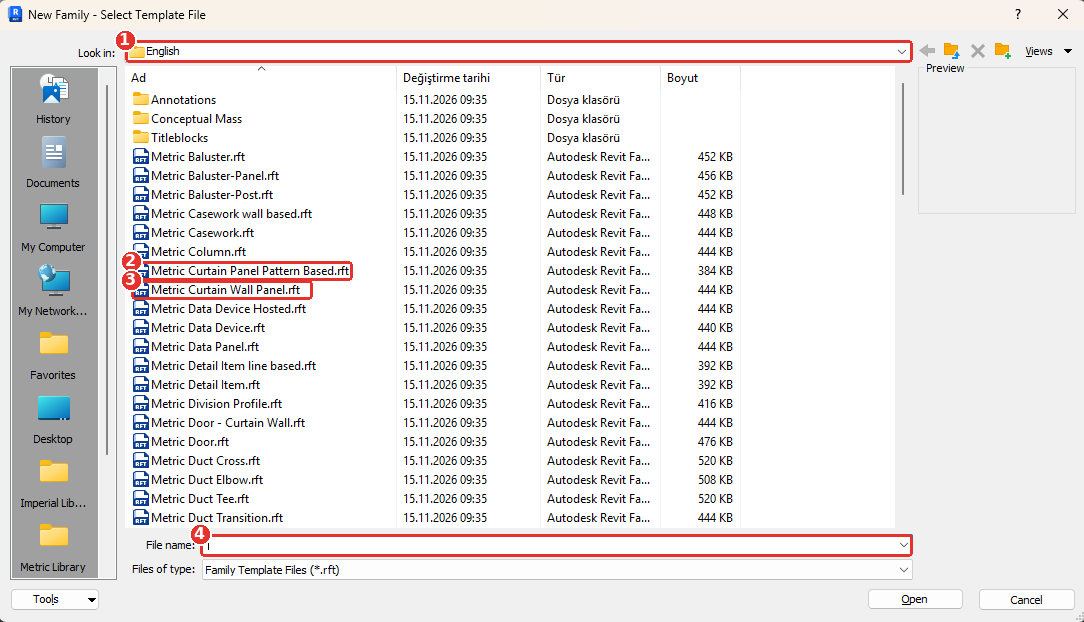
File > New > Family, şablon seçimi ailenin kategorisini ve davranışını belirler:
| Şablon (Metric ...) | Kullanım |
|---|---|
| Generic Model | Braket, ankraj, serbest parça |
| Generic Model face based | Bir yüzeye (döşeme kenarı, kolon) yerleşen parça |
| Curtain Wall Panel | Curtain wall paneli (12. gün) |
| Profile-Mullion | Mullion kesiti (10. gün) |
| Curtain Panel Pattern Based | Bölünmüş yüzey paneli (13. gün) |
| Generic Model Adaptive | Noktalarla yerleşen adaptif parça (13. gün) |
| Detail Item | 2D detay elemanı (19. gün) |
Yanlış şablonla başlanan bir ailenin kategorisi sonradan değiştirilebilir (Family Category and Parameters), ama davranışı (face based, adaptive) değiştirilemez.
2. Referans düzlemleri ve parametreler (1 saat)
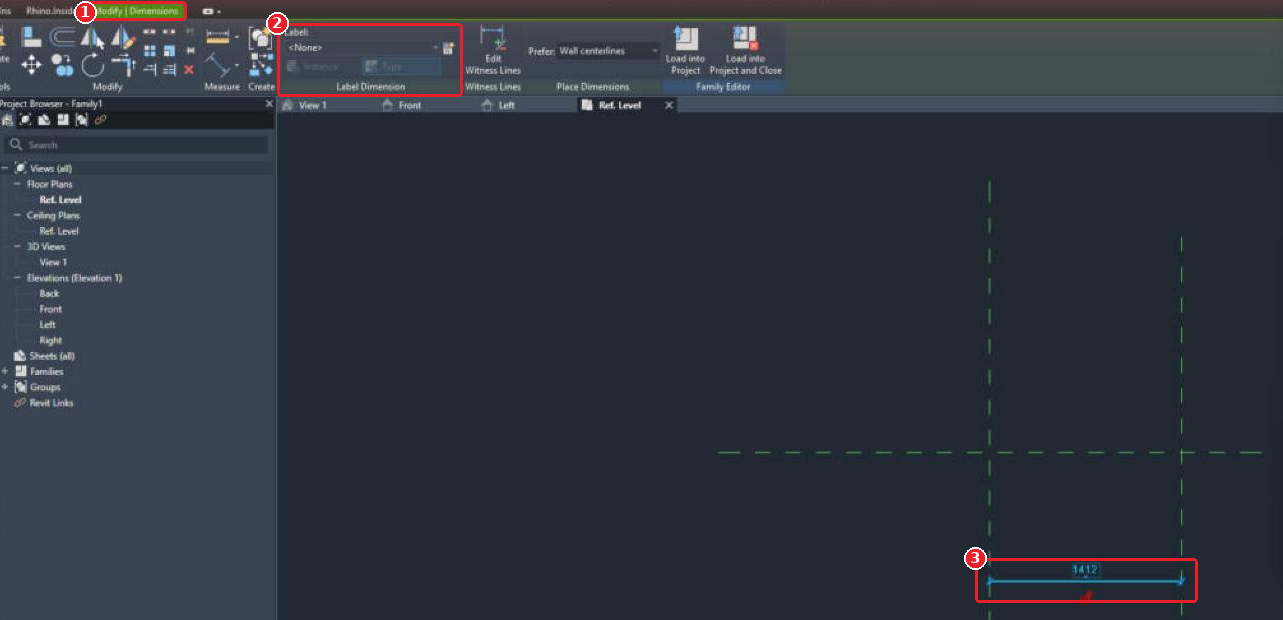
Family Editor'ün altın kuralı: geometriyi değil, referans düzlemlerini ölçülendir; geometriyi düzlemlere kilitle.
- Şablon: Metric Generic Model. Plan görünüşünde (Ref. Level) merkezde iki referans düzlemi zaten var.
RPile dört düzlem çiz: sol, sağ, ön, arka.DIile sol-merkez-sağ arasında zincir ölçü → ölçünün üzerindeki EQ simgesine tıkla: merkezden eşit.- Sol-sağ toplam ölçüsünü seç → Options Bar > Label > yeni parametre:
Genislik(Type). Ön-arka içinDerinlik. - Ön görünüşte (Front) bir referans düzlemi daha: üst yüz; ölçü →
Kalinlik.
3. Geometri ve kilitler (45 dk)
- Create > Extrusion, dikdörtgen çiz ve her kenarı
AL(hizala) ile ilgili referans düzlemine hizalayıp kilidi kapat. - Ön görünüşte extrusion'ın üst yüzünü
Kalinlikdüzlemine hizala ve kilitle. - Esnetme testi: Family Types penceresinde (Create sekmesi)
Genislik= 200, 300, 150 dene. Geometri düzlemlerle birlikte değişmeli. Değişmiyorsa bir kilit eksiktir.
4. Tipler ve kayıt (30 dk)
- Family Types > New Type:
TP_200x150x10,TP_250x200x12. - Malzeme parametresi: extrusion seç → Properties > Material yanındaki küçük düğme → yeni parametre
Malzeme(Type). R30_TabanPlakasi.rfaolarak kaydet. Load into Project ile projeye yükle, 01_Kat döşemesinin üstüne birkaç tane yerleştir.
Adlandırma: Parametre adlarında Türkçe karakter ve boşluk kullanmamak, IFC ve Dynamo aktarımlarında sorun çıkarmaz (Genislik, Cam_Kodu).
Gün sonu kontrolü (15 dk)
Formüller ve braket
Hedef
Gün sonunda aile parametrelerinde formül, koşul (if), evet/hayır parametreleri, yuvarlama ve tip katalogu kullanabileceksin. 8. günün plakasını bir cephe braketine çevireceksin. Süre yaklaşık 3 saat.
1. Braket ailesi (1 saat)
Yeni aile (Metric Generic Model): döşemeye yatay bir taban plakası ve cepheye doğru dik bir kol (L braket).
| Parametre | Tür | Açıklama |
|---|---|---|
Cephe_Mesafesi |
Instance | Döşeme kenarından cepheye (150) |
Kol_Boyu |
Type, formül | Cephe_Mesafesi + 50 mm |
Taban_Genislik, Taban_Derinlik |
Type | 200, 150 |
Kalinlik |
Type | 10 |
Dubel_Adedi |
Type, formül | Taban genişliğine göre |
Takviye_Var |
Type, Yes/No | Takviye kanadını göster / gizle |
Instance parametre: aynı tipteki braketlerin her birinde farklı olabilir. Döşeme kenarı mesafesi her yerde aynı değilse instance yapılır; formülde kullanılan bir instance parametresine bağlı parametre de instance olmalıdır.
2. Formüller (1 saat)
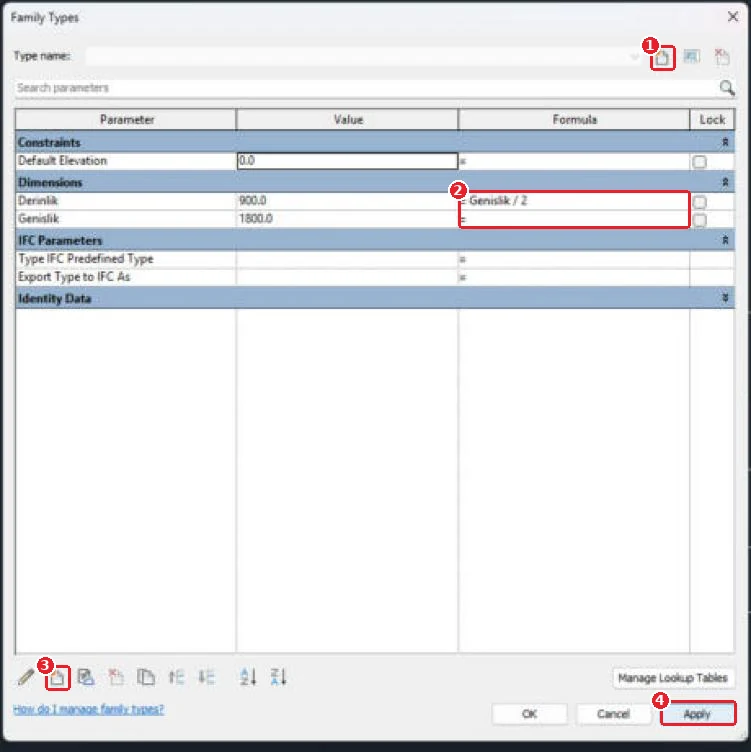
Family Types penceresinde Formula sütununa:
Kol_Boyu      = Cephe_Mesafesi + 50 mm
Dubel_Adedi   = if(Taban_Genislik > 250 mm, 3, 2)
Dubel_Aralik  = (Taban_Genislik - 2 * 40 mm) / (Dubel_Adedi - 1)
Agirlik_kg    = Taban_Genislik * Taban_Derinlik * Kalinlik * 7.85 / (100 mm * 100 mm * 100 mm)
Takviye_Var   = Taban_Genislik > 200 mm
Kurallar:
- Birimler tutarlı olmalı: Uzunluk parametresine birimsiz sayı yazılmaz (
+ 50değil+ 50 mm). Bölmede birimler sadeleşmeli. - Formül ondalık noktayla yazılır (
7.85), arayüz dili Türkçe olsa bile. rounddown(),roundup(),round()yuvarlar;if(koşul, doğru, yanlış);and(),or(),not().- Parametre adları büyük-küçük harfe duyarlıdır.
Esnetme testi: Taban_Genislik 200 → 300: dübel adedi 2 → 3, aralık 120 → 110 mm olmalı. 200 × 150 × 10 mm plakada Agirlik_kg = 2,355 (Number türünde parametre; 300 cm³ × 7,85 g/cm³).
3. Tip katalogu (45 dk)
Çok sayıda tipi ailenin içinde tutmak yerine, ailenin yanında aynı adlı bir .txt dosyası:
,Taban_Genislik##LENGTH##MILLIMETERS,Taban_Derinlik##LENGTH##MILLIMETERS,Kalinlik##LENGTH##MILLIMETERS
BR-200,200,150,10
BR-250,250,180,12
BR-300,300,200,12
Aile yüklenirken Revit katalogdan yalnızca seçilen tipleri yükler; proje şişmez.
4. Görünürlük (15 dk)
Takviye kanadının extrusion'ını seç → Properties > Visible yanındaki düğme → Takviye_Var. Evet/hayır parametresi geometriyi açıp kapatır.
Gün sonu kontrolü (15 dk)
Profil aileleri
Hedef
Gün sonunda gerçek bir dikme kesitinden mullion profili ailesi yapabilecek, curtain wall'da kullanabilecek ve köşe boşluğunu bir köşe profiliyle kapatabileceksin. Süre yaklaşık 3 saat.
1. Profil ailesi (1 saat)
- File > New > Family > Metric Profile-Mullion.rft.
- Şablonda iki referans düzlemi kesişir: bu nokta, mullionun curtain grid çizgisi üzerine oturduğu noktadır. Düşey düzlem cephe yüzü (cam düzlemi) olarak düşünülebilir.
- Dikme kesitini çiz ya da DWG'den al (2. bölüm). Profil tek, kapalı ve kendini kesmeyen bir çizgi döngüsü olmalı; iç boşluklar ayrı kapalı döngüler olarak çizilebilir.
R30_Dikme_50x180.rfaolarak kaydet ve projeye yükle.
2. DWG kesitinden profil (1 saat)

- AutoCAD'de kesiti sadeleştir: yalnızca dış kontur ve büyük boşluklar; contalar, vidalar, taramalar silinir. Birim mm, kesit orijine (cam düzlemi / grid hizası) taşınmış (AutoCAD).
- Profil ailesinde Insert > Import CAD, birim mm, konum Origin to Origin.
- Import'u seç → Partial Explode ya da import'u altlık yapıp Pick Lines (Create > Line > Pick) ile konturu çiz. Altlığı sonra sil.
- Kontrol: Çok küçük çizgi parçaları (< 1 mm) ve üst üste binen çizgiler, "kapalı döngü değil" hatasının en sık nedenidir.
3. Mullion tipi (45 dk)
- Projede Families > Curtain Wall Mullions > Rectangular Mullion → bir tipi Duplicate:
MUL_Dikme_50x180. - Edit Type > Profile:
R30_Dikme_50x180. Position: Perpendicular to Face. Offset, profilin cephe düzlemine göre ileri-geri konumunu ayarlar. CW_Unitize_1400tipinde Vertical Mullions > Interior =MUL_Dikme_50x180. Bütün dikmeler güncellenir.- Aynı yöntemle kayıt (
MUL_Kayit_50x120) ve parapet kapağı profili.
4. Köşe profili (15 dk)
6. günde köşelerde 150 × 150 mm boşluk bırakmıştık. Köşe ünitesinin dikme kesitini (L şeklinde) bir profil olarak çiz ve köşede düşey bir Sweep (in-place ya da Generic Model ailesi) ile kapat; ya da duvarları köşede birleştirip Corner Mullion > L Corner tipinin profilini kendi profilinle değiştir. İki yöntemin hangisinin tablo ve IFC'de doğru kategoride çıkacağını not et (Mullions mı, Generic Models mı?).
Gün sonu kontrolü (15 dk)
İleri aileler
Hedef
Gün sonunda ileri aile tekniklerini bileceksin: iç içe (nested) aileler, paylaşılan (shared) aileler, detay seviyesine göre görünürlük, sembolik çizgiler, alt kategoriler ve malzeme parametreleri. Süre yaklaşık 3 saat.
1. İç içe aileler (1 saat)
Bir aile, başka aileleri içerebilir. Örnek: ankraj seti = braket (9. gün) + taban plakası (8. gün) + 2-3 dübel (basit bir silindir ailesi).
- Ankraj seti ailesini aç (Generic Model) → Insert > Load Family ile braket ve dübel ailelerini yükle → yerleştir.
- İç ailenin parametresini dış aileye bağla: iç aileyi seç → Properties'te parametrenin yanındaki küçük düğme → dış ailedeki parametreyi seç (associate family parameter).
- Dübel adedi değişken ise dübel bir Array ile yerleştirilir ve array sayısı bir parametreye etiketlenir.
2. Shared aileler (30 dk)
İç aile Shared işaretli değilse projede tek bir nesne olarak görünür; tablolarda içindeki dübeller ayrıca sayılmaz.
İç ailenin Family Category and Parameters penceresinde Shared işaretlenirse, projede iç aileler ayrı ayrı seçilebilir, etiketlenebilir ve tablolanabilir: "Toplam dübel adedi" gibi bir tablo için gereklidir.
3. Görünürlük ve detay seviyesi (1 saat)
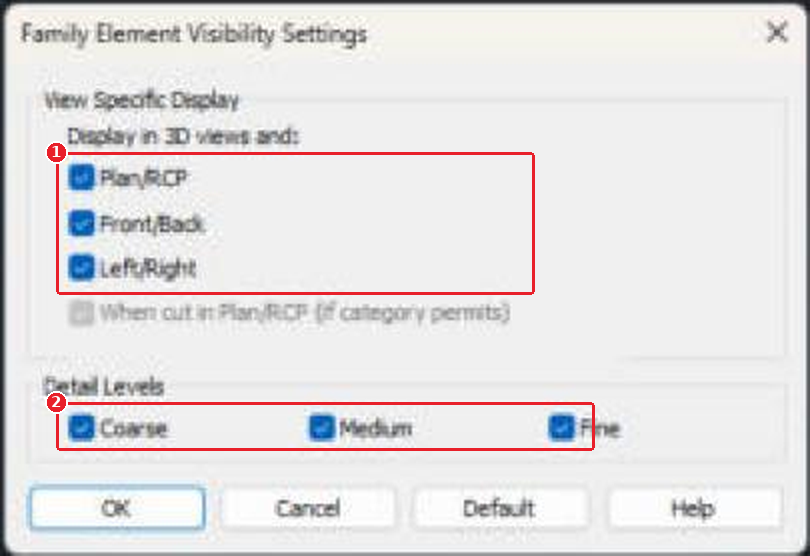
- Her geometrinin Visibility/Graphics Overrides düğmesi: hangi görünüşlerde (plan, ön/arka, sol/sağ) ve hangi detay seviyesinde (Coarse / Medium / Fine) görüneceği.
- Örnek: braketin delikleri ve kaynak dikişi yalnızca Fine'da; Coarse'ta yalnızca dış kutu.
- Sembolik çizgiler (Annotate > Symbolic Line): Planda 3D geometri yerine sade bir sembol göstermek için; yalnızca ailenin yerleştirildiği görünüşe paralel görünüşlerde görünür.
- Alt kategoriler (Manage > Object Styles, aile içinde):
Braket_Govde,Braket_Delik. Projede VV ile ayrı ayrı açılıp kapatılabilir.
Bir ailenin her detay seviyesinde olabildiğince az geometri göstermesi, büyük modellerde hız demektir.
4. Malzeme parametreleri (15 dk)
Gövde ve plaka için ayrı malzeme parametreleri (Malzeme_Govde, Malzeme_Plaka); tip katalogunda da kullanılabilir. Projede malzeme adlarının bir standarda uyması, 20. günde malzeme tablosunu kolaylaştırır.
Gün sonu kontrolü (15 dk)
Panel ailesi
Hedef
Gün sonunda kendi curtain wall panel ailen olacak: çerçeve, cam, isteğe bağlı açılır kanat, spandrel seçeneği ve tablo için parametreler. Süre yaklaşık 3 saat.
1. Panel ailesinin mantığı (30 dk)
Metric Curtain Wall Panel.rft şablonunda Width ve Height parametreleri hazırdır ve kilitlidir: panel, curtain wall'da yerleştiği grid boşluğunun ölçüsünü otomatik alır. Bu parametreleri silme ya da değiştirme; geometriyi bunlara bağla.
Şablondaki referans düzlemleri: sol, sağ, üst, alt kenarlar (grid çizgileri) ve cephe düzlemi.
2. Çerçeve ve cam (1,5 saat)
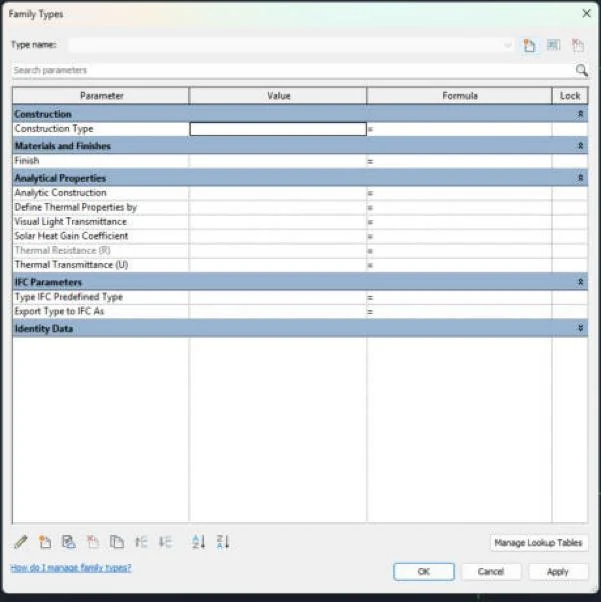
- Cephe görünüşünde (Exterior) kenar düzlemlerinden
Cerceve_Genislik(Type, ör. 50) kadar içeride dört referans düzlemi; EQ yerine her kenarda aynı parametre. - Çerçeve: Kenar düzlemleriyle iç düzlemler arasında bir Extrusion (ya da kesit profilli Sweep). Derinlik:
Cerceve_Derinlik. - Cam: İç düzlemler arasında ince bir extrusion; kalınlık
Cam_Kalinlik(28), malzemeCam. - Esnetme testi: Width 1400 → 1000, Height 2800 → 3600.
3. Kanat ve spandrel seçenekleri (45 dk)
| Parametre | Tür | Etkisi |
|---|---|---|
Kanat_Var |
Type, Yes/No | Açılır kanat çerçevesini göster |
Kanat_Genislik, Kanat_Yukseklik |
Type | Kanat ölçüleri; panel içinde ortalı |
Spandrel |
Type, Yes/No | Camı gizle, opak dolgu göster |
Cam_Kodu |
Type, Text | Tablolar ve etiket için (C1, C2...) |
Planda ve görünüşte açılım yönünü gösteren sembolik çizgiler (kesik çizgili üçgen) ekle; yalnızca kanatlı tiplerde görünür (11. gün).
4. Projede kullanım (15 dk)
- Projeye yükle; Type Selector'de panel tiplerin görünür:
PNL_Cam_C1,PNL_Kanatli_C2,PNL_Spandrel. CW_Unitize_1400tipinde Curtain Panel =PNL_Cam_C1.- Her katta güney cephesinde 2. ve 5. modüle kanatlı paneli ata.
Gün sonu kontrolü (15 dk)
Adaptif paneller
Hedef
Gün sonunda serbest biçimli cepheler için Curtain Panel Pattern Based ve adaptive component ailelerini bileceksin: bölünmüş yüzey, desen, 4 noktalı adaptif panel ve düzlemsellik ölçümü. Süre yaklaşık 3 saat.
1. Neden? (30 dk)
Curtain wall düz ya da tek eğrilikli cepheler içindir. Çift eğrilikli ya da eğik bir yüzeyde:
| Yöntem | Ne zaman |
|---|---|
| Mass + Divided Surface + Pattern Based panel | Yüzey Revit'te tanımlı, düzenli bölünme |
| Adaptive component (noktalarla) | Noktalar dışarıdan geliyor (Rhino, Dynamo) |
| DirectShape / Rhino.Inside | Geometri tamamen Rhino'da kalıyor (24. gün) |
2. Pattern Based panel (1 saat)
- Metric Curtain Panel Pattern Based.rft: şablonda dört köşe noktalı bir ızgara; Tile Pattern dikdörtgen (diğer desenler: üçgen, eşkenar dörtgen, altıgen...).
- Dört köşe noktası arasında çerçeve için çizgiler ve bir Create Form (yüzey ya da kalınlık).
- Projede bir Mass (Massing & Site > In-Place Mass) ile eğri bir yüzey oluştur → yüzeyi seç → Divide Surface → U ve V bölme sayısı ya da mesafe.
- Bölünmüş yüzeyi seç → Properties'te Tile Pattern = ailenin deseni; panel ailesini yüzeye ata.
3. 4 noktalı adaptif panel (1 saat)

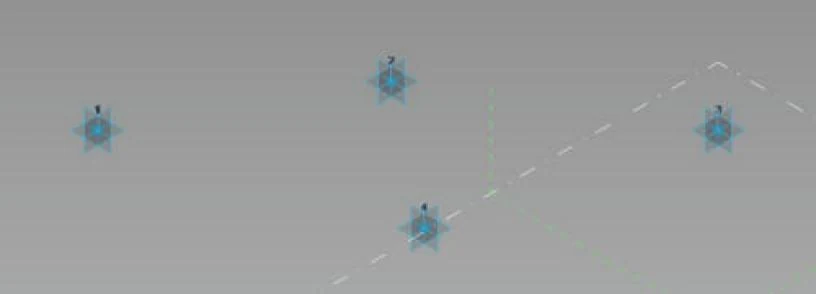
- Metric Generic Model Adaptive.rft → dört referans noktası yerleştir → seç → Make Adaptive. Noktalar 1-2-3-4 diye numaralanır; sıra önemlidir (saat yönünde ya da tersi, tutarlı).
- Noktaları Reference Line ile birleştir, kapalı döngüden Create Form > Solid / Surface.
- Projede ailenin örneğini, dört noktayı sırayla tıklayarak yerleştir. 26. günde Dynamo ile yüzlerce panel aynı yolla yerleşecek.
4. Düzlemsellik (15 dk)
Dört nokta aynı düzlemde değilse panel çarpık (warped) olur ve düz camla yapılamaz (Panelizasyon). Ailede, 4. noktanın ilk üç noktanın düzlemine uzaklığını ölçen bir reporting parameter (raporlayan ölçü) tanımla: Sapma. Projede panelleri bu parametreye göre filtreyle renklendir (ör. > 5 mm kırmızı).
Gün sonu kontrolü (15 dk)
2. hafta alıştırması
Hedef
İkinci haftanın alıştırma günü: kurs projesi için küçük bir aile kütüphanesi düzenleyecek, her aileyi bir kontrol listesinden geçirecek ve adlandırma kurallarını yazacaksın. Süre yaklaşık 3 saat.
1. Kütüphane düzeni (45 dk)

R30_Aileler/
  01_Profiller/        R30_Dikme_50x180.rfa, R30_Kayit_50x120.rfa, R30_Kose_L.rfa
  02_Paneller/         R30_Panel_Cerceveli.rfa, R30_Panel_Adaptif_4N.rfa
  03_Ankraj/           R30_TabanPlakasi.rfa, R30_Braket_L.rfa (+ .txt katalog), R30_AnkrajSeti.rfa
  04_Detay/            (19. gün)
  05_Etiket/           (17. gün)
Adlandırma kuralı: Önek_Tür_Tanım_Ölçü. Aynı kural tiplerde: BR-200, PNL_Cam_C1. Kuralı bir metin dosyasına yaz; ekip aynı kuralı kullanır.
2. Aile kontrol listesi (1 saat)
Her aile için:
3. Alıştırma: yeni bir aile (1 saat)
Yardım almadan, kontrol listesine uyan bir denizlik ailesi yaz:
- Şablon: Generic Model face based ya da Generic Model (seçimini gerekçelendir).
- Parametreler:
Uzunluk(instance),Derinlik,Egim_Derece,Damlalik_Boy(type). - Kesit: dışa eğimli üst yüz, damlalık, uçlarda kalkık son kapak (evet/hayır) (Sac Metal ve Büküm).
- Bir tip katalogu: üç derinlik.
4. Hafta sonu yedeği (15 dk)
R30_Ofis_H2.rvt ve R30_Aileler klasörünün kopyası.
Gün sonu kontrolü (15 dk)
Parametreler
Hedef
Gün sonunda Revit'te bilgi taşımanın üç yolunu bileceksin: proje parametreleri, shared parametreler ve global parametreler. Cephe panellerine tablo, etiket, filtre ve IFC'de kullanılacak bilgileri ekleyeceksin. Süre yaklaşık 3 saat.
1. Üç tür parametre (45 dk)
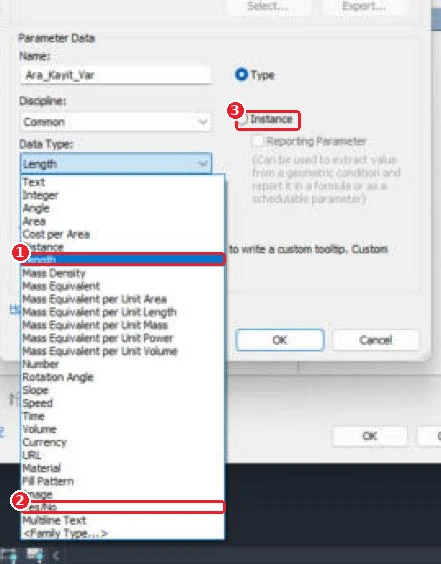
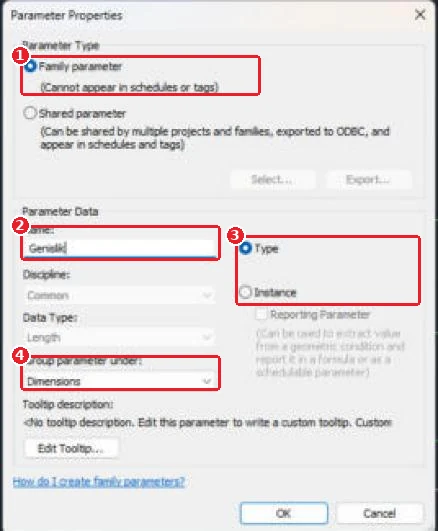
| Tür | Nerede tanımlı | Tabloda | Etikette | Başka projede / ailede |
|---|---|---|---|---|
| Project parameter | Yalnızca bu proje | Evet | Hayır | Hayır |
| Shared parameter | Ortak bir .txt dosyasında, GUID ile | Evet | Evet | Evet (aynı dosyadan) |
| Global parameter | Proje genelinde tek değer | Hayır (değer olarak) | Hayır | Hayır |
Kural: Etiketlenecek, ailelerde de kullanılacak ya da başka projelere taşınacak her bilgi shared parameter olmalıdır. Aynı adlı iki parametre farklı GUID'lere sahipse Revit onları farklı sayar; tablolar ve filtreler karışır.
2. Shared parameter dosyası (1 saat)
- Manage > Shared Parameters > Create:
R30_Parametreler.txt(ortak bir klasörde; ekip aynı dosyayı kullanır). - Grup:
Cephe. Parametreler:
| Ad | Veri türü | Örnek |
|---|---|---|
Panel_ID |
Text | S-03-12 |
Panel_Tipi |
Text | P01 |
Cam_Kodu |
Text | C1 |
Cephe_Yonu |
Text | Guney |
Kat_Kodu |
Text | 03 |
Uretim_Durumu |
Text | Siparis / Imalat / Sevk / Montaj |
- Manage > Project Parameters > Add > Shared parameter → dosyadan seç → kategori: Curtain Panels (ve gerekirse Generic Models); Instance; parametre grubu: Identity Data.
3. Değer yazmak (45 dk)
- Elle: Paneli seç → Properties.
- Toplu: Bir cephenin bütün panellerini seç (görünüşte pencereyle) →
Cephe_Yonu= Guney: hepsine birden yazılır. - Tablodan (16. gün): Tablo hücresine yazmak, nesneye yazmak demektir.
Panel_IDgibi her panelde farklı değerler için elle yazmak pratik değildir: 25. günde Dynamo ile otomatik numaralandıracağız.
4. Global parametreler (30 dk)
- Manage > Global Parameters > New:
Cephe_Mesafesi= 150 mm. - Planda döşeme kenarı ile cephe arasındaki ölçüyü seç → Options Bar > Label >
Cephe_Mesafesi. Değer 150 → 200 yapılınca cephe kendiliğinden taşınır. - Global parametreler aile örneklerinin instance parametrelerine de bağlanabilir (braketlerin
Cephe_Mesafesi'ni tek yerden yönetmek).
Gün sonu kontrolü (15 dk)
Tablolar
Hedef
Gün sonunda Revit tablolarıyla (schedule) cephe metrajı çıkarabileceksin: filtre, gruplama, toplam, hesaplanan değer, anahtar tablo ve Excel'e aktarma. Kurs projesinin sayılarını tablolarla doğrulayacaksın. Süre yaklaşık 3 saat.
1. Panel tablosu (1 saat)
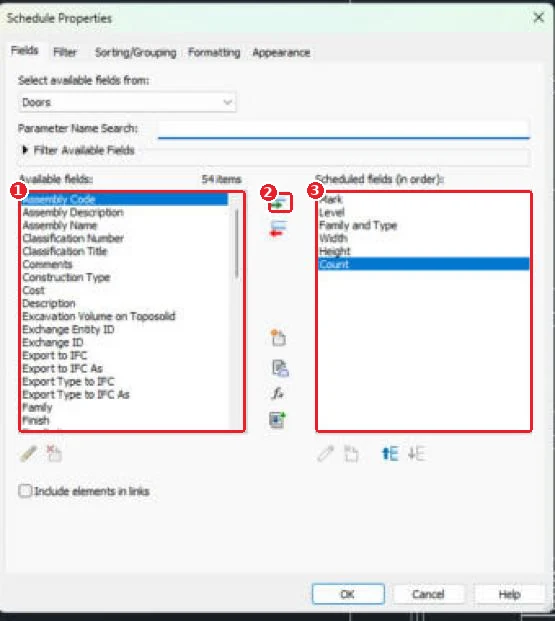
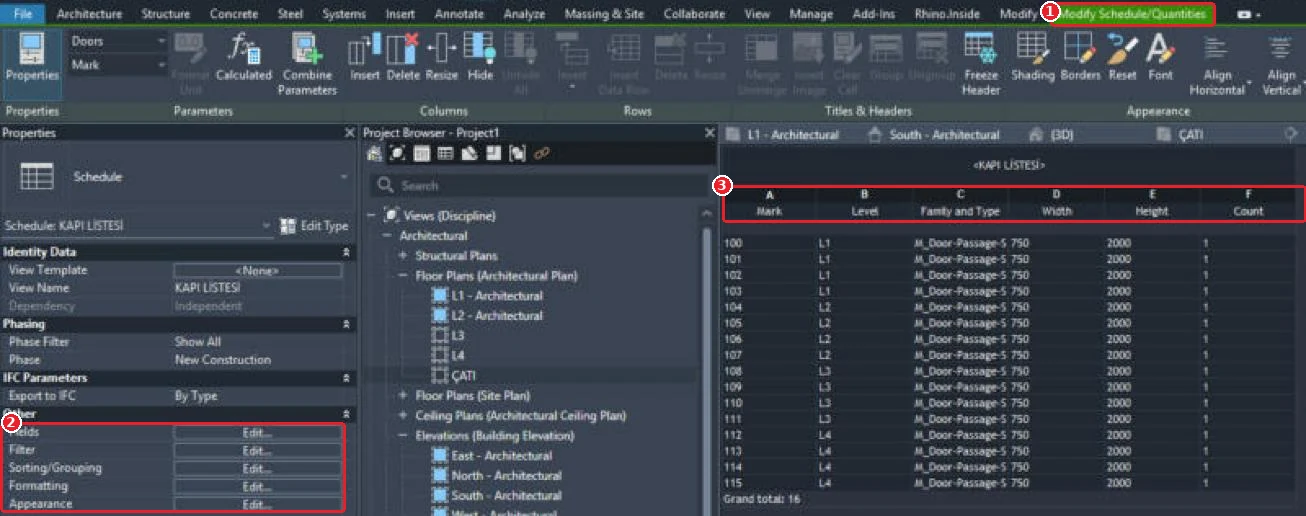
- View > Schedules > Schedule/Quantities → kategori Curtain Panels → ad
TB_Paneller. - Fields: Type, Width, Height, Area, Count, Cam_Kodu, Cephe_Yonu.
- Sorting/Grouping: Type'a göre grupla; Itemize every instance kapalı; Grand totals açık.
- Formatting: Area ve Count için Calculate totals.
Beklenen (7. gün):
| Tip | Adet |
|---|---|
Cam (PNL_Cam_C1 ve kanatlılar) |
478 |
| Spandrel | 480 |
| Parapet | 96 |
Farklıysa: tabloda Itemize'ı aç, ilgili satırları bul, satırı seçip Highlight in Model ile modelde gör.
2. Duvar alanı ve kontrol (30 dk)
- Kategori Walls, filtre: Family = Curtain Wall. Fields: Type, Length, Unconnected Height, Area.
- Toplam alan: 2889,6 m² (2 × (42 + 25,2) × 21,5).
- Panel tablosundaki alan toplamı bundan biraz farklı olabilir: kapı paneli Doors kategorisindedir ve panel tablosuna girmez. Farkı kapının alanıyla açıkla.
3. Hesaplanan değer (45 dk)
- Fields > Calculated Value (fx):
Cevre=2 * (Width + Height), tür Length: conta ve silikon metrajı için. - Calculated Value türü Number:
Agirlik=Area / (1000 mm * 1000 mm) * 30(12 mm cam, 30 kg/m², Excel İleri 3. gün ile aynı mantık). - Conditional Formatting:
Area> 5 m² olan hücreler turuncu.
4. Anahtar tablo (key schedule) (30 dk)
Cam koduna göre tanım ve fiyat bilgisini tek yerden yönetmek için:
- Schedule/Quantities > Curtain Panels > Schedule keys, anahtar adı
Cam_Anahtari. - Satırlar: C1, C2, C3; sütunlar
Cam_Tanimi,Birim_Fiyat. - Paneller
Cam_Anahtari= C1 seçildiğinde tanım ve fiyat kendiliğinden gelir.
5. Dışa aktarma (15 dk)
File > Export > Reports > Schedule: sekmeyle ayrılmış .txt; Excel'de açılır. Excel'de düzenlenip geri yazmak Revit'in kendi özelliği değildir; Dynamo (25. gün) ya da eklentiyle yapılır.
Gün sonu kontrolü (15 dk)
Etiketler ve keynote
Hedef
Gün sonunda etiketler, keynote'lar, ölçü ve yazı tipleri, kot işaretleriyle görünüşlere bilgi ekleyebileceksin; kendi panel etiket aileni yapacaksın. Süre yaklaşık 3 saat.
1. Etiketler (1 saat)
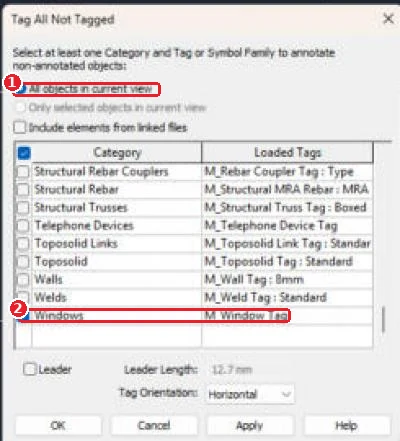
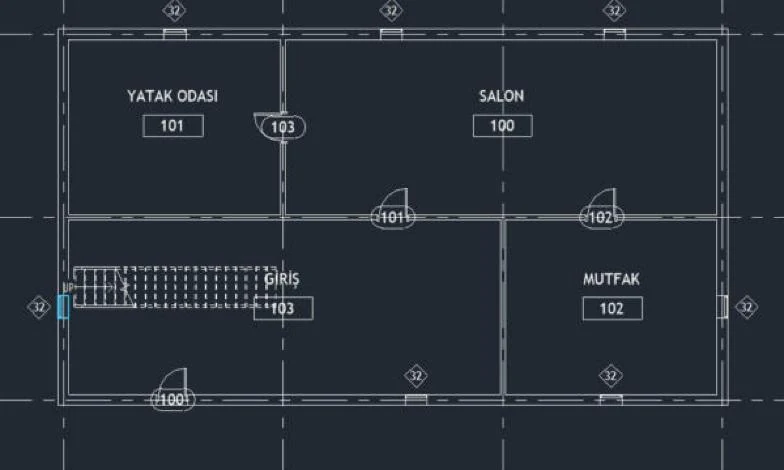
Etiket, nesnenin parametresini okuyan bir 2D ailedir; metin elle yazılmaz, nesne değişince etiket de değişir.
- Annotate > Tag by Category (
TG): bir panele tıkla; varsayılan etiket yüklenir. - Tag All (Annotate > Tag All): Görünüşteki bütün panelleri tek komutla etiketle.
- Etiketin lideri (leader) açık/kapalı, yatay/dikey konum.
2. Kendi panel etiketin (1 saat)
- File > New > Family > Annotations > Metric Curtain Panel Tag.rft (yoksa Metric Generic Tag ve kategoriyi Curtain Panels yap).
- Create > Label → Edit Label penceresinde 15. günün shared parametrelerini ekle: üst satır
Panel_Tipi, alt satırCam_Kodu. Shared parametreleri eklemek için Add Parameter > shared parameter dosyasından seç. - Etiket çevresine ince bir dikdörtgen (sembolik çizgiler).
- Projeye yükle; Tag All ile güney cephesindeki bütün panelleri etiketle.
Neden shared? Etiket ailesinde kullanılan parametre, projede nesnedeki parametreyle aynı GUID'e sahip olmalı; yoksa etiket boş görünür (15. gün).
3. Keynote (30 dk)
- Keynote dosyası: sekmeyle ayrılmış .txt; her satır
Kod<TAB>Açıklama<TAB>Üst kod.
C   Cephe
C10 Cam C
C10.1   6 + 16 + 6 Low-E yalıtım camı   C10
C20 Alüminyum   C
C20.1   Dikme 50 × 180, eloksal C20
- Annotate > Keynoting Settings → dosyayı seç.
- Element Keynote: Nesnenin tipine atanmış koda göre; Material Keynote: malzemeye göre; User Keynote: elle.
- Keynote Legend: Paftada kullanılan kodların listesi.
4. Ölçü, yazı ve kot (15 dk)

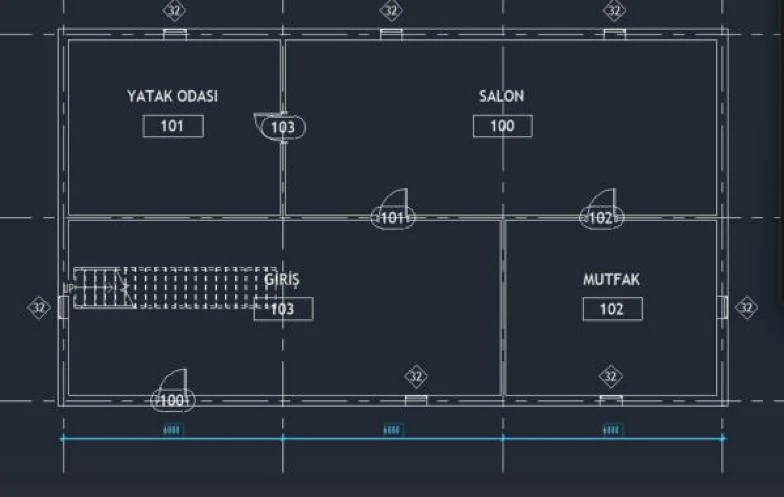
- Ölçü tipleri: Edit Type ile yazı boyutu, ok tipi, birim (mm, ondalıksız).
- Yazı tipleri: 2,5 mm ve 3,5 mm; firmanın çizim standardına göre (Teknik Resim).
- Spot Elevation (Annotate): Döşeme ve cephe kotları; ±0'a göre.
Gün sonu kontrolü (15 dk)
Paftalar
Hedef
Gün sonunda pafta (sheet) kurabileceksin: antet ailesi, görünüş yerleştirme, görünüş başlıkları, pafta listesi, revizyonlar ve PDF çıktısı. Süre yaklaşık 3 saat.
1. Antet ailesi (1 saat)
- File > New > Title Block > A1 metric.rft (ya da firmanın antedi).
- Çerçeve ve antet tablosu çizgileri; logo için Insert > Image.
- Label ile bilgi alanları:
Sheet Number,Sheet Name,Project Name,Client Name,Drawn By,Checked By,Current Revision. Bu alanlar paftanın ve Project Information'ın (Manage > Project Information) parametrelerini okur. - Projeye yükle.
2. Pafta kurmak (45 dk)
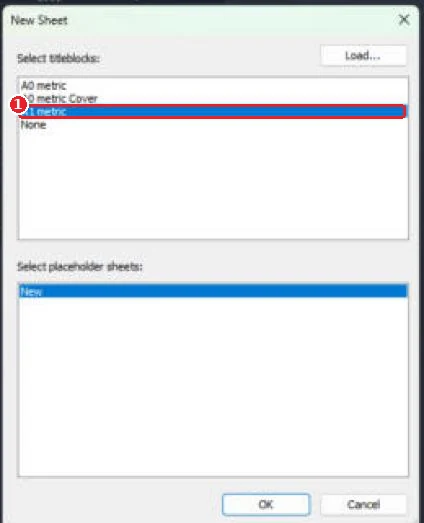
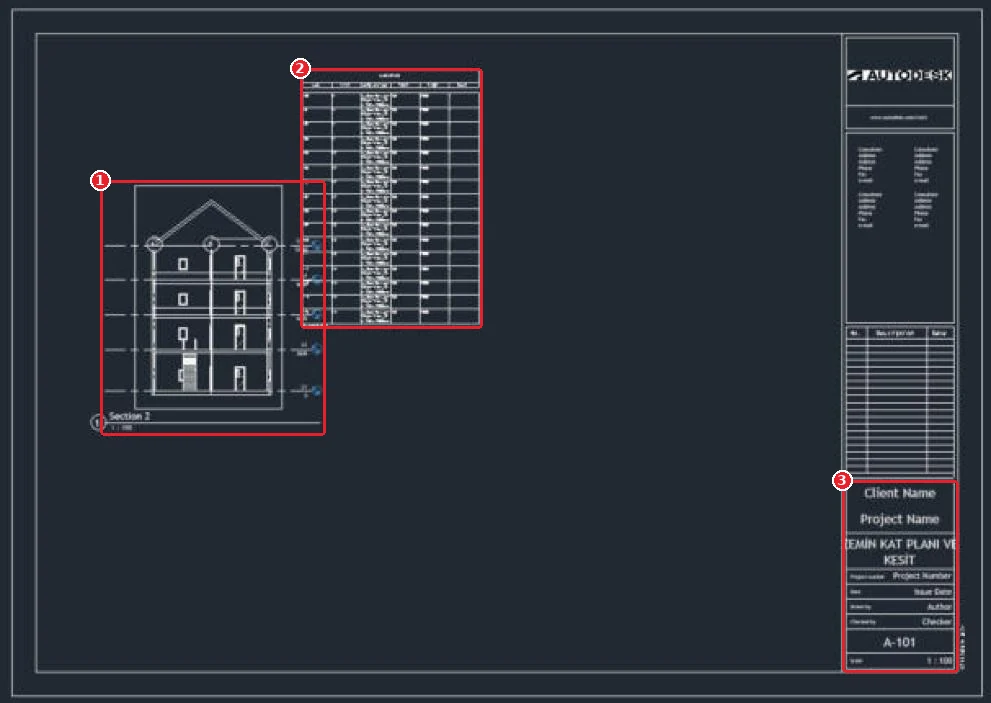
- View > Sheet → antet seç. Pafta numarası ve adı:
C-201/Güney Görünüşü. - Project Browser'dan bir görünüşü paftaya sürükle. Bir görünüş yalnızca bir paftaya yerleştirilebilir (tablolar ve lejantlar hariç); ikinci paftada lazımsa görünüşü Duplicate et.
- Viewport'un ölçeği görünüşün ölçeğidir; paftadaki ölçek değişmez.
- Viewport tipi: Başlıklı / başlıksız; görünüş başlığı, ölçek ve detay numarası gösterir.
- Tablolar (16. gün) paftaya sürüklenebilir; uzun tablolar Split Schedule Table ile bölünür.
3. Pafta listesi ve revizyon (45 dk)
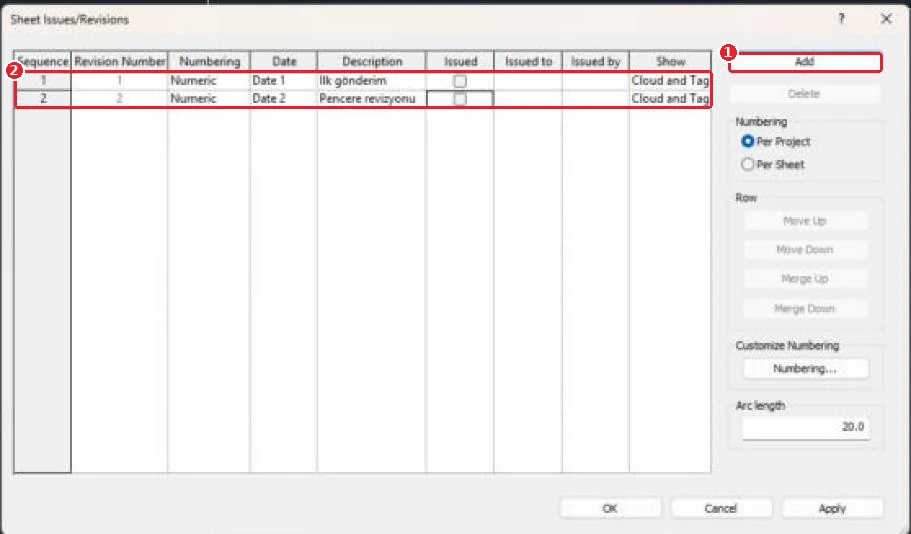
- View > Schedules > Sheet List: pafta no, ad, revizyon. Kapak paftasına yerleştir.
- View > Revisions (Sheet Issues/Revisions):
Rev A - Onaya gönderim, tarih. - Paftada değişen bölgeye Revision Cloud (Annotate) çiz ve revizyonu ata. Antetteki revizyon tablosu kendiliğinden dolar.
- Revizyon numaralandırması proje genelinde ya da pafta başına olabilir (Revisions > Numbering).
4. PDF (15 dk)
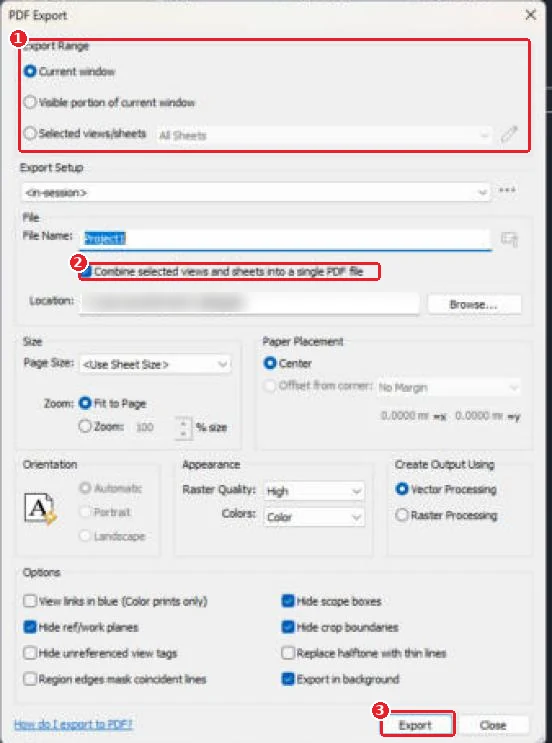
File > Export > PDF (Revit 2022 ve sonrası): paftaları seç, ad şablonu <Sheet Number>_<Sheet Name>_<Current Revision>, kâğıt boyutu antetten. Renkli/siyah-beyaz ve çizgi kalınlığı ayarlarını kontrol et.
Gün sonu kontrolü (15 dk)
Detaylar
Hedef
Gün sonunda cephe detaylarını Revit'te hazırlayabileceksin: callout, drafting view, detay bileşenleri, tekrarlayan detay, dolgu bölgeleri, DWG detaylarını içe almak ve modelle 2D'yi doğru dengelemek. Süre yaklaşık 3 saat.
1. Model mi, çizim mi? (30 dk)
| Yöntem | Ne zaman |
|---|---|
| Callout (model görünüşünden büyütme) | Model detayın altlığı olabiliyorsa: döşeme kenarı, cephe kesiti |
| Callout + 2D çizgiler | Modelin üzerine conta, vida, silikon gibi küçük 2D ekler |
| Drafting view (tamamen 2D) | Modelde olmayan, tipik ya da çok küçük ölçekli detaylar |
| DWG detay | Mevcut AutoCAD detay kütüphanesi |
Revit'in gücü: model görünüşlerinden alınan detaylar model değişince güncellenir. Her şeyi drafting view'da çizmek bu avantajı kaybettirir.
2. Callout ve detay bileşenleri (1 saat)

- KS_01 kesitinde döşeme kenarı ve cephe bölgesine View > Callout; ölçek 1:5, Detail Level Fine.
- Annotate > Detail Component: Hazır 2D aileler (izolasyon, conta, ankraj). Kendi Detail Item ailen: 10. günün dikme kesitini bir detay bileşeni olarak çiz; kesitte dolgu ile.
- Repeating Detail Component: Bir detay bileşenini bir çizgi boyunca tekrarlar (ör. dübel sırası, tuğla).
- Filled Region: Taş yünü, beton, yangın bariyeri gibi tarama alanları; dolgu desenleri malzemeyle uyumlu.
- Insulation aracı: Isı yalıtımı sembolü.
3. DWG detaylarını almak (45 dk)
- Bir Drafting View aç (View > Drafting View), ölçek 1:5.
- Insert > Import CAD (Link değil): Detay paftaya gömülür. Birim mm, Current View Only.
- Gerekirse Explode edip Revit çizgi stillerine çevir; büyük DWG'leri patlatmak modeli şişirir, dikkat.
- Daha iyi yol: Sık kullanılan detayları bir kez Revit detay bileşenlerine çevirip kütüphaneye koymak.
4. Detayları paftaya bağlamak (30 dk)
Callout'u ve detayı paftaya yerleştir; görünüşteki callout simgesi detay numarası / pafta numarasını kendiliğinden gösterir. Drafting view için başka görünüşte Reference Other View seçeneğiyle callout işareti konur.
Gün sonu kontrolü (15 dk)
Malzeme, faz, seçenek
Hedef
Gün sonunda malzemeleri düzenleyebilecek, sunum için görsel çıkarabilecek, phase (evre) ve design option (tasarım seçeneği) ile mevcut-yeni ayrımını ve alternatif cephe çözümlerini aynı modelde yönetebileceksin. Süre yaklaşık 3 saat.
1. Malzemeler (45 dk)

Manage > Materials (Material Browser). Bir malzemenin sekmeleri:
| Sekme | İçerik |
|---|---|
| Identity | Ad, açıklama, keynote, üretici |
| Graphics | Görünüşteki renk, yüzey ve kesit deseni |
| Appearance | Render görünümü (cam, eloksal, boya) |
| Physical / Thermal | Yoğunluk, ısıl özellikler (analiz için) |
Kural: Proje malzemeleri bir ad standardına uysun (ALU_Eloksal_Natural, CAM_LowE_Mavi); kopyalanmış "Glass 1", "Glass 2" gibi adlar tabloları ve IFC'yi bozar.
2. Görselleştirme (45 dk)
- View > 3D View > Camera: Göz ve hedef noktası; perspektif.
- Görsel stil Realistic; gölgeler ve güneş (Sun Settings) açık.
- Render ya da bulut render; hızlı sunum için Realistic görünüşü Export > Image ile PNG.
- Daha nitelikli görseller için model Enscape, Twinmotion, D5 gibi programlara aktarılabilir.
3. Phase (evre) (45 dk)
Yenileme projelerinde mevcut cephe sökülüp yenisi konur:
- Manage > Phases:
Mevcut,Yeni Yapi. - Her nesnenin Phase Created ve Phase Demolished parametreleri vardır.
- Mevcut cepheyi
Mevcutevresinde oluştur; yıkılacak olanları Demolish aracıyla işaretle. - Görünüşün Phase ve Phase Filter ayarı: "Show Previous + Demo", "Show New" gibi.
4. Design option (30 dk)
Aynı yere iki alternatif: ör. giriş cephesi için A: düz cam, B: kanatlı ve güneş kırıcılı.
- Manage > Design Options: Option Set
Giris, seçeneklerA(Primary) veB. - Seçenek B'yi düzenleme moduna al, alternatif cepheyi kur.
- Görünüşte VV > Design Options sekmesinden hangi seçeneğin gösterileceğini seç; iki paftayı yan yana koy.
- Karar verilince Make Primary ve Accept Primary: diğer seçenek silinir.
Gün sonu kontrolü (15 dk)
3. hafta alıştırması
Hedef
Üçüncü haftanın alıştırma günü: kurs projesinin cephe pafta setini çıkaracak ve bir kontrol listesinden geçireceksin. Süre yaklaşık 3 saat.
1. Pafta seti (2 saat)
| No | Ad | İçerik |
|---|---|---|
| C-001 | Kapak ve pafta listesi | Pafta listesi, proje bilgisi, keynote lejantı |
| C-101 | Cephe planı, tipik kat | 02_Kat planı, cephe hattı, akslar, ölçüler |
| C-201 | Güney ve kuzey görünüşleri | Panel etiketleri, kotlar |
| C-202 | Doğu ve batı görünüşleri | |
| C-301 | Kesit KS_01 | Döşeme kenarları, kotlar |
| C-501 | Detaylar | Döşeme kenarı callout'u, köşe, parapet |
| C-601 | Tablolar | Panel tablosu, cam anahtar tablosu |
Her paftada görünüş şablonu (4. gün), etiketler (17. gün) ve revizyon (18. gün) kullanılmalı.
2. Kontrol listesi (45 dk)
3. Hafta sonu yedeği (15 dk)
R30_Ofis_H3.rvt; PDF setini de arşivle.
Gün sonu kontrolü (15 dk)
Linkler ve koordinatlar
Hedef
Gün sonunda başka disiplinlerin modelleriyle çalışabileceksin: Revit link, DWG link, IFC link, koordinat sistemleri (internal origin, project base point, survey point) ve paylaşılan koordinatlar. Süre yaklaşık 3 saat.
1. Neden link? (30 dk)

Cephe tasarımcısı mimari ve statik modeli değiştirmez; onları link olarak kendi modeline alır ve kendi cephesini onlara göre kurar. Link, dışarıdaki dosyaya bir bağlantıdır; dosya güncellenince Reload ile model güncellenir.
| Link türü | Komut | Not |
|---|---|---|
| Revit (.rvt) | Insert > Link Revit | En iyisi; kategoriler ve kotlar korunur |
| DWG | Insert > Link CAD | Planlar, aks ve döşeme kenarı çizimleri |
| IFC | Insert > Link IFC | Revit kullanmayan disiplinlerden; Revit arka planda bir .rvt üretir |
Import ile link farkı: Import, dosyayı modele gömer ve güncellenmez; büyük dosyalarda modeli şişirir. Modelde link tercih edilir.
2. Koordinatlar (1,5 saat)
| Nokta | Anlamı |
|---|---|
| Internal Origin | Revit'in iç sıfır noktası; değişmez |
| Project Base Point | Projenin kendi referans noktası (genellikle A/1 aks kesişimi) |
| Survey Point | Gerçek dünya koordinatı (harita, ITRF/UTM) |
- 3D ya da plan görünüşünde VV > Site > Project Base Point ve Survey Point'i görünür yap.
- Mimari modeli link'le: Positioning: Auto - Origin to Origin (ilk kez), sonra mimariyle anlaşılan koordinat sistemine göre Auto - By Shared Coordinates.
- Manage > Coordinates > Acquire Coordinates: Mimarinin paylaşılan koordinatlarını kendi modeline al. Bundan sonra herkes aynı koordinatla çalışır.
- Kontrol: Bir aks kesişimine Spot Coordinate (Annotate) koy; mimari modelde aynı noktayla aynı N/E değerini göstermeli.
Kural: Koordinat sistemi projenin başında, BIM yöneticisiyle birlikte ve yazılı olarak belirlenir (28. gün). Sonradan düzeltmek zordur.
3. Linklerle çalışmak (45 dk)
- Manage Links: Reload, Unload, Remove; Path Type göreli (Relative) olsun, klasör taşınınca kopmasın.
- Link'teki nesneleri görünüşte VV > Revit Links > By Host View / By Linked View / Custom ile göster.
- Link'teki bir döşeme kenarına ölçü ve hizalama yapılabilir; ama link'teki nesne değiştirilemez.
- Copy/Monitor (Collaborate): Link'teki kot ve aksları kendi modeline kopyala ve izle; mimar kotu değiştirirse Revit uyarır (Coordination Review).
Gün sonu kontrolü (15 dk)
Worksharing
Hedef
Gün sonunda aynı Revit modelinde birden çok kişinin çalışmasını sağlayan worksharing düzenini bileceksin: merkez model, yerel kopya, workset'ler, eşitleme ve sahiplik. Süre yaklaşık 3 saat.
1. Merkez ve yerel model (1 saat)
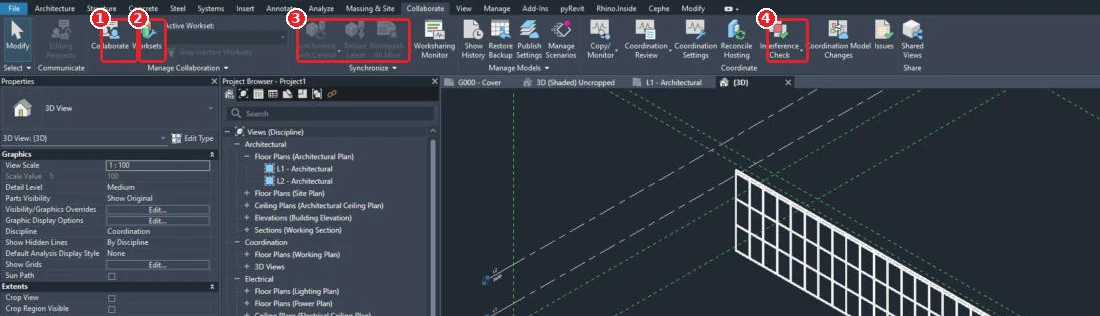
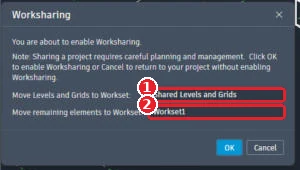
- Collaborate > Worksets: Worksharing'i etkinleştir. Varsayılan workset'ler oluşur:
Shared Levels and Grids,Workset1. - Dosyayı ortak sunucuya Save As → Options > Make this a Central Model. Merkez model doğrudan açılıp üzerinde çalışılmaz.
- Her kullanıcı merkezi açarken Create New Local işaretli açar; kendi bilgisayarında bir yerel kopya oluşur.
- Synchronize with Central (SWC): Yerel değişiklikleri merkeze gönderir, başkalarının değişikliklerini alır. Sık ve düzenli eşitle (ör. her saat, öğle arası, gün sonu).
Bulut tabanlı çalışmada (Autodesk Construction Cloud / BIM Collaborate) aynı mantık bulut üzerinden yürür.
2. Workset'ler (1 saat)
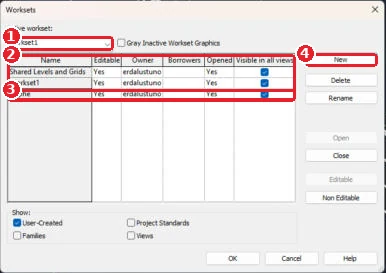
| Workset | İçerik |
|---|---|
00_Aks_Kot |
Akslar, kotlar, scope box |
10_Link_Mimari, 11_Link_Statik |
Linkler |
20_Cephe_Guney ... 23_Cephe_Bati |
Cephe bölümleri |
30_Ankraj |
Braketler ve ankrajlar |
90_Pafta_Notlar |
2D ve sunum elemanları (gerekirse) |
- Nesneleri workset'e taşı: seç → Properties > Workset.
- Active Workset: Yeni çizilen nesneler bu workset'e gider; çizmeye başlamadan kontrol et.
- Workset'ler açılırken kapalı tutulabilir: büyük modelde yalnızca çalışılan bölümü açmak hız kazandırır.
3. Sahiplik ve izin (45 dk)
- Bir nesneyi değiştiren kullanıcı onu ödünç alır (borrow). Başkası aynı nesneyi değiştirmek isterse Place Request ile izin ister.
- Eşitlerken Relinquish: Ödünç alınan nesneler bırakılır. Gün sonunda mutlaka relinquish ile eşitle.
- Collaborate > Worksharing Display: Nesneleri sahibine ya da workset'ine göre renklendirir.
4. Kurallar (15 dk)
- Merkez modeli kimse doğrudan açmaz, taşımaz, yeniden adlandırmaz.
- Yerel kopyayı günlük yeniden oluşturmak, eski yerel kopyalarla gelen sorunları önler.
- Aynı anda büyük değişiklikler (kot değişimi, tip silme) ekiple konuşularak yapılır.
Gün sonu kontrolü (15 dk)
Rhino'dan Revit'e
Hedef
Gün sonunda Rhino'daki cephe geometrisini Revit'e almanın yollarını bilecek ve her biri için ne zaman seçileceğine karar verebileceksin: aile içine geometri, mass ve curtain system, adaptive component, DirectShape ve Rhino.Inside.Revit. Süre yaklaşık 3 saat.
1. Yöntemler (45 dk)
| Yöntem | Ne gelir | Parametrik mi? | Ne zaman |
|---|---|---|---|
| Aile içine SAT/3DM import | Katı geometri, bir ailenin içinde | Hayır (geometri sabit) | Az sayıda özel parça |
| Mass + Curtain System by Face | Yüzey → Revit curtain system | Grid ve mullion Revit'te | Tek ya da az eğrilikli cepheler |
| Adaptive component + noktalar | Revit ailesi, noktalar dışarıdan | Evet | Serbest biçimli paneller (13, 26. gün) |
| DirectShape | Kategori atanmış geometri | Hayır | Karmaşık geometri, doğru kategoriyle |
| Rhino.Inside.Revit | Grasshopper'dan doğrudan Revit nesnesi | Evet, Grasshopper'da | Sürekli değişen tasarım, çift yönlü bilgi |
2. Mass ve curtain system (1 saat)
- Rhino'da cephe yüzeyini tek bir açık yüzey olarak hazırla, birim mm, orijin projenin base point'ine göre.
- Revit'te Massing & Site > In-Place Mass → Insert > Import CAD (SAT ya da 3DM, Revit 2022+ 3DM destekler) → mass'ı bitir.
- Architecture > Curtain System > By Face: Mass yüzeyini seç → tipini seç (grid aralığı ve mullionlar curtain wall'daki gibi).
- Rhino'da yüzey değişirse: mass'ın içindeki importu yenile → curtain system'i seç → Remake ile güncelle.
3. Rhino.Inside.Revit (1 saat)

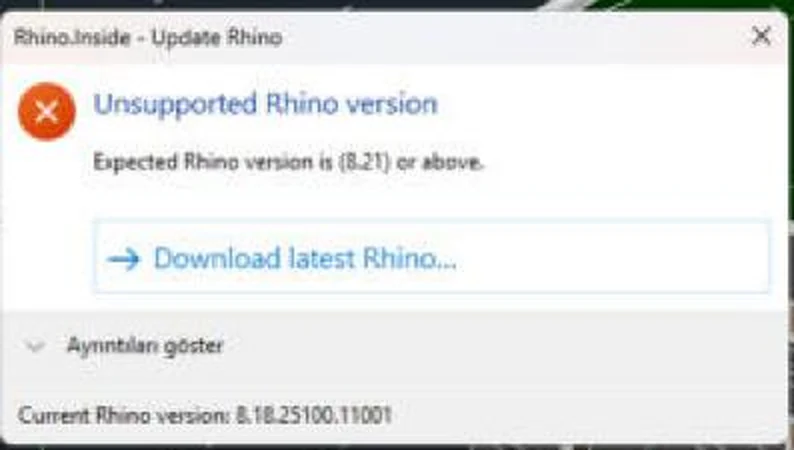
Rhino.Inside, Rhino ve Grasshopper'ı Revit'in içinde çalıştırır; Grasshopper tanımı Revit nesneleri oluşturur ve parametre yazar. Ayrıntılar Rhino.Inside.Revit kursunda; bu gün yalnızca akışı dene:
- Rhino.Inside'ı başlat (Revit içindeki Rhinoceros sekmesi) ve Grasshopper'ı aç.
- Yüzeyi böl, her panel için 4 nokta üret (Panelizasyon).
- Add Component (Adaptive) bileşeniyle 13. günün adaptif panelini noktalara yerleştir.
- Set Parameter ile
Panel_IDveCam_Koduyaz.
4. Seçim kuralı (15 dk)
- Revit'te tablo ve etiket isteniyorsa → nesne doğru kategoride ve parametreli olmalı (adaptive, curtain system, Rhino.Inside).
- Yalnızca koordinasyon görüntüsü isteniyorsa → DirectShape yeterli olabilir.
- Tasarım sık değişiyorsa → bağlantı kopmayan bir yol (Rhino.Inside ya da Dynamo).
Gün sonu kontrolü (15 dk)
Dynamo 1
Hedef
Gün sonunda Dynamo'nun temelini bileceksin: düğümler, listeler, Revit nesnelerini seçmek, parametre okumak ve yazmak. Cephe panellerine otomatik Panel_ID verecek ve Excel'den bilgi okuyacaksın. Süre yaklaşık 3 saat.
1. Dynamo nedir? (30 dk)

Dynamo, Revit'in içinde çalışan görsel programlama aracıdır (Manage > Dynamo). Grasshopper'a benzer: düğümler (node) ve kablolar (wire). Grasshopper'dan farkı, doğrudan Revit nesneleriyle çalışmak üzere tasarlanmış olmasıdır. Ayrıntılar: Dynamo kursu.
2. Panelleri seç ve oku (45 dk)
Categories (Curtain Panels) → All Elements of Category → Element.GetParameterValueByName ("Cephe_Yonu")
- Watch düğümüyle sonuçları gör: liste uzunluğu toplam panel sayısıyla (1054) aynı olmalı.
- List.FilterByBoolMask ile yalnızca güney cephesindeki panelleri ayır:
== "Guney".
3. Panel_ID üretmek (1 saat)
Hedef: S-03-12 biçimi: cephe harfi, kat, soldan sıra numarası.
- Her panelin konumu: Element.Location ya da Element.BoundingBox → merkez noktasının X ve Z değeri.
- Kat: Z değerini kot listesiyle karşılaştır (ya da panelin
Kat_Koduparametresi). - Sıralama: Önce Z'ye göre grupla (List.GroupByKey), her grup içinde X'e göre sırala (List.SortByKey).
- Sıra numarası: List.Count ve 1'den başlayan dizi; String.PadLeft ile iki haneli (
01,02). - Metni birleştir:
"S-" + kat + "-" + sıra. - Element.SetParameterByName (
Panel_ID, değer).
Kontrol: 16. günün tablosunu Panel_ID'ye göre sırala; atlanan ya da tekrar eden numara olmamalı.
4. Excel'den okumak (45 dk)
- Bir Excel dosyasında
Panel_TipiveCam_Kodueşleşmesi. - File Path → File.FromPath → Data.ImportExcel (yeni sürümlerde Data.OpenXMLImportExcel).
- Satırları eşleştir (List.IndexOf) ve panellere
Cam_Koduyaz. - Tersi: Tablodan değerleri Data.ExportExcel ile Excel'e yaz (Excel İleri).
Dynamo değişikliklerini Ctrl + Z ile geri almak mümkündür, ama büyük işlemlerden önce modeli kaydet.
Gün sonu kontrolü (15 dk)
Dynamo 2
Hedef
Gün sonunda Dynamo ile Revit'te nesne oluşturabileceksin: döşeme kenarları boyunca braket yerleştirmek ve dışarıdan gelen noktalarla adaptif panel yerleştirmek. Süre yaklaşık 3 saat.
1. Döşeme kenarı boyunca braket (1,5 saat)
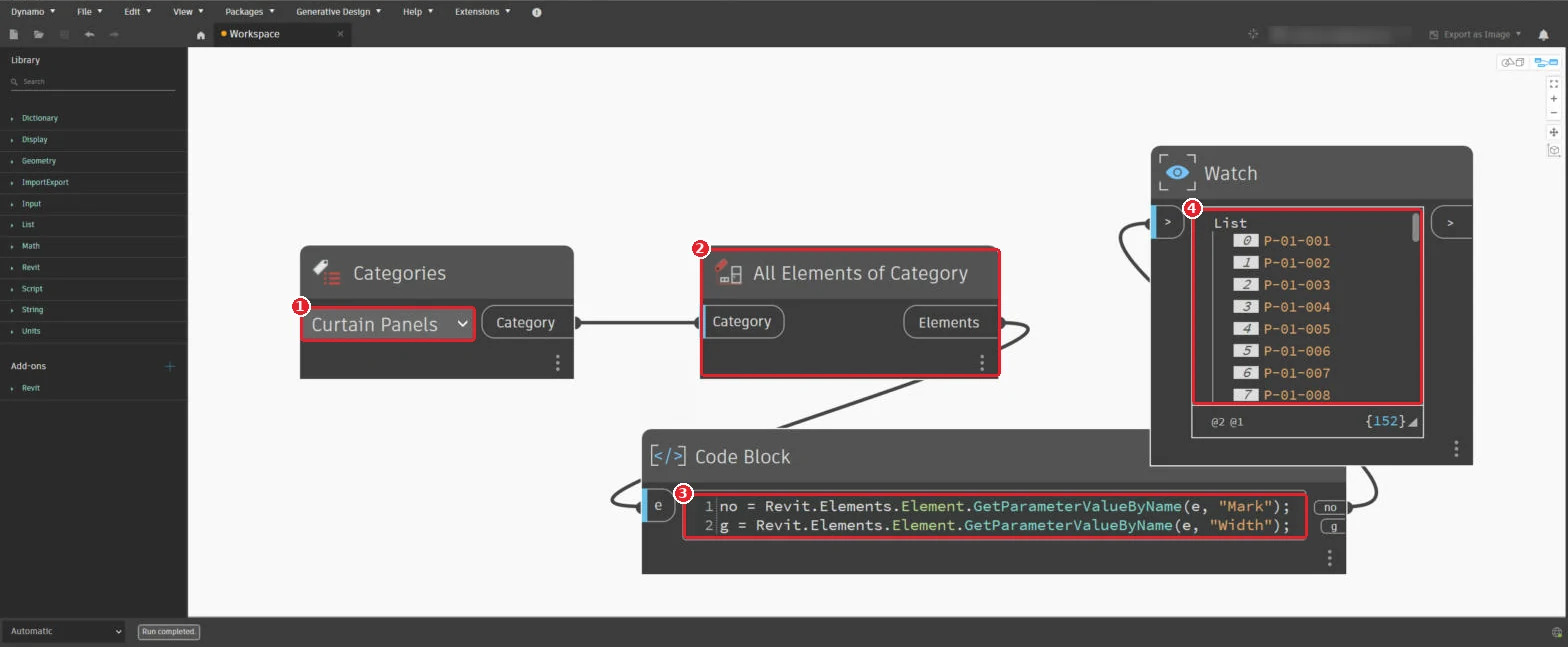
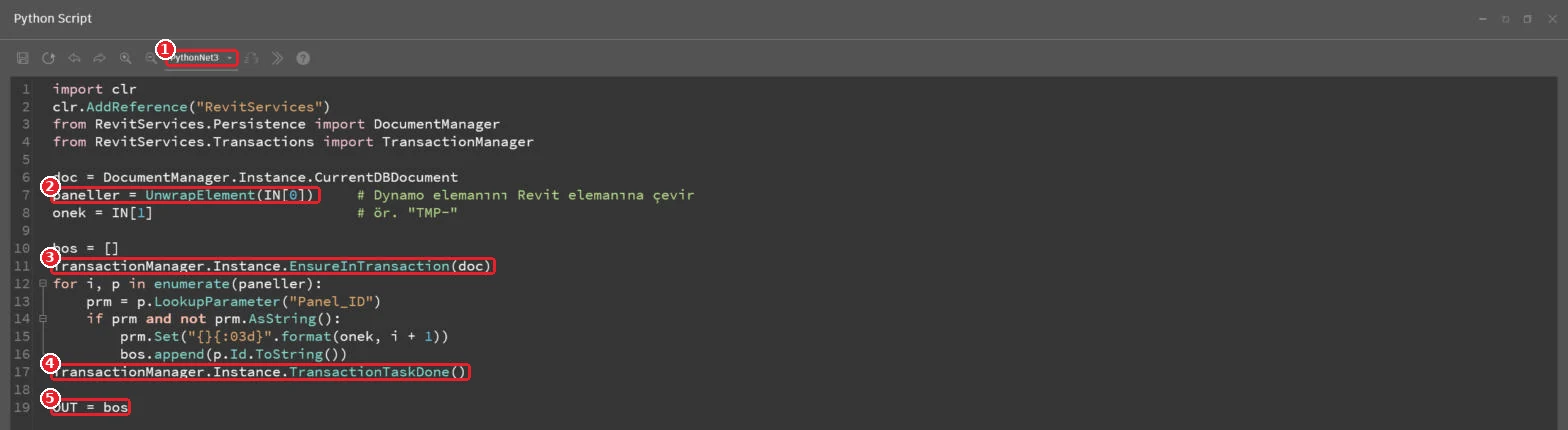
Hedef: 01-05 döşeme kenarlarında, her dikme hizasında (1400 mm aralık) bir braket.
- Bir cephe hattı (ör. güney, aks 1) için başlangıç ve bitiş noktası: (0, 0) ve (42 000, 0); kotlar: 4500, 8500, 12 500, 16 500, 20 500.
- Sequence ile 0'dan 42 000'e 1400 adımla X değerleri: 31 nokta.
- Her kot için Point.ByCoordinates (X, 0, Z): döşeme kenarı üzerinde 31 × 5 = 155 nokta (güney cephesi; A/1 aks kesişimi orijin kabul edildi).
- FamilyType.ByName ("BR-200") ve FamilyInstance.ByPointAndLevel (ya da ByPoint) ile yerleştir.
- Dört cephe için: uzun cephelerde 31, kısa cephelerde 25 200 / 1400 + 1 = 19 nokta; kat başına 2 × (31 + 19) = 100, beş döşemede 500 braket. Köşe ünitelerinde braket sayısı ayrıntıya göre değişebilir.
Kontrol: Generic Models tablosunda BR-200 adedi 500 mü? Yönü doğru mu (braket döşemeden cepheye doğru bakmalı)? Gerekirse FamilyInstance.SetRotation.
2. Adaptif panel yerleştirme (1 saat)
- Bir CSV dosyasında her panel için 4 köşe noktası (X, Y, Z × 4), Rhino ya da Grasshopper'dan dışa aktarılmış.
- Data.ImportCSV → her satırı 4 noktaya çevir (List.Chop 3'lü, Point.ByCoordinates).
- AdaptiveComponent.ByPoints (13. günün 4 noktalı ailesi). Nokta sırası ailedeki 1-2-3-4 sırasıyla aynı olmalı.
Sapmaparametresini oku ve 5 mm'yi aşan panelleri listele.
3. İyi alışkanlıklar (15 dk)
- Dynamo, aynı grafiği tekrar çalıştırdığında aynı nesneleri günceller (element binding); yeni kopya üretmez. Grafiği başka dosyada çalıştırırsan bağ kopar.
- Büyük listelerde önce küçük bir alt kümeyle dene (List.TakeItems 10).
- Grafiği gruplara ayır ve açıklama notları ekle; altı ay sonra kendin de okuyacaksın.
- Dynamo Player: Sık kullanılan grafikleri ekip arkadaşlarının da tek tıkla çalıştırabileceği hâle getir.
Gün sonu kontrolü (15 dk)
Çakışma kontrolü
Hedef
Gün sonunda cephe modelini diğer disiplinlerle çakışma kontrolünden geçirebileceksin: Revit'in Interference Check'i, Navisworks'e aktarım, çakışma türleri, BCF ile raporlama ve çakışmaların takibi. Süre yaklaşık 3 saat.
1. Çakışma türleri (30 dk)
| Tür | Örnek |
|---|---|
| Sert çakışma (hard) | Braket kolonun içine giriyor |
| Boşluk çakışması (clearance) | Braket ile tesisat arasında montaj için 50 mm yok |
| İş akışı çakışması | Cephe montajı vinçle, ama o kotta iskele planlanmış |
Her çakışma bir hata değildir: Bazıları bilinçli (ankraj dübelinin betona girmesi). Kurallar ve tolerans baştan belirlenir.
2. Revit Interference Check (1 saat)
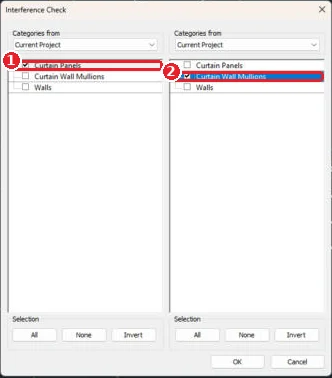
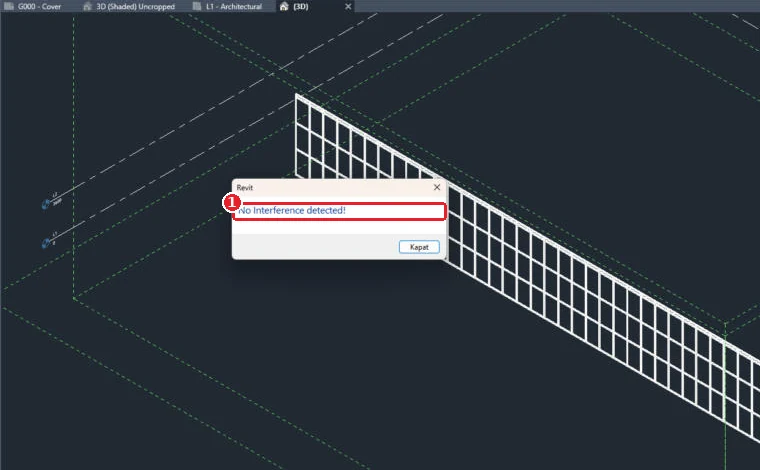
- Statik modeli link'li (22. gün).
- Collaborate > Interference Check > Run Interference Check.
- Sol: Bu proje > Generic Models (braketler). Sağ: Statik link > Structural Columns, Structural Framing.
- Rapor: Çakışan nesne çiftleri. Show ile modelde gör; Export ile HTML rapor.
- Kurs projesinde: Aks kesişimlerindeki kolonlar döşeme kenarına yakınsa köşe braketleri kolonla çakışabilir; braketi kaydır ya da tip değiştir.
Revit'in aracı basittir: tolerans ve gruplama yoktur, çakışma durumunu takip etmez.
3. Navisworks akışı (1 saat)
- Revit'ten NWC dışa aktarımı (Navisworks eklentisi kuruluysa: File > Export > NWC). Her disiplin kendi NWC'sini üretir.
- Navisworks Manage'de NWC'ler birleştirilir (federe model) → Clash Detective: test grupları (Cephe × Statik, Cephe × Mekanik), tolerans, kurallar.
- Sonuçlar gruplanır, sorumluya atanır, durum takip edilir: Yeni, Aktif, İncelendi, Onaylandı, Çözüldü.
- Ayrıntılar: Navisworks ve BIM Koordinasyonu.
4. BCF ve toplantı (15 dk)
BCF (BIM Collaboration Format): Çakışmanın görüntüsünü, kamera konumunu ve yorumunu taşıyan açık format. Revit'e BCF eklentisiyle alınır; çakışmaya tıklayınca Revit doğru görünüşe gider. Haftalık koordinasyon toplantısı bu liste üzerinden yürür.
Gün sonu kontrolü (15 dk)
LOD ve model sağlığı
Hedef
Gün sonunda bir BIM projesinin "kuralları"nı bileceksin: LOD ve LOI, BIM uygulama planı (BEP), model kalitesi (uyarılar, purge, audit, dosya boyutu) ve teslimden önce modelin sağlık kontrolü. Süre yaklaşık 3 saat.
1. LOD ve LOI (1 saat)
LOD (Level of Development), bir nesnenin geometrisinin ve bilgisinin ne kadar gelişmiş olduğunu tanımlar (BIMForum tanımları):
| LOD | Cephede |
|---|---|
| 200 | Genel cephe yüzeyi, yaklaşık modül ve kalınlık |
| 300 | Doğru modül, dikme ve kayıt boyutları, panel tipleri |
| 350 | 300 + diğer sistemlerle arayüzler: ankrajlar, braketler, döşeme kenarı bağlantıları, açıklık çerçeveleri |
| 400 | İmalat seviyesi: profil kesitleri, vida, conta |
LOI (Level of Information): Geometriden bağımsız olarak hangi bilgilerin (parametrelerin) dolu olacağı. Örnek: LOD 350 cephe, ama LOI'de Panel_ID, Cam_Kodu, Uretim_Durumu zorunlu.
İşverenin istediği LOD, sözleşmede ya da BEP'te eleman bazında tanımlanmalıdır; "bütün model LOD 400" gibi ifadeler belirsizdir (7 günlük Revit, LOD 350 teslimi).
2. BIM uygulama planı (BEP) (45 dk)
Bir BEP'te cephe ekibini ilgilendiren başlıklar:
- Yazılım ve sürüm (Revit 2025 gibi); IFC sürümü.
- Koordinat sistemi ve base point (22. gün).
- Dosya adlandırma, workset ve görünüş adlandırma kuralları.
- Eleman bazında LOD / LOI tablosu.
- Paylaşım ortamı (CDE), dosya teslim sıklığı.
- Çakışma kontrol kuralları ve toplantı sıklığı (27. gün).
3. Model sağlığı (1 saat)
| Kontrol | Komut | Hedef |
|---|---|---|
| Uyarılar | Manage > Review Warnings | Az ve açıklanabilir; "duplicate instances" sıfır |
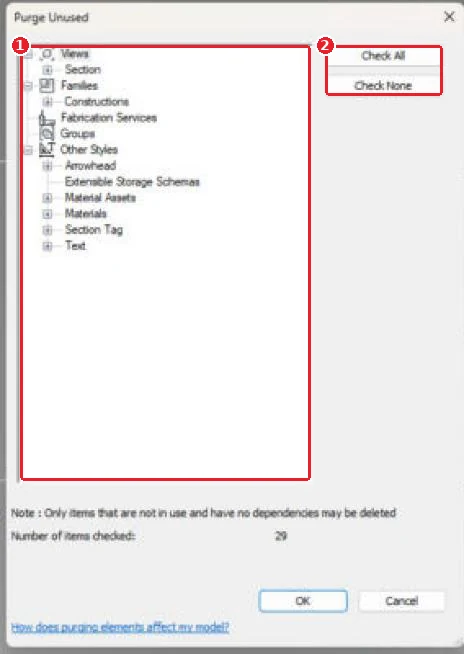
| Kullanılmayanlar | Manage > Purge Unused | Kullanılmayan aile, tip, malzeme yok |
| Denetim | Açarken Audit seçeneği | Bozuk veri onarılır |
| Sıkıştırma | Save As > Options > Compact File | Dosya boyutu küçülür |
| İçe alınan CAD'ler | Manage > Manage Links, VV > Imported | Gereksiz import yok |
| Görünüş sayısı | Project Browser | Kullanılmayan görünüşler silinmiş |
| In-place aileler | Tablo ya da filtre | Az ve gerekçeli |
Uyarılar zamanla birikir ve modeli yavaşlatır; haftalık kontrol iyi bir alışkanlıktır.
Gün sonu kontrolü (15 dk)
Teslim formatları
Hedef
Gün sonunda modeli teslim formatlarına çıkarabileceksin: IFC (sürüm, ayarlar, property set eşleme, kontrol), DWG, NWC ve temizlenmiş RVT. Süre yaklaşık 3 saat.
1. IFC (1,5 saat)
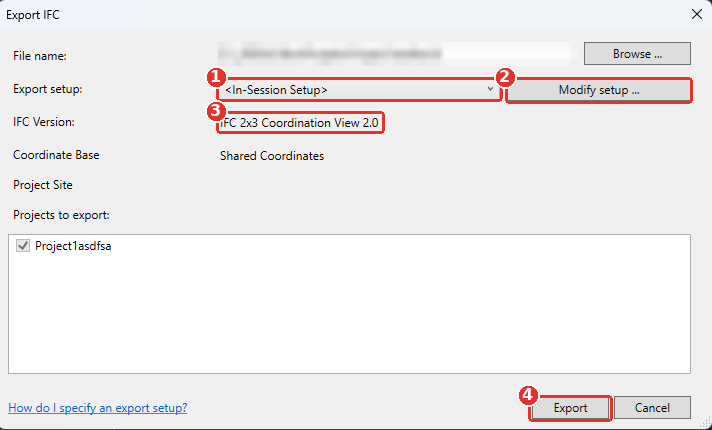
- File > Export > IFC. Ayar seti oluştur (Modify Setup) ve adlandır:
R30_IFC4_RV. - IFC sürümü: İşverenin istediği; yaygın seçenekler IFC2x3 Coordination View 2.0 ve IFC4 Reference View. BEP'te yazılı olmalı.
- Exported elements: Yalnızca görünür nesneler ya da belirli bir 3D görünüş ("IFC_Export" adlı, yalnızca cephe ve ankrajların göründüğü bir görünüş en temiz yoldur).
- Property Sets: "Export Revit property sets" ve "Export IFC common property sets". Kendi parametrelerin için user defined property sets dosyası:
PropertySet:    R30_Cephe   I   IfcCurtainWall,IfcPlate,IfcBuildingElementProxy
    Panel_ID    Text
    Panel_Tipi  Text
    Cam_Kodu    Text
    Uretim_Durumu   Text
- IFC sınıfı: Revit kategorileri IFC sınıflarına eşlenir (curtain panel → IfcPlate, Generic Model → IfcBuildingElementProxy). Bir ailenin IFC sınıfını değiştirmek için IfcExportAs parametresi (ör. braket için
IfcMemberya daIfcDiscreteAccessory, işverenin istediğine göre).
2. IFC kontrolü (45 dk)
- IFC'yi ücretsiz bir görüntüleyicide aç (BIMcollab Zoom, Solibri Anywhere, usBIM.viewer+ gibi).
- Kontrol: Konum (koordinatlar), kotlar (IfcBuildingStorey), nesne sayısı (16. ve 26. günün sayıları), property set'lerde Panel_ID dolu mu?
- Bir sorun varsa ayarı düzelt ve yeniden çıkar; ayar setini kaydet.
3. DWG, NWC ve RVT (45 dk)
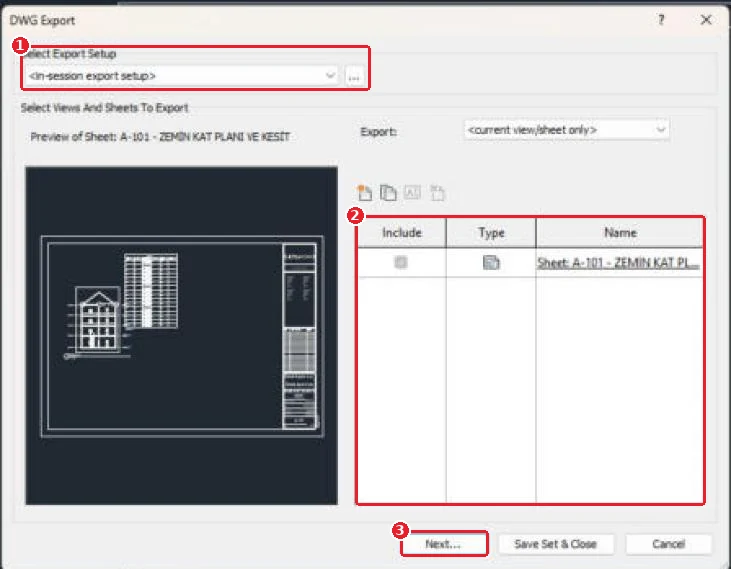
- DWG: File > Export > CAD Formats > DWG; katman eşleme (Export layers: AIA ya da firmanın tablosu), birim mm, paftalar ya da görünüşler.
- NWC: 27. gün; koordinasyon için.
- RVT teslimi: Kopya bir dosyada: linkleri kaldır ya da Bind, purge, gereksiz görünüş ve paftaları sil, Detach from Central (worksharing'li modelde), Compact. eTransmit eklentisi bağlı dosyaları birlikte paketler.
Gün sonu kontrolü (15 dk)
Bitirme projesi
Hedef
Son gün bitirme projesi: Yeni ve küçük bir bina üzerinde, otuz günde öğrendiklerini baştan sona, kendi başına uygulayacaksın. Süre yaklaşık 4-6 saat; iki güne bölebilirsin.
1. Proje tanımı
| Özellik | Değer |
|---|---|
| Bina | 4 katlı, L planlı ofis; kat yüksekliği 3800 mm (zemin 4200) |
| Akslar | Kendi seçimin, 7200 mm civarı |
| Cephe | Bir kanatta unitize giydirme cephe (1350 mm modül), diğer kanatta pencere + kaplama |
| Teslim | RVT, IFC, PDF pafta seti, panel ve braket tabloları (Excel) |
2. Adımlar ve kontrol listesi
3. Kendini değerlendir
| Ölçüt | Hedef |
|---|---|
| Süre | Modelleme ve teslim toplam 6 saatin altında |
| Tutarlılık | Tablo sayıları, görünüşler ve IFC aynı sayıyı veriyor |
| Değişime dayanıklılık | Bir kotu ya da modülü değiştirince model, tablolar ve paftalar doğru güncelleniyor |
| Okunurluk | Bir başkası paftalardan cepheyi anlayabiliyor |
4. Sonrası
- Gerçek bir projenin bir bölümünü aynı akışla yap (ör. LOD 350 koordinasyon teslimi).
- Aile kütüphaneni ve şablon dosyanı (
.rte) firmana göre geliştir: görünüş şablonları, filtreler, antet, parametreler hazır bir proje şablonu, her yeni projede günler kazandırır. - Devam için: Rhino.Inside.Revit, Dynamo, Navisworks ve BIM Koordinasyonu.