Revit Mimari: Apartman Projesi
Dört katlı bir konut binasını Revit'te baştan sona kuruyorsun: proje bilgileri ve kotlar, dış duvar katmanları, zemin kat planı, tip katların çoğaltılması, merdiven ve asansör boşluğu, çatı, mahaller ve alanlar, renkli mahal planı, listeler ve uygulama paftaları.
Başlamadan önce
Kimler için
Revit temellerini bilen (Revit Temelleri) ve konut, apartman ya da küçük ofis binası projesi yapan mimarlar, iç mimarlar ve teknik ressamlar.
Gerekenler
- Revit (ekranlar 2027 İngilizce arayüzünden)
- Revit Temelleri seviyesinde bilgi
- Bir apartman eskizi ya da kendi planın (yoksa eğitimdeki 18 × 10 m örneği kullan)
Seri
Seride önce Revit Temelleri gelir. Bu eğitimden sonra çizim setini Revit Paftalama ve Dokümantasyon ile tamamla.
Program
| Gün | Konu | Ne öğrenirsin | Süre |
|---|---|---|---|
| 1. gün | Proje kurulumu | Proje bilgileri, birimler, kotlar ve kat yükseklikleri, akslar, görünüş adları | ~3,5 saat |
| 2. gün | Zemin kat | Dış duvar tipi ve katmanları, iç bölmeler, kapı ve pencere tipleri, zemin kat planı | ~3,5 saat |
| 3. gün | Tip katlar | Döşemeler, tip kat mantığı, Paste Aligned, gruplar, uyarılar | ~3,5 saat |
| 4. gün | Merdiven ve şaft | Merdiven, merdiven ve asansör boşluğu (Shaft), korkuluk, kesitte kontrol | ~3,5 saat |
| 5. gün | Çatı ve cephe | Çatı kotu, kırma ve teras çatı, cephe görünüşleri, 3D kontrol | ~3,5 saat |
| 6. gün | Mahal ve alan | Mahaller, mahal adları ve numaraları, renk lejantı, alan planı, mahal listesi | ~3,5 saat |
| 7. gün | Pafta ve teslim | Antet ve proje bilgileri, kat planı ve kesit paftaları, revizyonlar, PDF ve DWG | ~3,5 saat |
Her günün sonunda bir kontrol listesi var. İşaretledikçe ilerlemen bu tarayıcıda saklanır. Ekran görüntüleri Revit 2027 İngilizce arayüzündendir; diğer sürümlerde yerler biraz farklı olabilir. Görsellerdeki kırmızı çerçeveler ve numaralar açıklamadaki maddelere karşılık gelir; görsele tıklayınca büyük hali açılır. Autodesk screen shots reprinted courtesy of Autodesk, Inc. Autodesk® ve Revit® Autodesk, Inc.'in ticari markalarıdır; bu sayfa Autodesk ile bağlantılı değildir.
Proje kurulumu
Hedef
Apartman projesinin iskeletini kuracaksın: proje bilgileri, kat yükseklikleri, akslar ve düzenli görünüş adları. İyi kurulmuş bir başlangıç, sonraki altı günü kolaylaştırır.
1. Örnek proje (15 dk)
| Özellik | Değer |
|---|---|
| Kat sayısı | Zemin + 3 normal kat |
| Kat yüksekliği | Zemin 3600, normal katlar 3000 |
| Bina ölçüsü | 18 × 10 m (aks aksı) |
| Akslar | 1–4 (6000 aralık), A–C (5000 aralık) |
| Daire | Her katta 1 daire: salon, yatak odası, mutfak, giriş ve merdiven |
Kendi projen varsa ölçüleri ona göre değiştir; adımlar aynıdır.
2. Yeni proje ve birimler (30 dk)
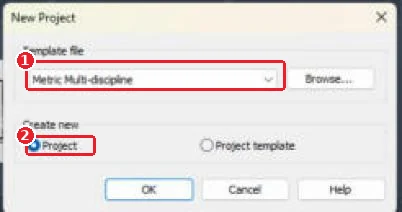
- Models > New, Metric şablon. Ofis şablonun varsa onu kullan.
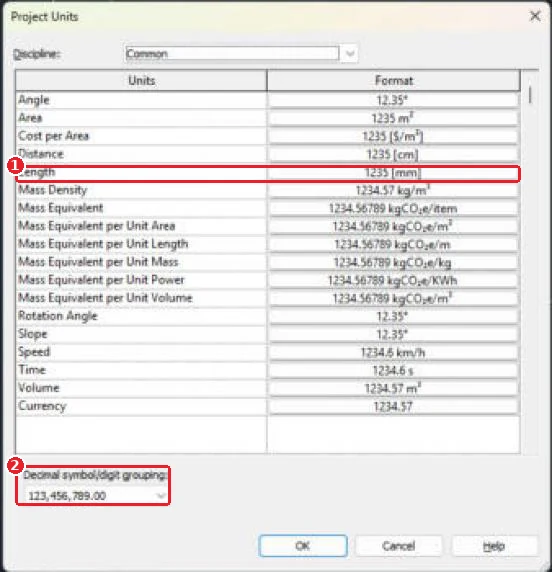
UNile birimleri kontrol et: Length mm, Area m² (2 ondalık).- Dosyayı hemen kaydet:
PROJE-NO_APARTMAN_MIMARI.rvtgibi anlamlı bir ad.
3. Proje bilgileri (20 dk)
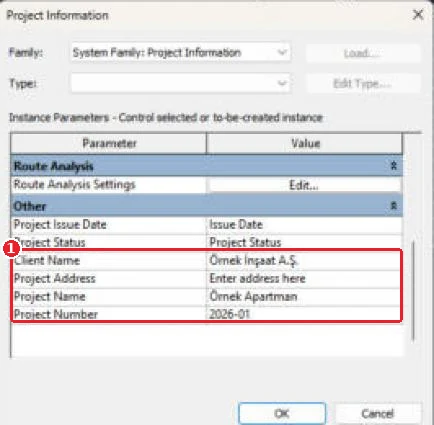
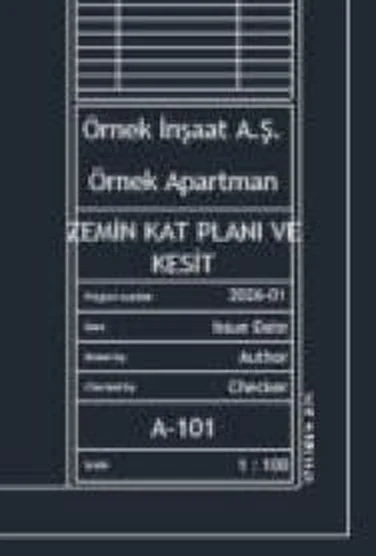
Manage > Project Information: Client Name, Project Name, Project Number, Project Address. Antet bu alanları okur; bir kez doğru yazarsan bütün paftalara yansır.

4. Kotlar (1 saat)
- South görünüşünü aç. L1 = ±0, L2 = 3600.
LLile L3 = 6600, L4 = 9600 ve ÇATI = 12600 kotlarını ekle. Create Plan View açık olsun.- Gerekirse bir SUBASMAN ya da BODRUM kotu ekle (örn. −3000).

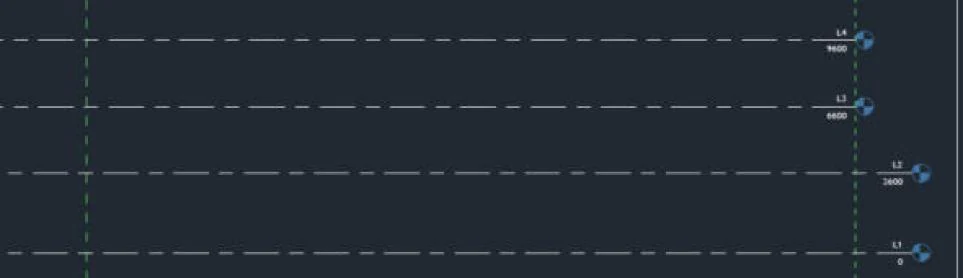
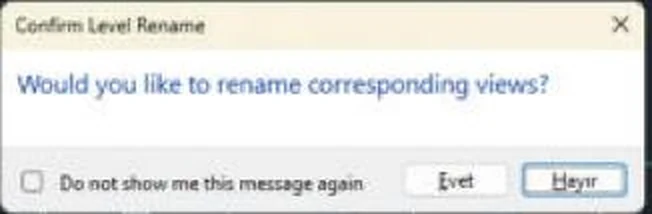
İpucu: Kotları kopyalayarak değil Level aracıyla çiz. Kopyalanan kotların plan görünüşü olmaz ve görünüşteki başlıkları mavi yerine siyah görünür. Sonradan View > Plan Views > Floor Plan ile plan ekleyebilirsin.
5. Akslar (45 dk)
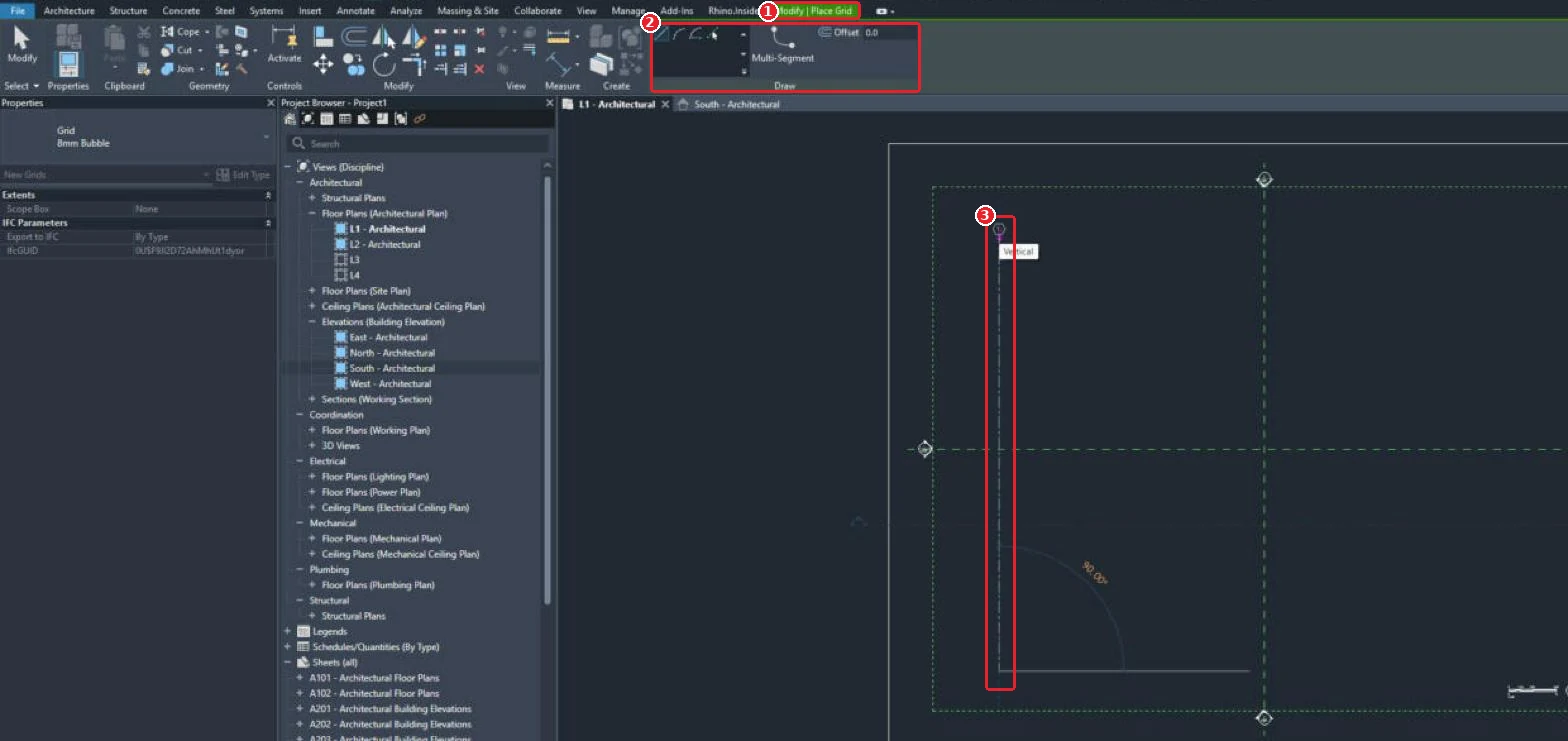
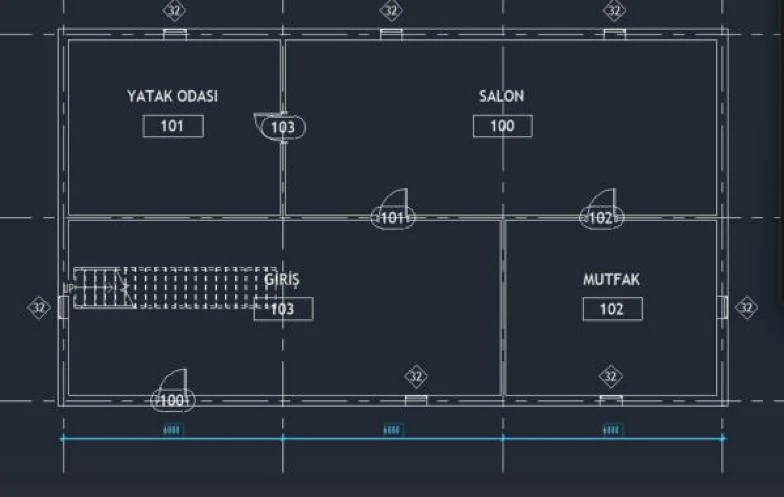
L1 planında GR ile 1 aksını çiz, CO + Multiple ile 6000 aralıkla 2, 3, 4'ü kopyala. Yatay A aksını çiz, B ve C'yi 5000 aralıkla kopyala.
6. Görünüşleri düzenlemek (30 dk)
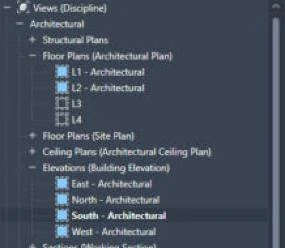
Project Browser'da görünüş adlarını sadeleştir (ZEMİN KAT, 1. KAT, 2. KAT, 3. KAT, ÇATI). Kullanmayacağın şablon görünüşlerini sil.
Gün sonu kontrolü (15 dk)
Zemin kat planı
Hedef
Dış duvar tipini katmanlarıyla kuracak, zemin kat planını iç bölmeleri, kapı ve pencereleriyle çizeceksin.
1. Dış duvar tipi (1 saat)
Konut dış duvarı tipik olarak dış sıva, ısı yalıtımı, tuğla ya da bims ve iç sıvadan oluşur.
- WA, tip seçiciden bir Basic Wall seç, Edit Type > Duplicate:
DD-30 Yalıtımlı Dış Duvar. - Structure > Edit: katmanları gir.
| Katman | Fonksiyon | Kalınlık |
|---|---|---|
| Dış sıva | Finish 1 [4] | 20 |
| Isı yalıtımı (EPS/taşyünü) | Thermal/Air Layer [3] | 60 |
| Tuğla | Structure [1] | 200 |
| İç sıva | Finish 2 [5] | 20 |
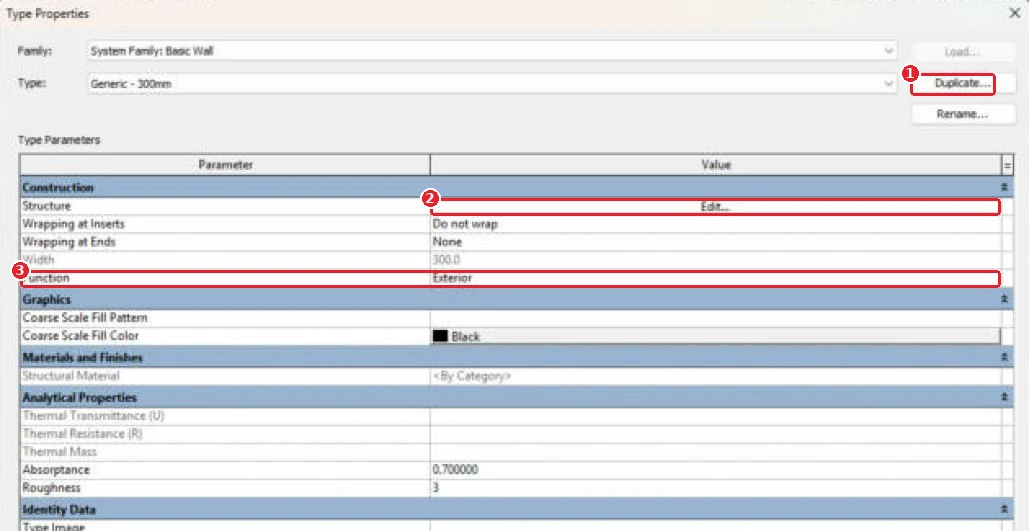
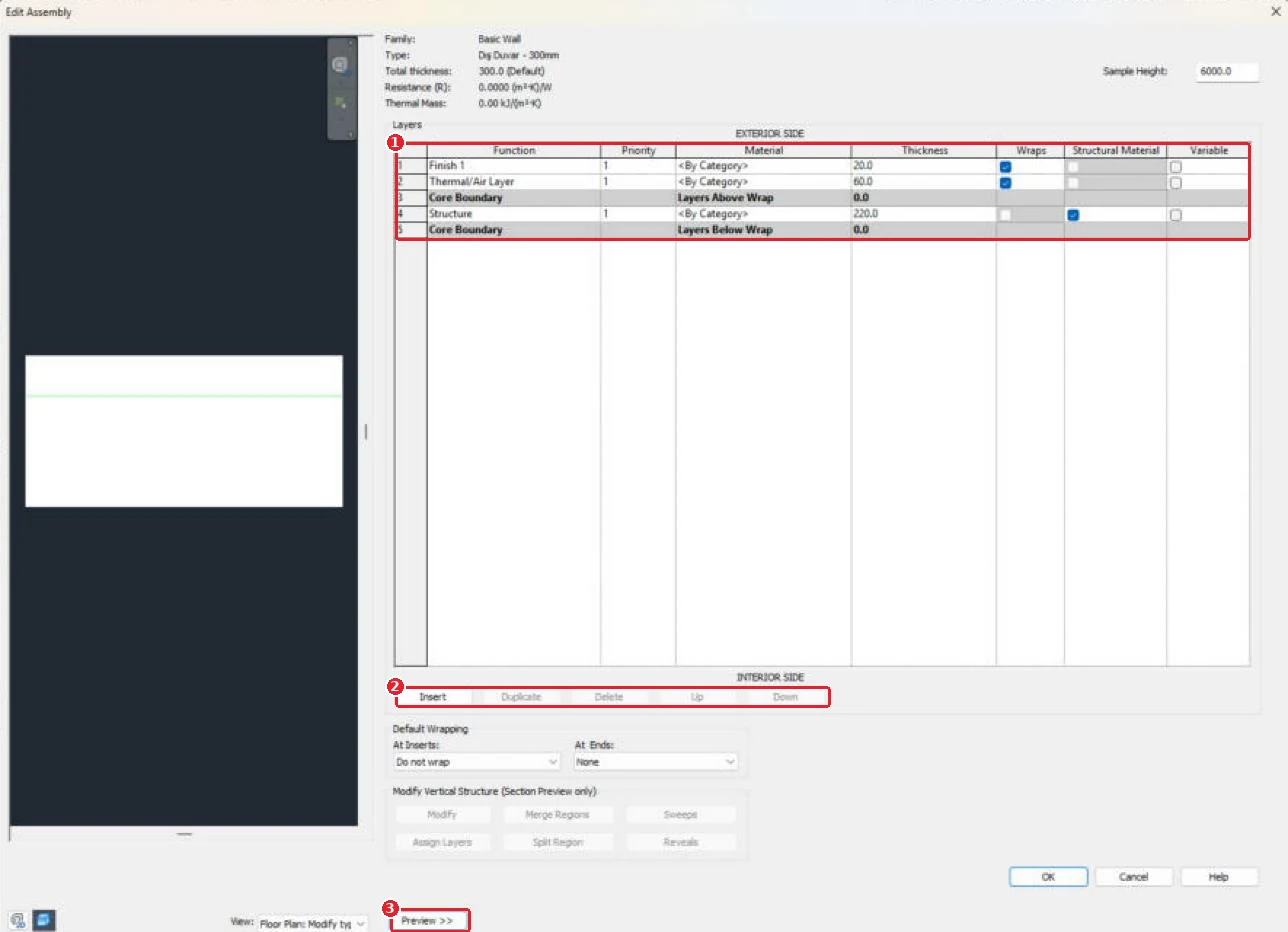
İpucu: Malzemeleri (Material sütunu) şimdi atamak zorunda değilsin ama metraj alacaksan her katmana doğru malzemeyi ver. Malzemeler Manage > Materials altında.
2. Dış duvarlar (30 dk)
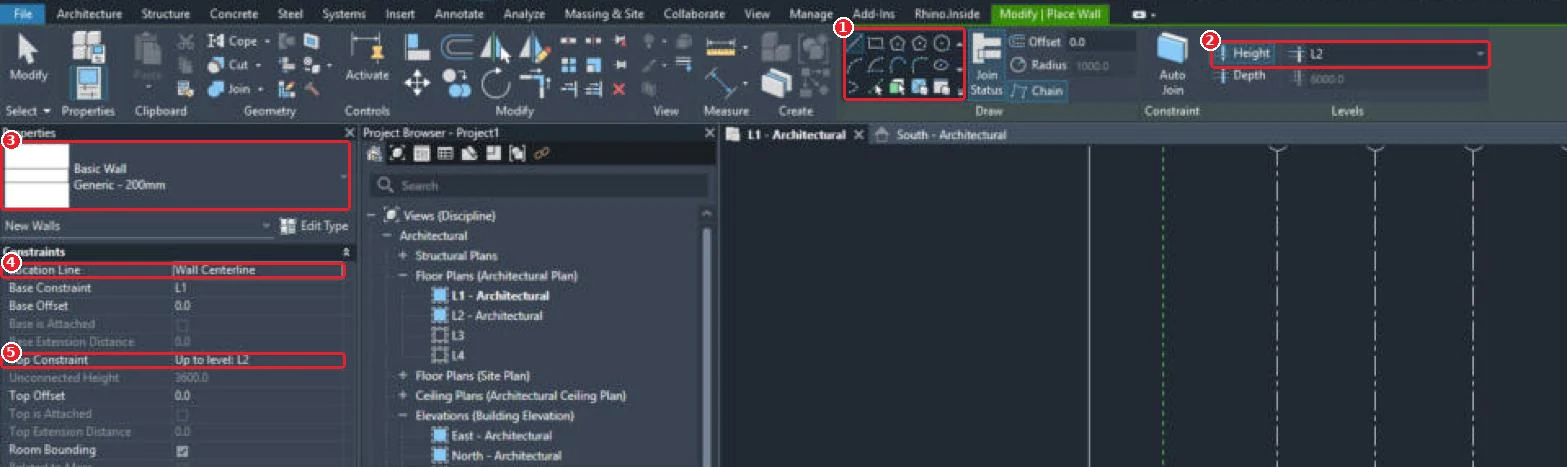
Height: L2, Location Line: Finish Face: Exterior (dış yüz aksa otursun istiyorsan) ya da Wall Centerline. Zincirle A1 → A4 → C4 → C1 → A1.
3. İç bölmeler (45 dk)
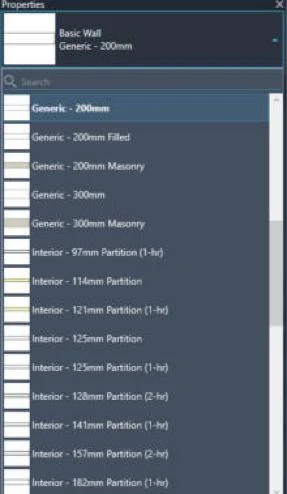
Daire içi bölmeler için Interior - 125mm Partition gibi bir tipi kopyalayıp ID-10 Bölme Duvar adıyla kendi tipini yap. Islak hacim duvarlarını ayrı tip yapmak (örn. seramik kaplamalı) metrajı kolaylaştırır.
4. Kapı ve pencere (1 saat)
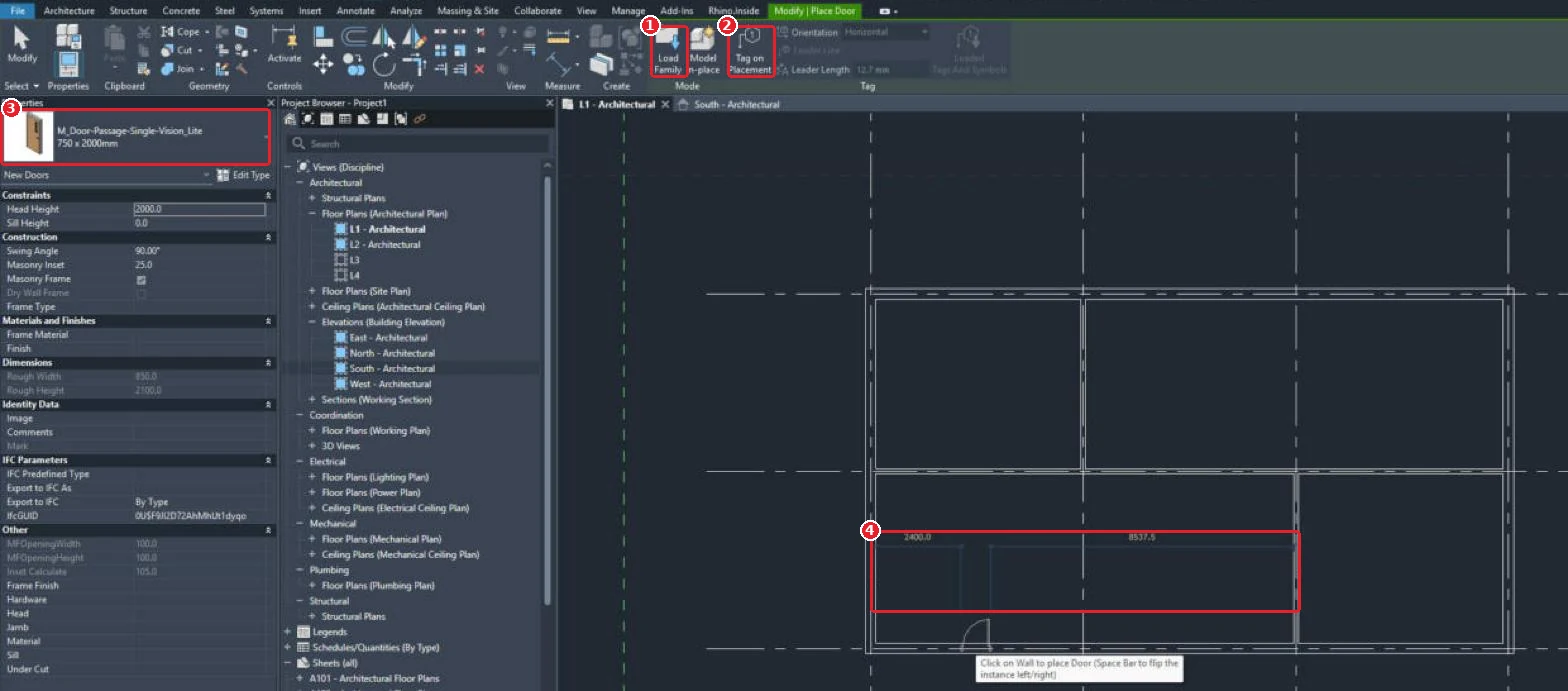
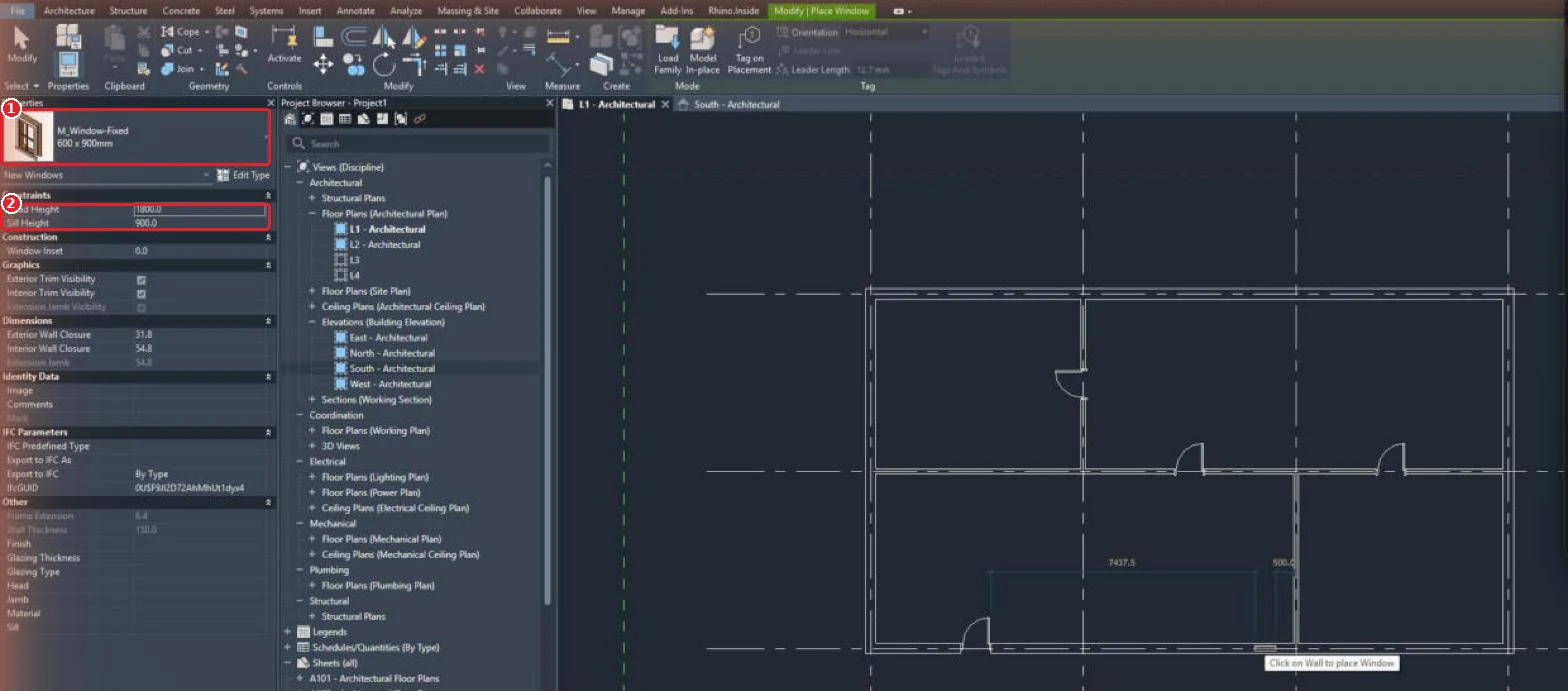
DRile daire giriş kapısı, oda kapıları,WNile pencereler.- Pencerelerde Sill Height (parapet) 900, ıslak hacimlerde 1500 gibi değerler kullan.
- Aynı kapıdan farklı ölçüler için tipi Duplicate ile çoğalt:
K1 90/210,K2 80/210.
Gün sonu kontrolü (15 dk)
Döşemeler ve tip katlar
Hedef
Zemin kat döşemesini yapacak, tip katı L2–L4'e çoğaltacak ve tekrarlanan daireleri grupla yönetmeyi öğreneceksin.
1. Döşeme (45 dk)
Architecture > Floor, Pick Walls, dış duvarda Tab ile zinciri seç, yeşil tik. Döşeme tipini de duvar gibi Duplicate edip katmanlarını gir (şap, yalıtım, betonarme döşeme).
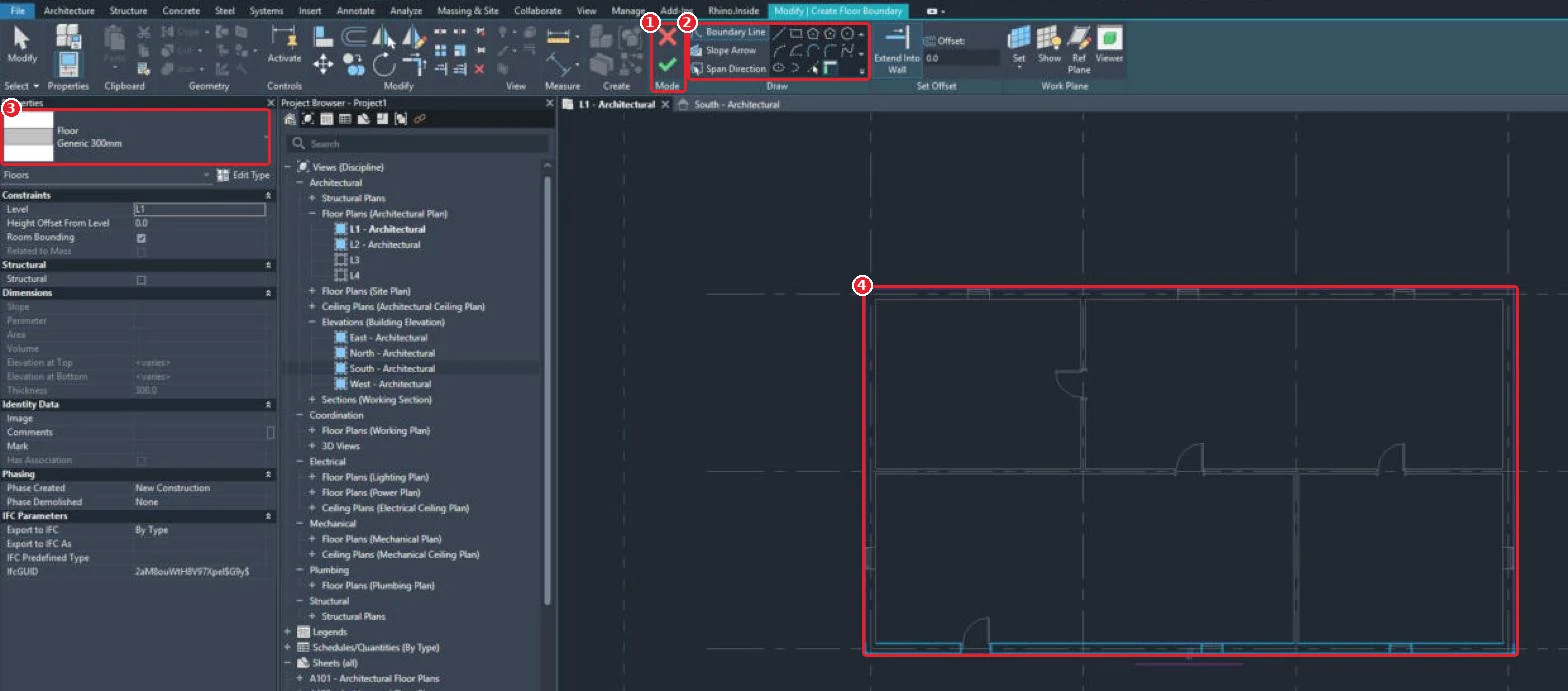
Döşemeyi duvarların içine mi, dış yüzüne mi oturtacağını baştan karar ver. Pick Walls çizginin duvarın hangi yüzüne oturacağını Extend into wall (to core) seçeneğiyle belirler.
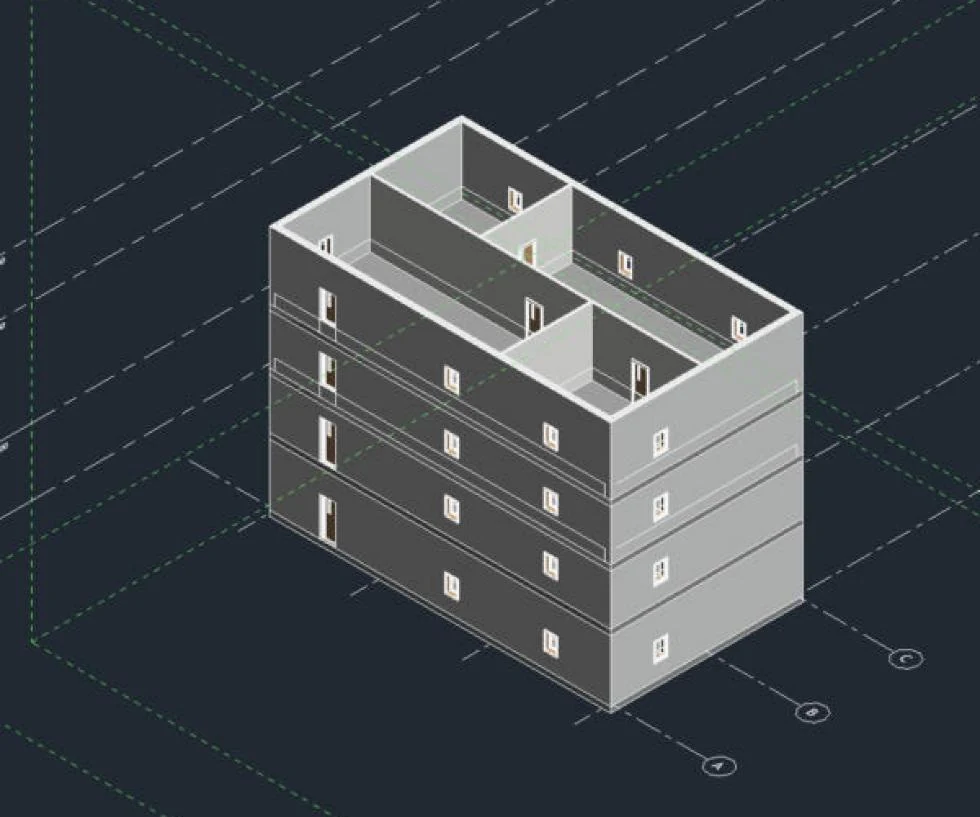
2. Tip kat çoğaltma (1 saat)
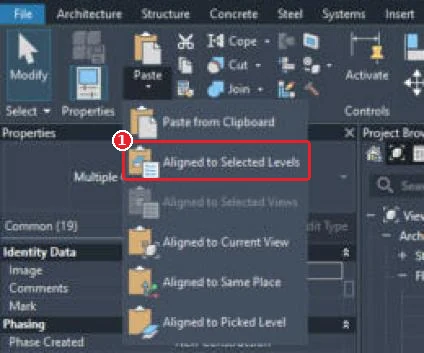
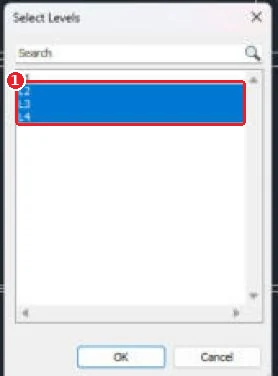
- Zemin kattaki duvar, kapı, pencere ve döşemeyi seç (pencere seçimi, soldan sağa).
Ctrl + C> Paste > Aligned to Selected Levels > L2, L3, L4.
3. Uyarıları okumak (20 dk)
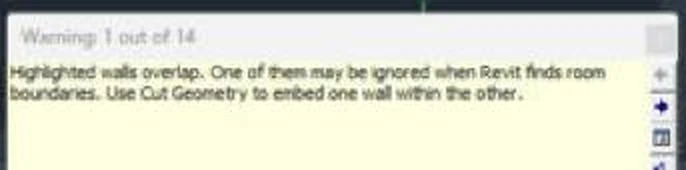
Kopyalama sonrası "walls overlap" gibi uyarılar çıkabilir. Uyarıyı okuyup kaynağını düzelt: üst üste binen duvarlar, kapanmayan sınırlar. Manage > Warnings tüm listeyi gösterir.
4. Gruplar (1 saat)
Aynı daire birden fazla katta tekrarlanıyorsa grup kullan:
- Dairenin duvar, kapı ve pencerelerini seç,
Ctrl + G(Create Group), ad ver:DAIRE-A. - Grubu Paste Aligned ile diğer katlara koy.
- Değişiklik için grubu seç, Edit Group; değişiklik bütün kopyalara yansır.
İpucu: Gruba döşeme ve mahal koymamak daha güvenlidir; grup içi elemanların birbirine bağlanması (join) bazen uyarı üretir. Dış duvarları grubun dışında tut, yalnızca daire içini grupla.
Gün sonu kontrolü (15 dk)
Merdiven ve düşey boşluklar
Hedef
Katlar arasında merdiven çizecek, merdiven ve asansör için döşemelerde boşluk açacak, kesitte kontrol edeceksin.
1. Merdiven (1 saat 15 dk)
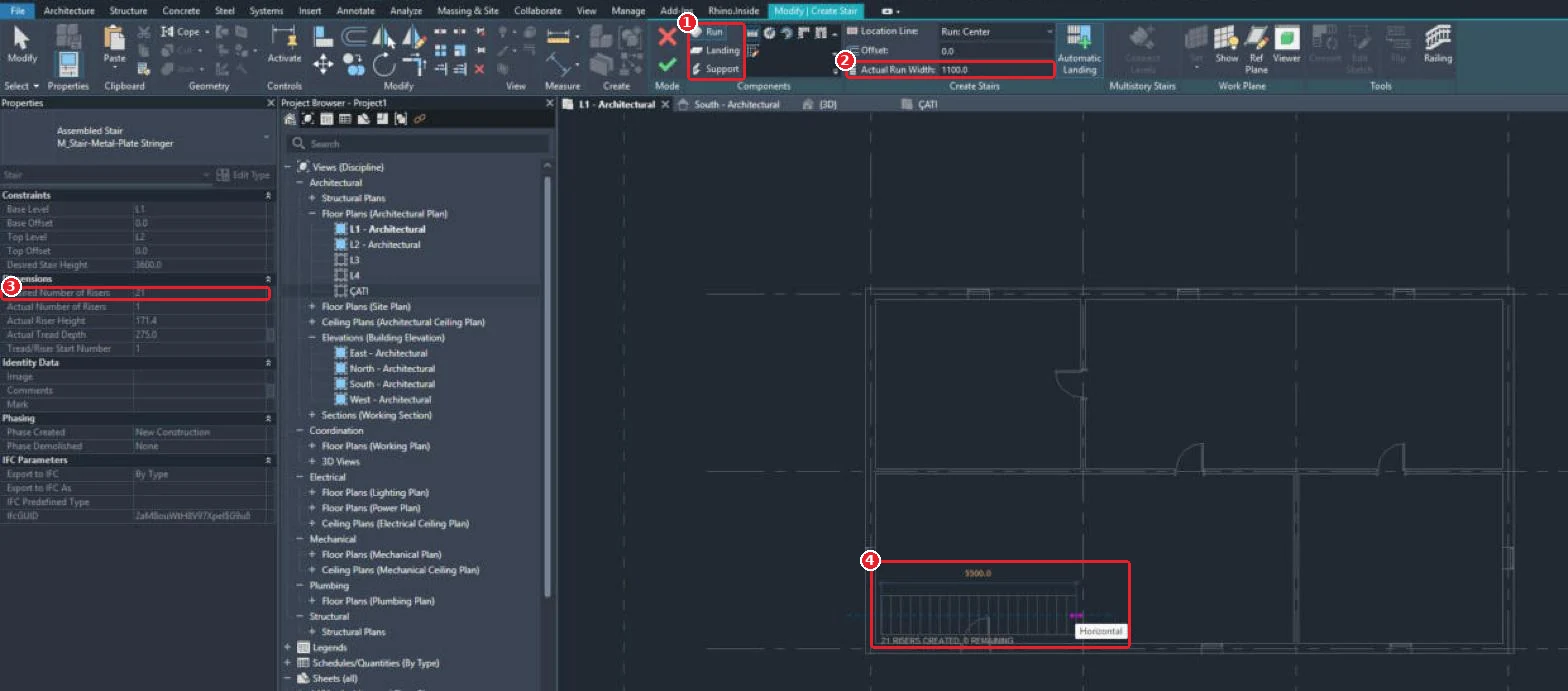
- L1 planında Architecture > Stair. Base Level: L1, Top Level: L2.
- Rıht sayısını ver: 3600 / 21 ≈ 171 mm. Basamak genişliği (Actual Tread Depth) 280 civarı.
- Run ile kolu çiz. İki kollu (U) merdiven için ilk kolu yarıda bitir, sahanlık genişliği kadar yana geç ve ikinci kolu ters yönde çiz; sahanlığı Revit ekler.
- Normal katlar 3000 olduğundan L2–L3 ve L3–L4 merdivenleri farklı rıht sayısıyla (örn. 18) ayrıca çizilir ya da Multistory Stairs ile kotlara bağlanır.
2. Merdiven boşluğu (Shaft) (45 dk)
- Architecture > Opening > Shaft.
- Merdivenin çevresine kapalı bir sınır çiz.
- Properties'te Base Constraint: L1, Top Constraint: L4 (ya da ÇATI). Shaft, aradaki bütün döşemeleri keser.
- Asansör kuyusu için aynı yöntem.
Shaft tek eleman olduğu için merdiven boşluğunu katlar boyunca bir kerede açar. Döşemenin sınırını tek tek oymaktan daha güvenlidir.
3. Korkuluk (30 dk)
Merdivenle gelen korkulukları seç; tipini değiştir ya da Architecture > Railing > Sketch Path ile galeri ve balkon korkuluğu çiz.
4. Kesitte kontrol (30 dk)
Merdivenden geçen bir kesit al: rıhtlar kotlara oturuyor mu, boşluk her katta açık mı, kafa yüksekliği (en az 2100) yeterli mi?
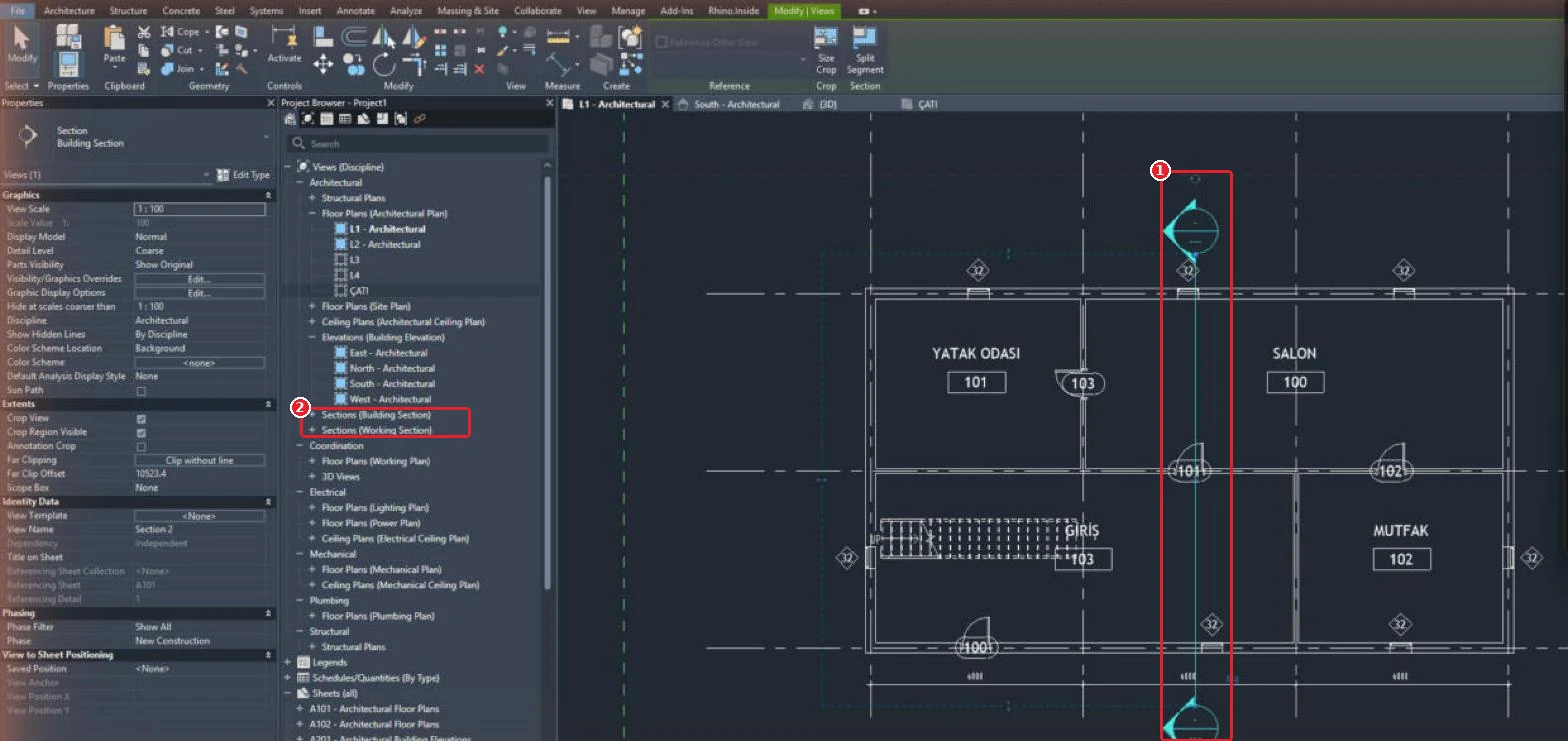
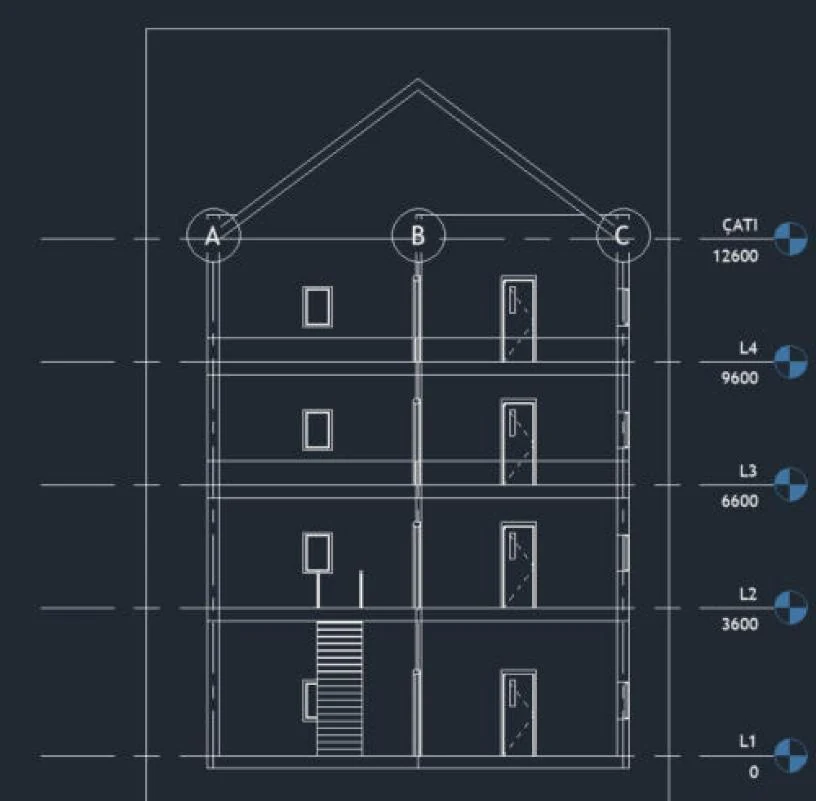
Gün sonu kontrolü (15 dk)
Çatı ve cepheler
Hedef
Çatıyı oluşturacak, cephe görünüşlerini düzenleyecek ve binayı 3D'de kontrol edeceksin.
1. Kırma çatı (1 saat)
ÇATI planında Roof by Footprint, Pick Walls, dört kenar Define Slope, Overhang ile saçak. Eğimi Properties'te ver (kiremit çatı için 30–35°).
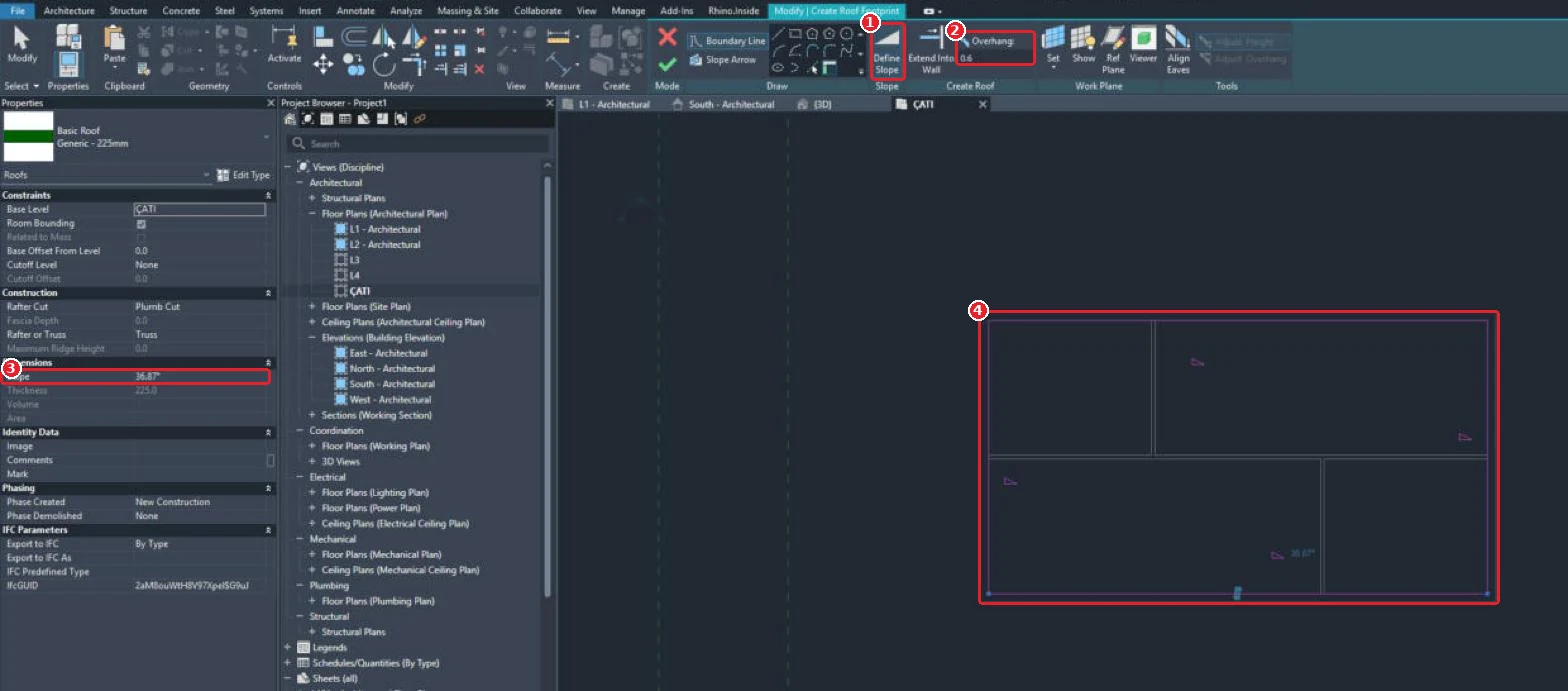
İpucu: Teras çatı için Define Slope işaretlerini kaldır; düz bir çatı döşemesi olur. Parapet için dış duvarları ÇATI kotunun üstüne uzat (Top Offset: 1000).
2. Duvarları çatıya bağlamak (30 dk)
Duvar üstleri çatının içinde kalıyorsa duvarları seç, Attach Top/Base, sonra çatıyı seç. Duvar üstü çatı eğimini izler.
3. Cephe görünüşleri (1 saat)
Elevations altındaki dört görünüşü (North, South, East, West) yeniden adlandır: KUZEY, GÜNEY, DOĞU, BATI CEPHESİ. Her birinde:
- Kotların başlıkları görünsün, akslar cephe genişliğinde kesilsin.
- Kırpma bölgesini (Crop Region) binaya yakın ayarla.
- Detail Level: Medium, Visual Style: Hidden Line.

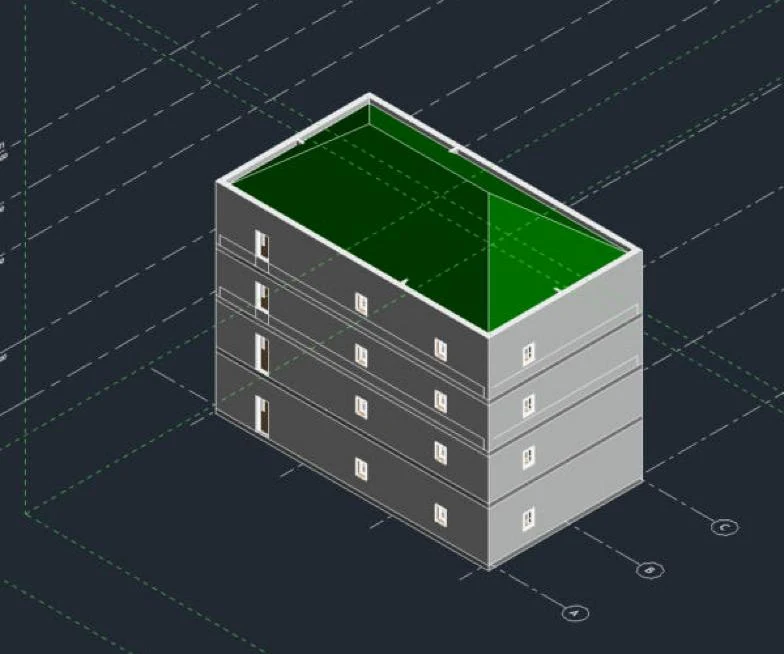
4. 3D kontrol (30 dk)
Varsayılan 3D görünüşte ({3D}) Section Box'ı aç (Properties > Extents) ve kutunun kenarlarını sürükleyerek binanın içine bak. Pencereler, döşemeler ve çatı birleşimleri doğru mu?
Gün sonu kontrolü (15 dk)
Mahaller ve alanlar
Hedef
Mahalleri yerleştirip numaralandıracak, renkli mahal planı ve alan planı yapacak, mahal listesi çıkaracaksın.
1. Mahaller (45 dk)
- Her kat planında
RM> Place Rooms Automatically. - Etiketlerde ad ve numarayı düzenle. Numara sistemi: kat + sıra (101, 102… 201, 202…).
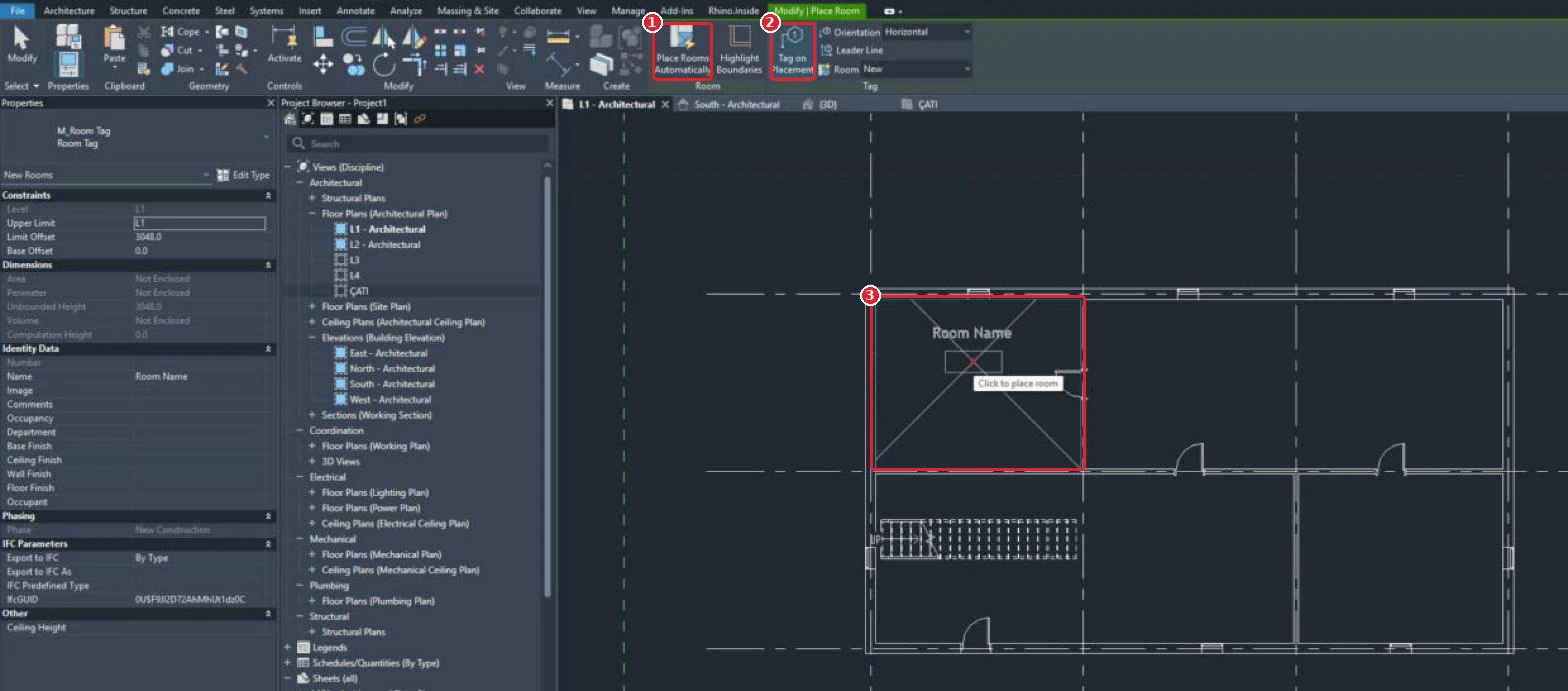
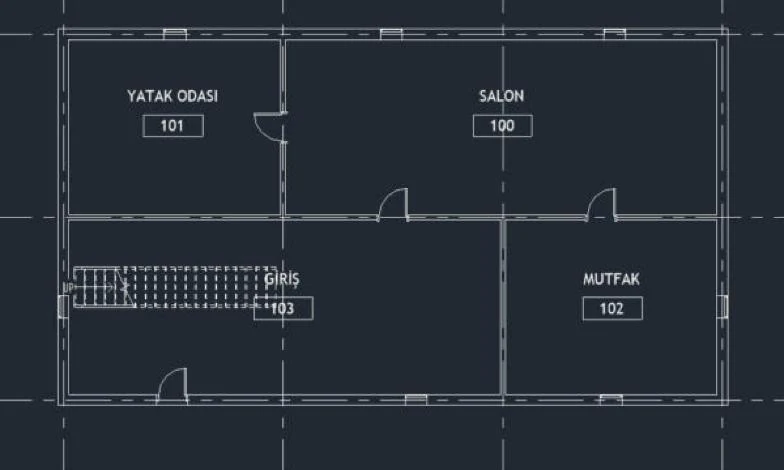
İpucu: Mahal alanı duvarın iç yüzünden hesaplanır (Area Computations ayarı: Architecture > Room & Area panelinin açılır oku). Islak hacimler, balkonlar ve ortak alanları ayrı mahal yap.
2. Renkli mahal planı (1 saat)
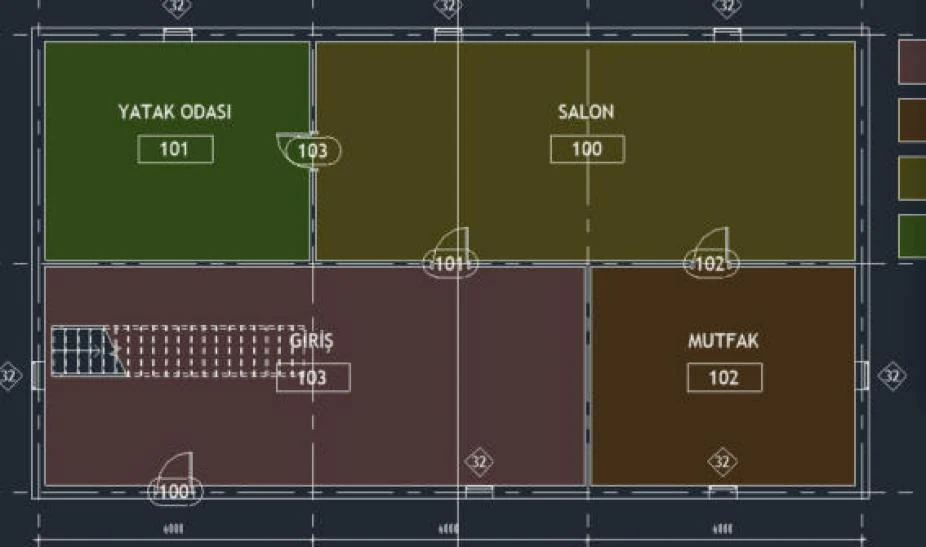
- Kat planında Annotate > Color Fill Legend, planın yanına tıkla.
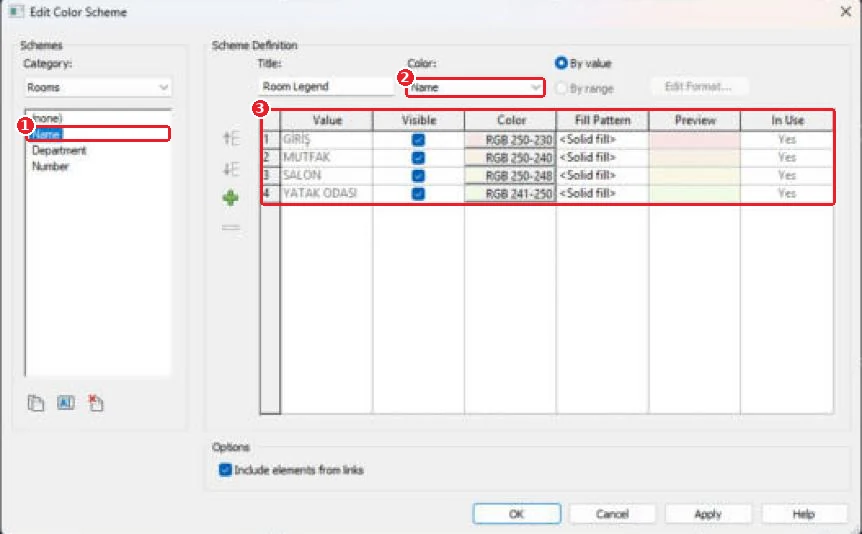
- Şema kategorisi Rooms, renk ölçütü Name (ya da Department).
- Edit Color Scheme'den renkleri değiştir.

3. Alan planı (45 dk)
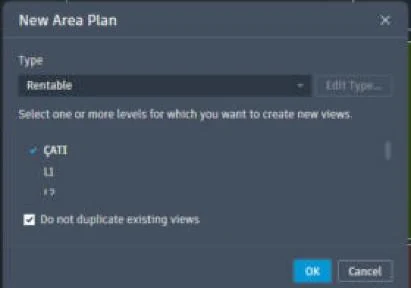
Architecture > Area > Area Plan. Şema: Gross Building (brüt) ya da Rentable. Revit dış duvarlardan otomatik alan sınırı çizmeyi önerir; Area aracıyla alanları yerleştir.
4. Mahal listesi (1 saat)
View > Schedules > Schedule/Quantities, kategori Rooms. Alanlar: Level, Number, Name, Area. Level'e göre grupla, her katın altında toplam (Footer) ve en altta genel toplam.
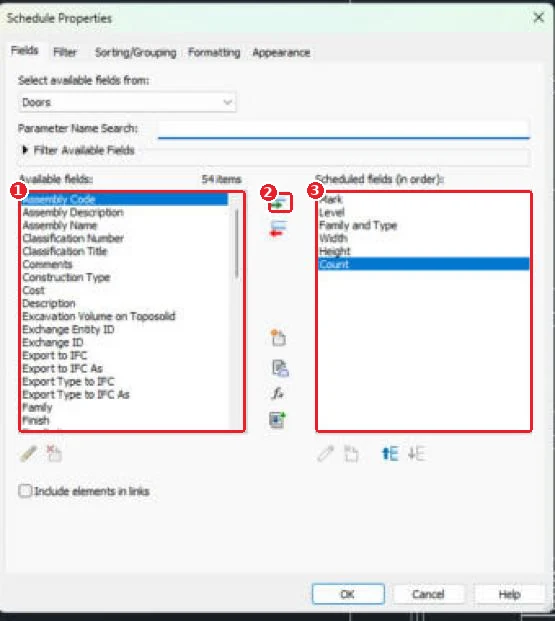
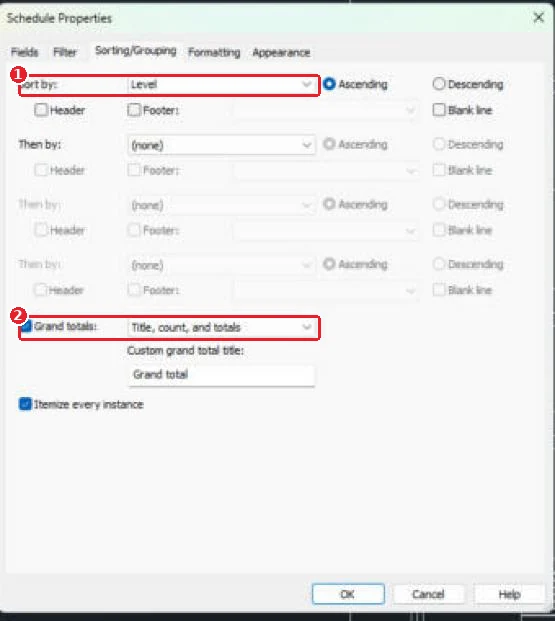
Area alanında toplam görmek için Formatting sekmesinde Area'yı seç ve Calculate totals işaretle.
Gün sonu kontrolü (15 dk)
Paftalar ve teslim
Hedef
Kat planları, cephe, kesit ve listelerle uygulama paftalarını hazırlayacak, revizyon ekleyecek, PDF ve DWG alacaksın.
1. Pafta seti (1 saat 15 dk)
| Pafta | İçerik |
|---|---|
| A-101 | Zemin kat planı |
| A-102 | Normal kat planı |
| A-201 | Cepheler |
| A-301 | Kesitler |
| A-601 | Kapı, pencere ve mahal listeleri |
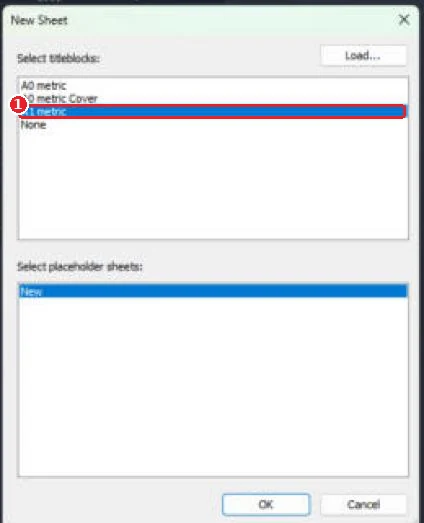
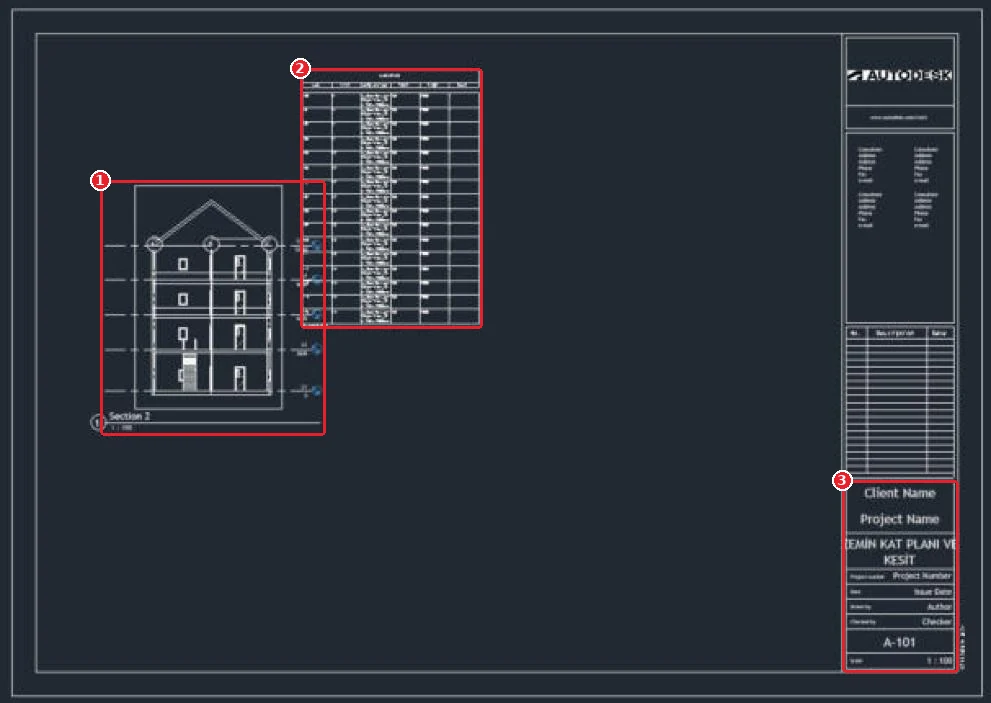
- View > Sheet, antet seç. Sheet Number ve Sheet Name'i yaz.
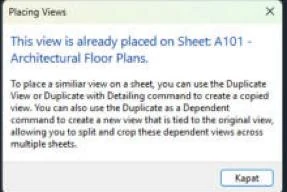
- Görünüşleri sürükle. Bir görünüş yalnızca bir paftada olur; ikinci kez gerekiyorsa görünüşü Duplicate et.
2. Revizyonlar (30 dk)
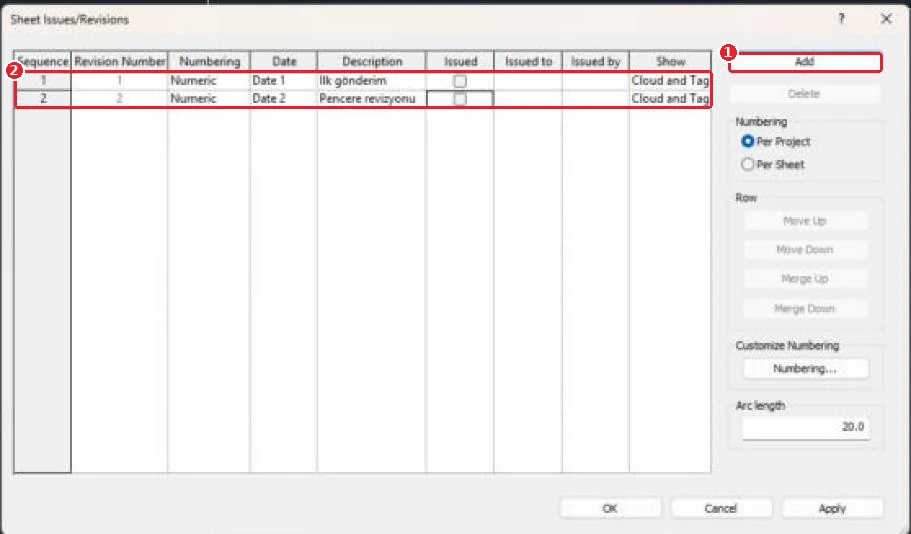
View > Revisions ile revizyon satırları ekle (tarih, açıklama). Paftada değişen yeri Annotate > Revision Cloud ile işaretle; antetteki revizyon tablosu kendiliğinden dolar.
3. Çıktı (45 dk)
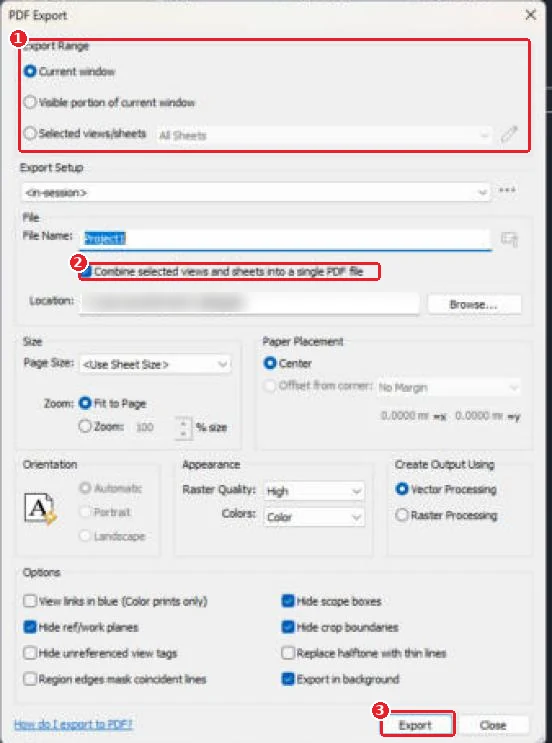
- PDF: File > Export > PDF, paftaları seç, tek dosyada birleştir.
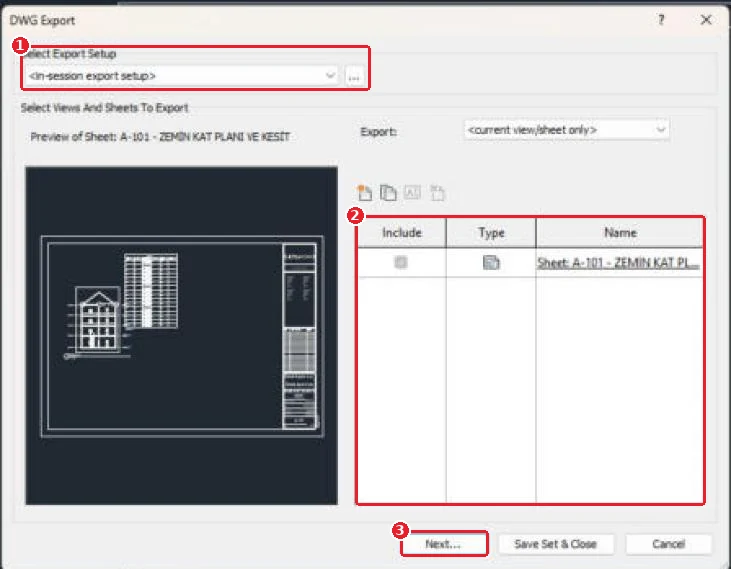
- DWG: File > Export > CAD Formats > DWG. Danışmanlara altlık için kat planlarını DWG ver.
4. Teslim kontrol listesi (30 dk)
- Bütün paftalarda antet bilgileri ve ölçekler doğru mu?
- Mahal numaraları ve kapı numaraları tekrar etmiyor mu?
- Uyarı sayısı (Manage > Warnings) makul mü?
- Kullanılmayan aile ve tipleri temizledin mi (Manage > Purge Unused)?
- Dosyayı ayrıca Save As ile tarihli bir arşiv kopyası olarak kaydettin mi?