Revit Paftalama ve Dokümantasyon
Modeli kurdun; şimdi onu okunur bir çizim setine çeviriyorsun. Görünüşleri çoğaltmayı ve şablonla yönetmeyi, ölçü ve etiket standardını, lejant ve detayları, listeleri, paftaları, revizyonları ve PDF/DWG çıktısını 7 günde öğren.
Başlamadan önce
Kimler için
Revit'te model kurabilen ama çizim setini düzenli çıkarmakta zorlanan mimarlar, teknik ressamlar ve BIM modelleyiciler. Örnekler bir konut modeli üzerinden; cephe ve yapı projelerinde de aynı araçlar kullanılır.
Gerekenler
- Revit (ekranlar 2027 İngilizce arayüzünden)
- Üzerinde çalışacağın bir model (Revit Temelleri ya da Revit Mimari: Apartman eğitimindeki bina yeterli)
- Ofisinin antet ve çizim standardı (varsa)
Seri
Model kurmayı Revit Temelleri ve Revit Mimari: Apartman eğitimlerinde öğrenirsin; bu eğitim çizim setine odaklanır.
Program
| Gün | Konu | Ne öğrenirsin | Süre |
|---|---|---|---|
| 1. gün | Görünüşler | Görünüş türleri, Project Browser düzeni, Duplicate seçenekleri, kesit ve callout | ~3,5 saat |
| 2. gün | Görünüş kontrolü | View Range, Visibility/Graphics, detay seviyesi, görünüş şablonları | ~3,5 saat |
| 3. gün | Ölçü ve etiket | Ölçü tipleri, zincir ölçü, kot, kapı-pencere-mahal etiketleri, Tag All | ~3,5 saat |
| 4. gün | Lejant ve detay | Lejantlar, lejant bileşeni, renk lejantı, detay çizgisi ve dolgu | ~3,5 saat |
| 5. gün | Tablolar | Tablolar: alanlar, sıralama, gruplama, toplamlar, biçimlendirme | ~3,5 saat |
| 6. gün | Paftalar | Pafta, antet, proje bilgileri, viewport ayarları, revizyonlar | ~3,5 saat |
| 7. gün | Çıktı | PDF ve DWG çıktısı, ayar setleri, teslim kontrolü | ~3,5 saat |
Her günün sonunda bir kontrol listesi var. İşaretledikçe ilerlemen bu tarayıcıda saklanır. Ekran görüntüleri Revit 2027 İngilizce arayüzündendir; diğer sürümlerde yerler biraz farklı olabilir. Görsellerdeki kırmızı çerçeveler ve numaralar açıklamadaki maddelere karşılık gelir; görsele tıklayınca büyük hali açılır. Autodesk screen shots reprinted courtesy of Autodesk, Inc. Autodesk® ve Revit® Autodesk, Inc.'in ticari markalarıdır; bu sayfa Autodesk ile bağlantılı değildir.
Görünüşler
Hedef
Revit'teki görünüş türlerini tanıyacak, görünüşleri amaca göre çoğaltacak ve Project Browser'ı düzenli tutacaksın.
1. Görünüş türleri (45 dk)

| Görünüş | Nereden | Ne için |
|---|---|---|
| Floor Plan / Ceiling Plan | View > Plan Views | Kat planı, tavan planı |
| Elevation | View > Elevation | Cephe ve iç görünüş |
| Section | View > Section | Kesit |
| Callout | View > Callout | Bir bölgenin büyütülmüş detayı |
| Drafting View | View > Drafting View | Modelden bağımsız 2D çizim |
| Legend | View > Legends | Sembol ve tip açıklaması |
| Schedule | View > Schedules | Liste ve metraj |
| 3D | View > 3D View | Perspektif ve izometrik |
Kesit ve callout modelin canlı bir kesitidir; drafting view ise yalnızca çizgidir.
2. Görünüşü çoğaltmak (1 saat)
Project Browser'da görünüşe sağ tık > Duplicate View:
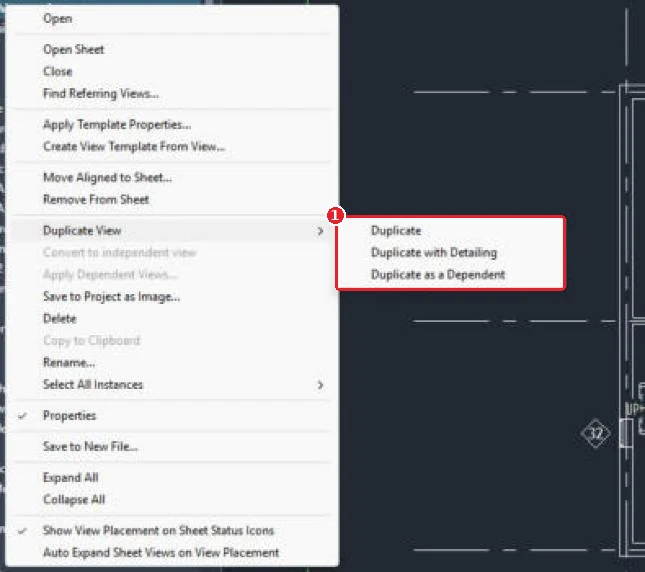
- Duplicate: Yalnızca model görünür; ölçü, etiket, yazı kopyalanmaz. Çalışma görünüşü için.
- Duplicate with Detailing: Açıklamalarla birlikte kopya. Aynı planın farklı ölçekli sunumu için.
- Duplicate as a Dependent: Ana görünüşe bağlı parçalar. Büyük bir planı iki paftaya bölmek için; ana görünüşteki açıklamalar parçalarda da görünür.
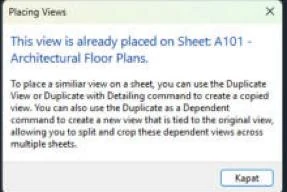
3. Kesit ve callout (1 saat)
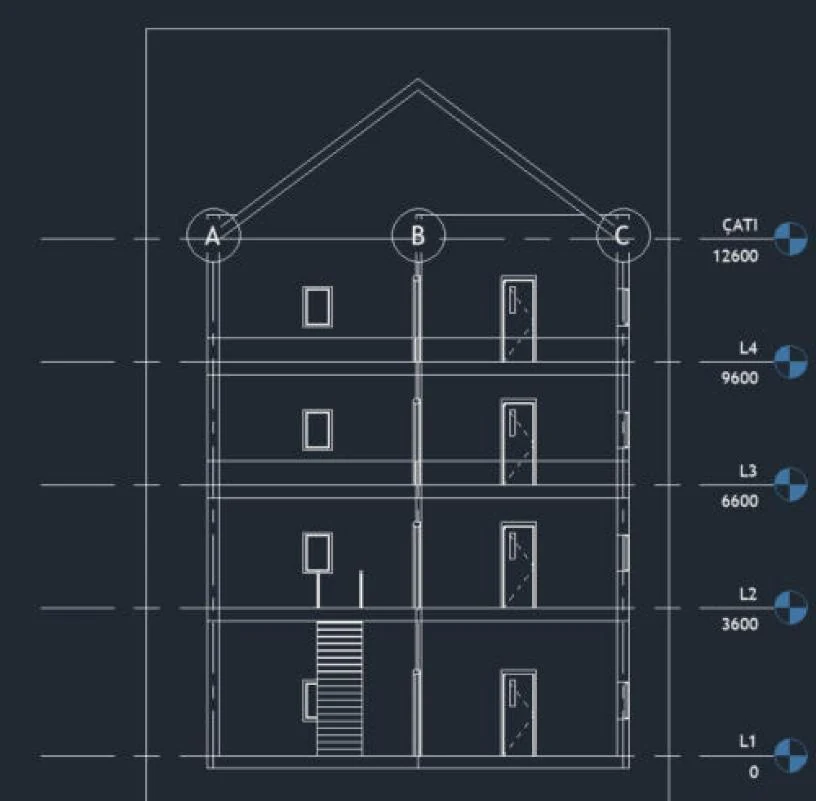
View > Section ile binayı kes; kesit başlığına sağ tık > Go to View. Kesit görünüşünde View > Callout ile bir bölgeyi seç; Revit yeni bir detay görünüşü oluşturur (ölçeği 1:20 ya da 1:5 yap).
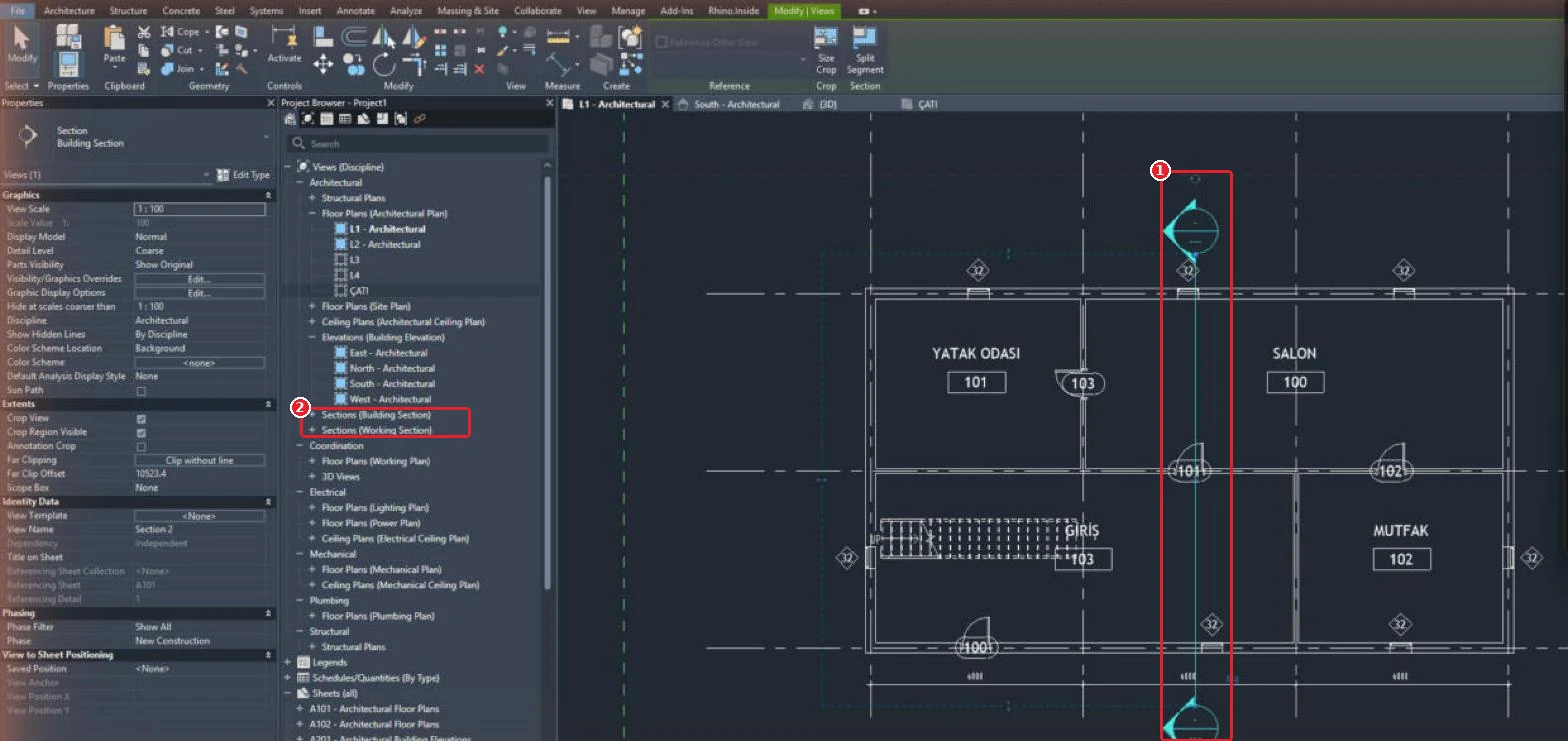
4. Project Browser düzeni (30 dk)
Project Browser'ın en üstündeki Views (Discipline) başlığına sağ tık > Browser Organization. Görünüşleri disipline, türe ya da paftaya göre gruplayabilirsin. Kullanmadığın görünüşleri sil; adları ofis standardına göre yaz (01_ZEMIN KAT_1-50 gibi).
Gün sonu kontrolü (15 dk)
Görünüş kontrolü
Hedef
Bir görünüşün neyi, nasıl gösterdiğini yöneteceksin: View Range, Visibility/Graphics, detay seviyesi ve görünüş şablonları.
1. View Range (1 saat)
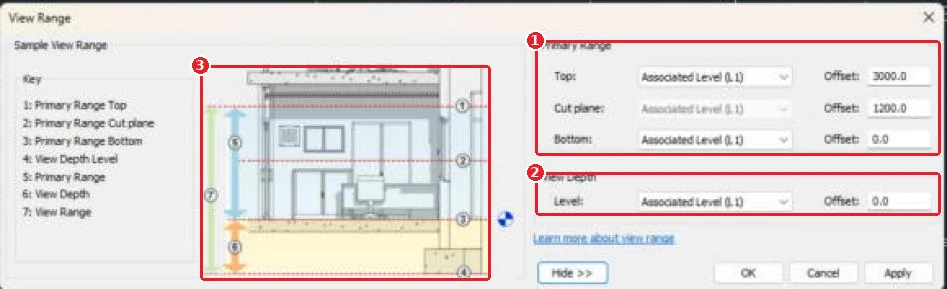
- Cut plane (genelde 1200): bu yükseklikte kesilen duvarlar kalın, altındakiler ince çizilir.
- Top: görünür aralığın üstü. Yüksek pencereler görünmüyorsa Top ve Cut'ı artır.
- Bottom ve View Depth: alt kattaki döşeme kenarları gibi şeylerin görünmesi için View Depth'i aşağı uzat.
İpucu: Planın sadece bir bölümünde farklı kesit yüksekliği gerekiyorsa (asma kat, yüksek pencere) View > Plan Views > Plan Region ile o bölgeye ayrı View Range ver.
2. Visibility/Graphics (1 saat)
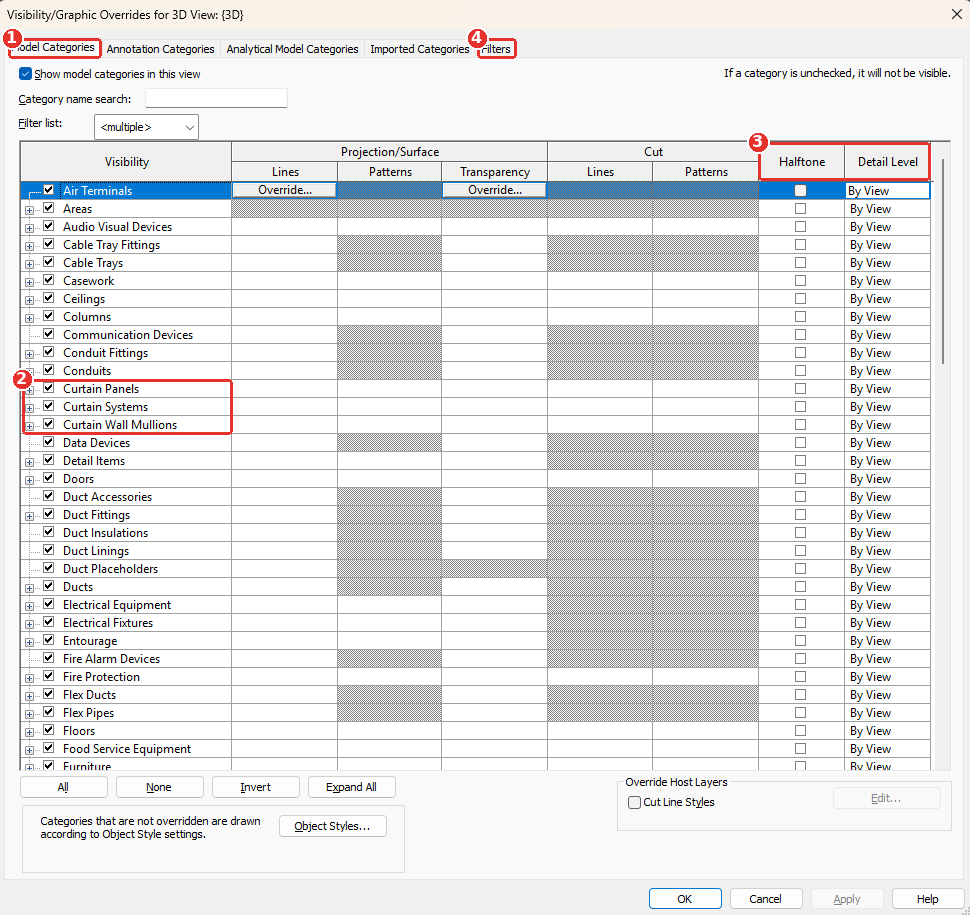
VV ile kategori ve alt kategorileri aç-kapa, çizgi rengini ve kalınlığını değiştir. Filters sekmesinde parametreye göre filtre yap (örn. "Function = Exterior" olan duvarları kırmızı göster).

3. Görünüş şablonları (1 saat)
Aynı ayarları onlarca görünüşe tek tek vermek yerine görünüş şablonu kullan:
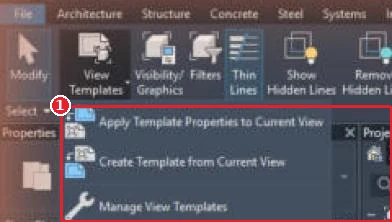
- Ayarları iyi olan bir görünüşte View > View Templates > Create Template from Current View.
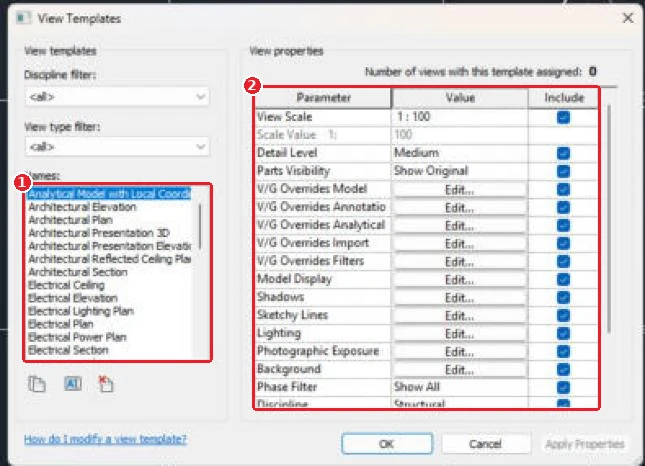
- Manage View Templates'te şablonun neyi denetleyeceğini Include sütunuyla seç.
- Diğer görünüşlerde Properties > View Template ile şablonu ata. Şablon atanmış görünüşte o ayarlar kilitlenir.
Gün sonu kontrolü (15 dk)
Ölçü ve etiketler
Hedef
Kat planına ölçü zincirleri, kot ve etiketler ekleyecek, bunları tutarlı bir standarda bağlayacaksın.
1. Annotate sekmesi (20 dk)


2. Ölçü (1 saat 15 dk)
- Aligned (
DI): duvar yüzlerine ve akslara zincir ölçü. Bir duvarı tıklarken Tab ile yüz, çekirdek ya da eksen arasında geçiş yap. - Dış ölçü zinciri için genelde üç sıra: pencere-duvar, aks aralıkları, toplam.
- Spot Elevation: döşeme ve basamak kotları.
- Ölçü tipini Duplicate edip yazı boyutunu, oku ve birimi ofis standardına göre ayarla.
3. Etiketler (1 saat)
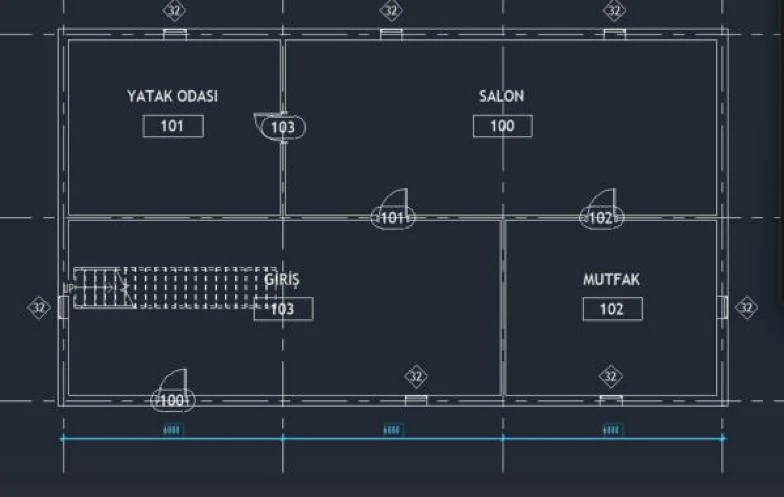
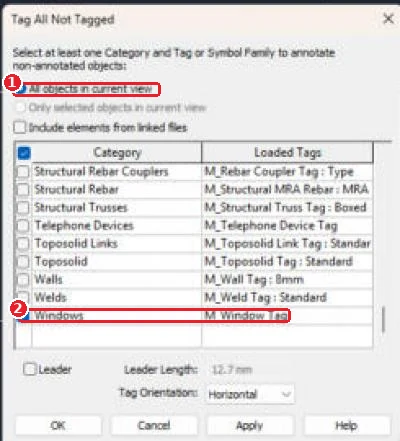
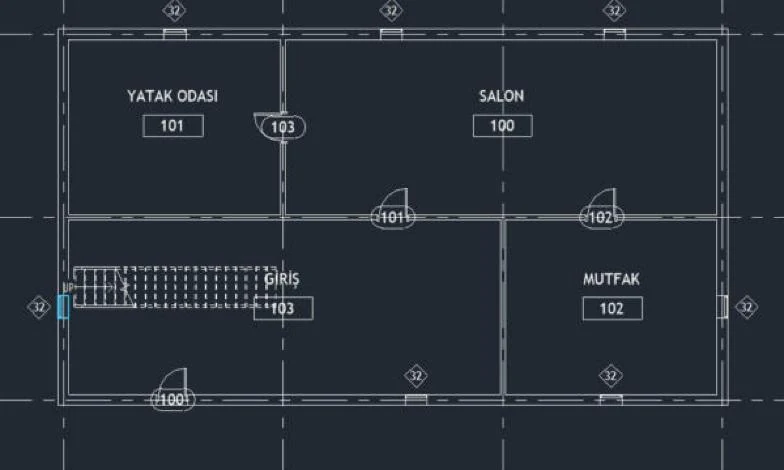
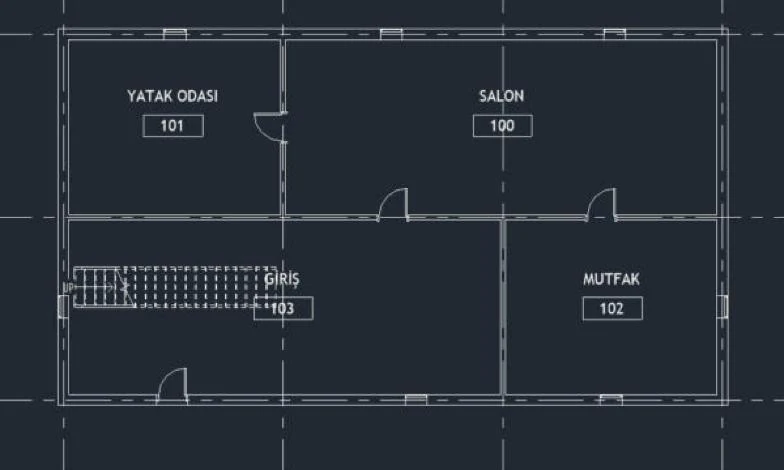
Tag by Category tek tek, Tag All bir görünüşteki tüm etiketlenmemiş elemanları etiketler. Kapı numarası Mark, pencere tip işareti Type Mark, mahal etiketi ad ve numara gösterir.
4. Yazı ve not (45 dk)
Text (TX) ile not yaz; yazı tipini Duplicate edip boyutu ayarla. Uzun notlar için Keynote sistemi (ileri konu) daha düzenlidir.
Gün sonu kontrolü (15 dk)
Lejant ve detaylar
Hedef
Doğrama lejantı, renk lejantı ve basit bir detay çizecek, model ile çizimi ayırt edeceksin.
1. Lejant (1 saat 15 dk)
- View > Legends > Legend, ad ve ölçek ver.
- Annotate > Component > Legend Component. Component Type'tan kapı tipini seç, View Direction: Elevation Front.
- Altına
TXile tip adı ve ölçü yaz. Bütün kapı ve pencere tipleri için tekrarla.
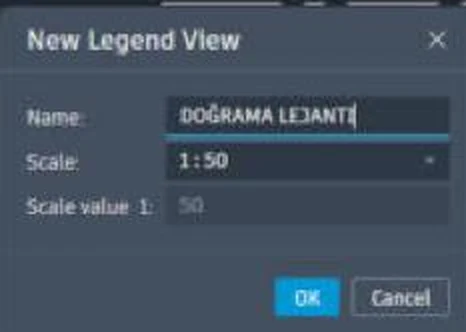
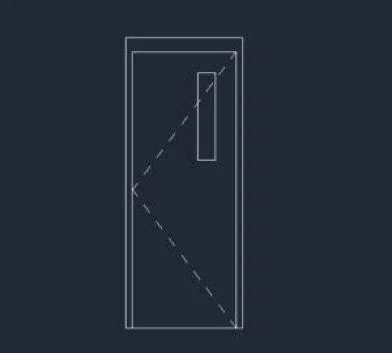
İpucu: Lejant görünüşü birden fazla paftaya konabilen tek görünüş türüdür; her kat planı paftasına aynı lejantı koyabilirsin.
2. Renk lejantı (45 dk)
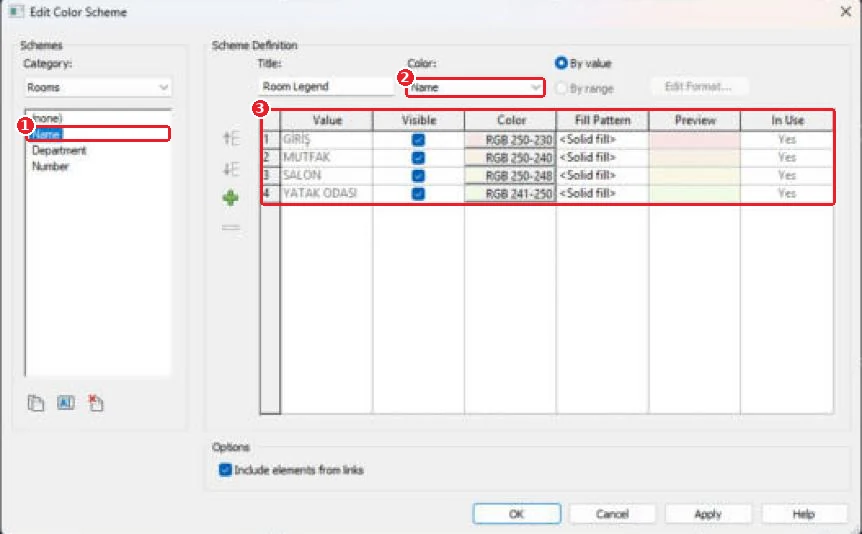
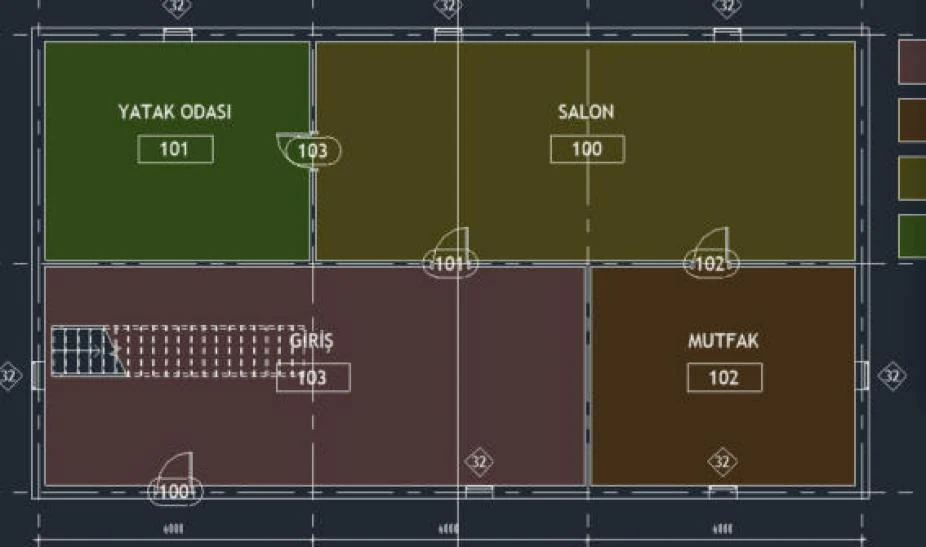
Annotate > Color Fill Legend ile mahalleri ada ya da departmana göre renklendir. Renkleri Edit Color Scheme'den ayarla.
3. Detay çizimi (1 saat)
Callout görünüşünde modelin üzerine:
- Detail Line: yalnızca o görünüşte görünen çizgi.
- Region > Filled Region: taralı alan (yalıtım, beton).
- Component > Detail Component: hazır 2D detay parçaları (profil, vida).
- Insulation: yalıtım sembolü.
Model elemanı (duvar, döşeme) her görünüşte görünür ve metraja girer; detay elemanı yalnızca çizildiği görünüşte vardır. Bir şeyi kaç görünüşte göreceksen ona göre karar ver.
Gün sonu kontrolü (15 dk)
Tablolar
Hedef
Kapı, pencere ve mahal listelerini alanları, sıralaması, toplamları ve görünümüyle hazırlayacaksın.
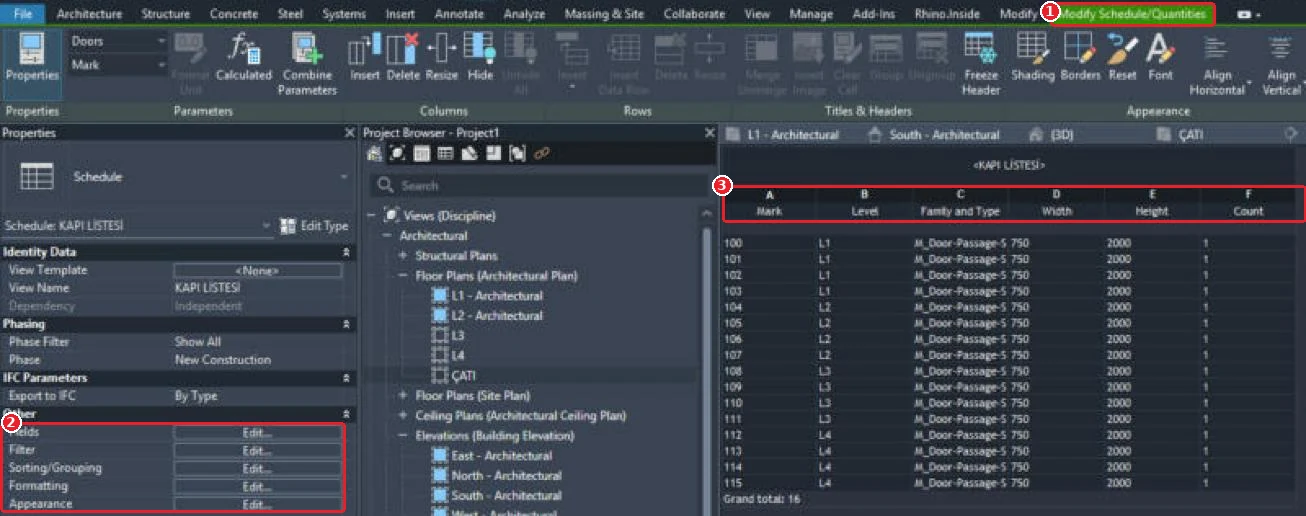
1. Tablo oluşturmak (45 dk)
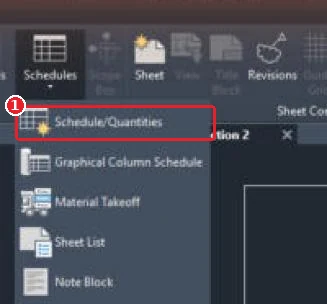
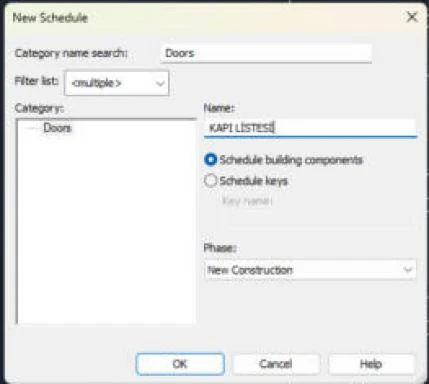
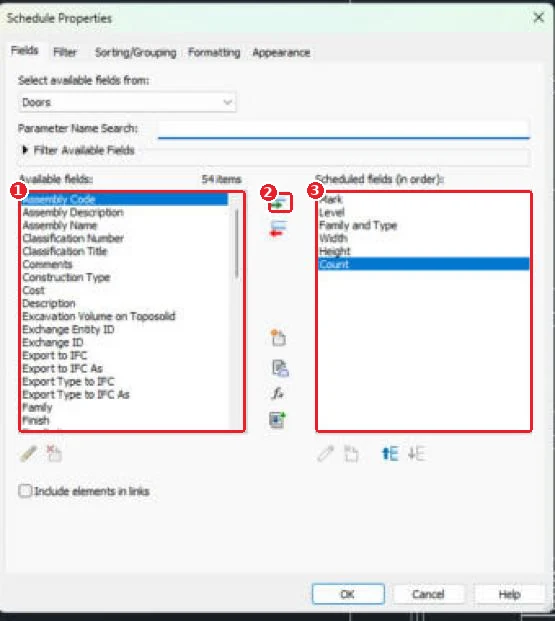
2. Sıralama ve gruplama (45 dk)
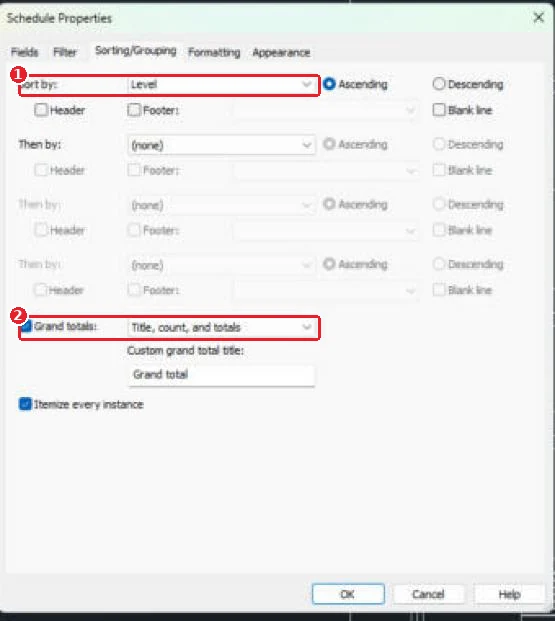
- Sort by ile ilk ölçüt, Then by ile ikinci.
- Header/Footer ile grup başlığı ve grup toplamı.
- Itemize every instance kapalıysa aynı tipler tek satırda toplanır (Count ile adet).
3. Filtre ve hesaplanan alan (1 saat)
- Filter sekmesi: yalnızca bir kattakileri ya da bir tipi göster.
- Calculated Value: formüllü sütun (örn. kapı alanı = Width × Height).
- Formatting: sütun başlığını Türkçe yaz, gizli sütun, toplam hesaplama.
4. Görünüm (45 dk)
Appearance sekmesinde çizgi ve yazı stilleri. Tablo görünüşünde sütun genişliğini fareyle ayarla; başlık hücrelerini birleştir.
Gün sonu kontrolü (15 dk)
Paftalar
Hedef
Antetli paftaları oluşturup görünüşleri yerleştirecek, proje bilgilerini ve revizyonları yöneteceksin.
1. Pafta (1 saat)

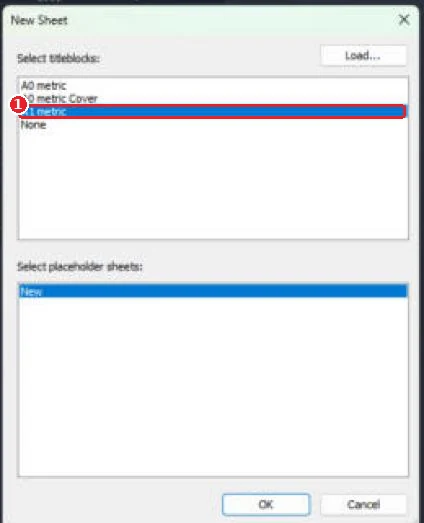
- View > Sheet, anteti seç.
- Sheet Number ve Sheet Name ver (A-101 ZEMİN KAT PLANI).
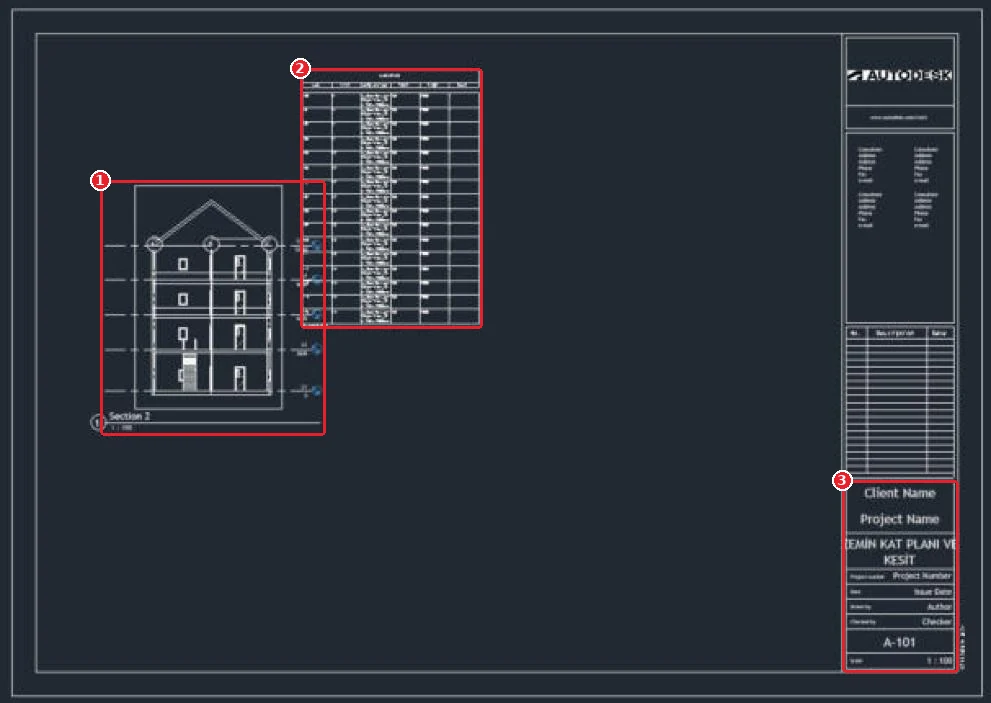
- Görünüşleri Project Browser'dan sürükle. Görünüşün ölçeği paftadaki boyutunu belirler.
- Görünüşü (viewport) seçip tipinden başlık çizgisini ve başlık ayarını değiştir.
2. Antet ve proje bilgileri (45 dk)
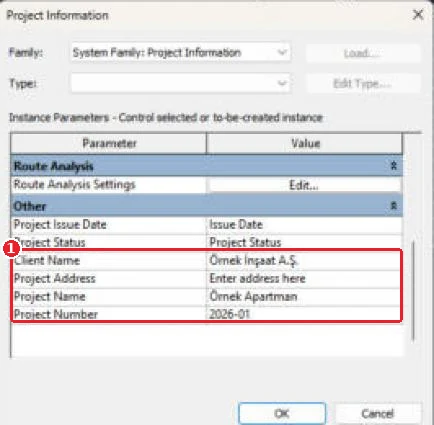
Antetteki proje adı, müşteri ve numara Project Information'dan; çizen, kontrol eden ve tarih paftanın kendi özelliklerinden gelir.
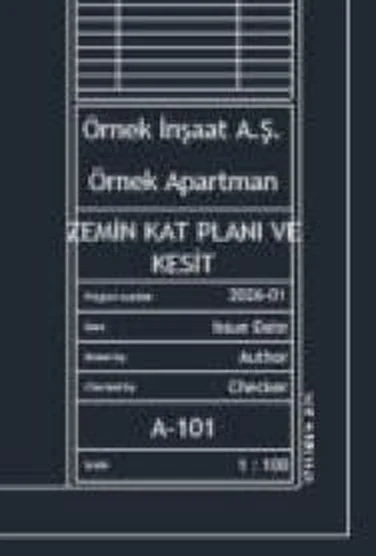
İpucu: Ofis anteti bir aile (Titleblock) dosyasıdır. Kendi antetini Revit Family Oluşturma yöntemiyle, Titleblock şablonundan yapabilirsin.
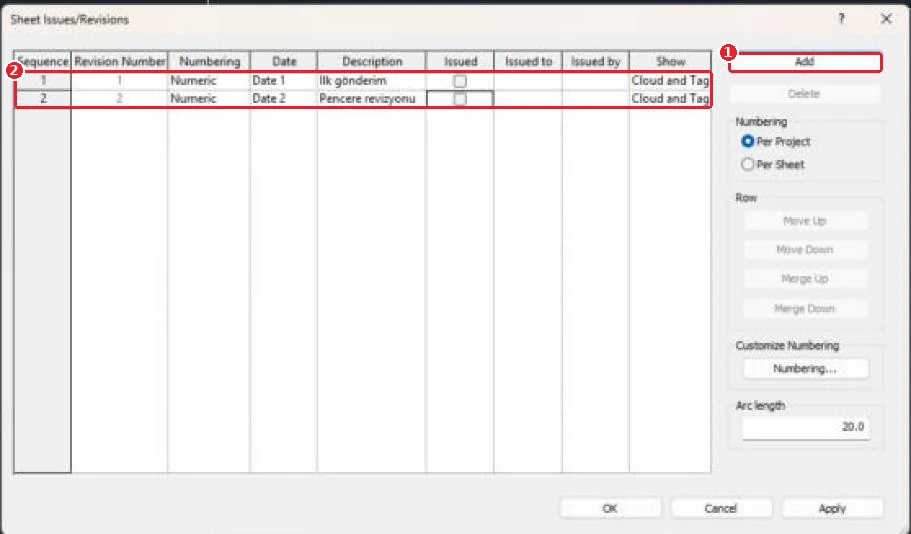
3. Revizyonlar (1 saat)
- View > Revisions: revizyon satırı ekle (Date, Description).
- Paftada değişen yeri Annotate > Revision Cloud ile çiz; bulutu seçip Properties'ten revizyonu ata.
- Antetteki revizyon tablosu kendiliğinden dolar. Revizyonu yayınladıktan sonra Issued işaretle; artık değiştirilemez.
4. Pafta listesi (30 dk)
View > Schedules > Sheet List ile pafta numarası, adı ve revizyonlarını içeren bir pafta listesi yap; kapak paftasına koy.
Gün sonu kontrolü (15 dk)
Çıktı ve teslim
Hedef
Paftaları PDF ve DWG olarak verecek, ayar setlerini kaydedecek ve teslim öncesi kontrol yapacaksın.
1. Export menüsü (15 dk)
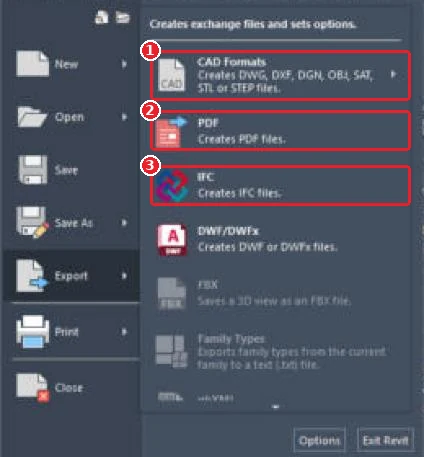
2. PDF (1 saat)
File > Export > PDF:
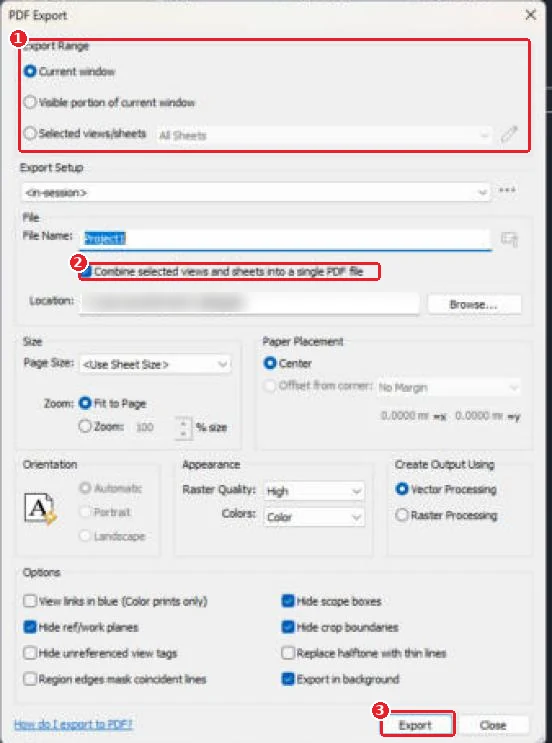
- Export Range: Selected views/sheets > paftaları seç ve bir set olarak kaydet (örn. "Ruhsat seti").
- Combine ile tek dosya ya da her pafta ayrı dosya. Ayrı dosyada adı Naming kuralıyla otomatik ver (pafta no + ad).
- Hide ref/work planes, Hide crop boundaries açık olsun.
3. DWG (1 saat)
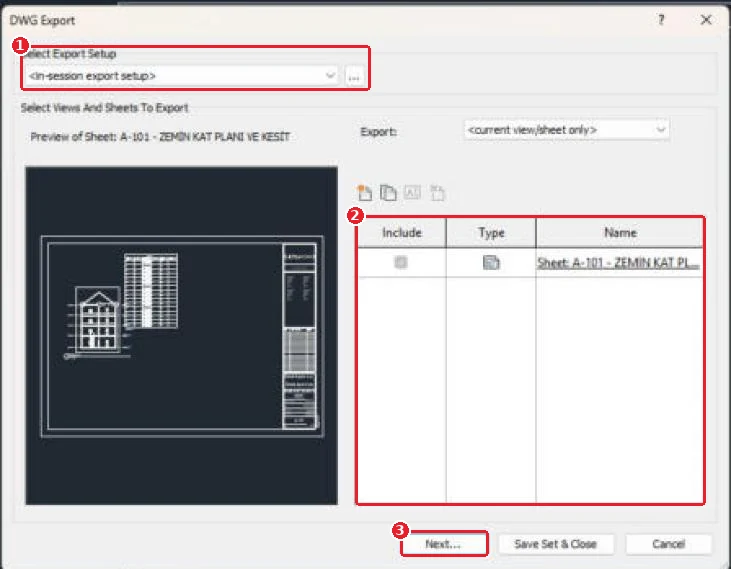
File > Export > CAD Formats > DWG. Ayar setinde (…) katman eşleştirmesi, birimler ve koordinatlar (Shared/Internal) belirlenir. Danışmana altlık verirken her görünüşü ayrı DWG olarak, paftaları ise ayrıca ver.
4. Teslim kontrolü (1 saat)
- Pafta numaraları ve adları pafta listesiyle aynı mı?
- Her görünüşün ölçeği ve başlığı doğru mu?
- Boş kalan görünüş ya da kullanılmayan pafta var mı?
- Revizyonlar Issued olarak işaretlendi mi?
- PDF'yi açıp birkaç paftayı yazdırma boyutunda kontrol et.