Revit Temelleri: Sıfırdan
Hiç Revit açmamış biri için 7 günlük başlangıç programı. Boş bir projeden başlayıp dört katlı küçük bir bina modelliyor, kesitini alıyor, kapı listesini çıkarıyor ve paftasını PDF olarak veriyorsun. Her adım gerçek Revit 2027 ekranıyla gösteriliyor.
Başlamadan önce
Kimler için
Revit'e yeni başlayanlar: mimarlık ve iç mimarlık öğrencileri, AutoCAD'den geçen teknik ressamlar, cephe ve yapı ofislerinde BIM'e başlayan çalışanlar. Önceden CAD bilmek işini kolaylaştırır ama şart değil.
Gerekenler
- Revit (ekranlar 2027 İngilizce arayüzünden; 2023 ve sonrası büyük ölçüde aynıdır)
- Üç tuşlu fare (orta tuş kaydırma için)
- Metric şablon (Metric Multi-discipline ya da Architectural)
Seri
Bu eğitim Revit serisinin ilk adımıdır. Sonra ihtiyacına göre: konut projesi için Revit Mimari: Apartman, çizim ve pafta için Revit Paftalama ve Dokümantasyon, cephe için Revit Cephe Projesi ve Revit Family Oluşturma.
Program
| Gün | Konu | Ne öğrenirsin | Süre |
|---|---|---|---|
| 1. gün | Arayüz | Açılış ekranı, yeni proje, arayüz, şerit, Properties, Project Browser, birimler, gezinme | ~3,5 saat |
| 2. gün | Kotlar ve akslar | Kotlar (level), plan görünüşleri, akslar (grid), Copy ve Multiple, adlandırma | ~3,5 saat |
| 3. gün | Duvarlar | Duvar çizmek, duvar tipleri, Type Properties, Duplicate, katmanlar, düzenleme araçları | ~3,5 saat |
| 4. gün | Kapı, pencere, döşeme | Kapı ve pencere yerleştirmek, döşeme sınırı, uyarılar, katları kopyalamak | ~3,5 saat |
| 5. gün | Çatı, merdiven, mahal | Kırma çatı, merdiven, mahaller (room) ve mahal etiketleri, 3D kontrol | ~3,5 saat |
| 6. gün | Görünüşler ve açıklama | Kesit, View Range, görünürlük, ölçü, kapı ve pencere etiketleri | ~3,5 saat |
| 7. gün | Tablo, pafta, PDF | Kapı listesi (tablo), pafta, antet bilgileri, PDF ve bitiş alıştırması | ~3,5 saat |
Her günün sonunda bir kontrol listesi var. İşaretledikçe ilerlemen bu tarayıcıda saklanır. Ekran görüntüleri Revit 2027 İngilizce arayüzündendir; diğer sürümlerde yerler biraz farklı olabilir. Görsellerdeki kırmızı çerçeveler ve numaralar açıklamadaki maddelere karşılık gelir; görsele tıklayınca büyük hali açılır. Autodesk screen shots reprinted courtesy of Autodesk, Inc. Autodesk® ve Revit® Autodesk, Inc.'in ticari markalarıdır; bu sayfa Autodesk ile bağlantılı değildir.
Revit'e giriş ve arayüz
Hedef
Gün sonunda Revit'te yeni proje açacak, ekrandaki her bölümün ne işe yaradığını bilecek ve görünüşler arasında rahatça gezineceksin.
1. Revit'in mantığı (20 dk)
Revit bir çizim programı değil, bir bina veritabanıdır. Duvarı planda çizdiğinde Revit bir duvar nesnesi oluşturur: yüksekliği, katmanları, malzemesi, hangi kotta durduğu bilinir. Plan, görünüş, kesit, 3D ve tablolar aynı nesnenin farklı gösterimleridir. Bir duvarı kesitte taşırsan planda da, tabloda da değişir.
| AutoCAD alışkanlığı | Revit karşılığı |
|---|---|
| Çizgi ve katman | Kategori ve tip (Walls, Doors, Floors…) |
| Blok | Aile (family) |
| Her görünüşü ayrı çizmek | Bir kez modelle, görünüşleri Revit üretsin |
| Layout | Pafta (sheet) |
| Ölçü stili, yazı stili | Ölçü ve yazı tipleri (type) |
2. Yeni proje (20 dk)
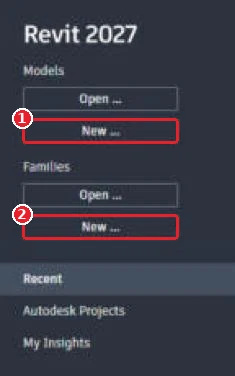
- Revit'i aç. Açılış ekranında Models > New... düğmesine tıkla.
- Template file listesinden Metric ile başlayan bir şablon seç (örn. Metric Multi-discipline). Şablon birimleri, kotları, görünüşleri ve hazır tipleri belirler.
- Create new: Project seçili kalsın, OK.
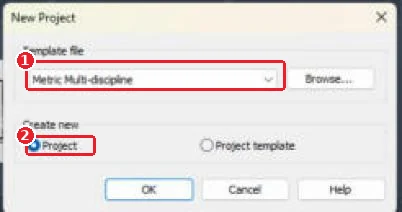
İpucu: Imperial şablonla başlarsan birimler inç-fit olur. Türkiye'de her zaman Metric şablon kullan; ofisin kendi şablonu varsa (.rte) Browse... ile onu seç.
3. Arayüzün bölümleri (1 saat)
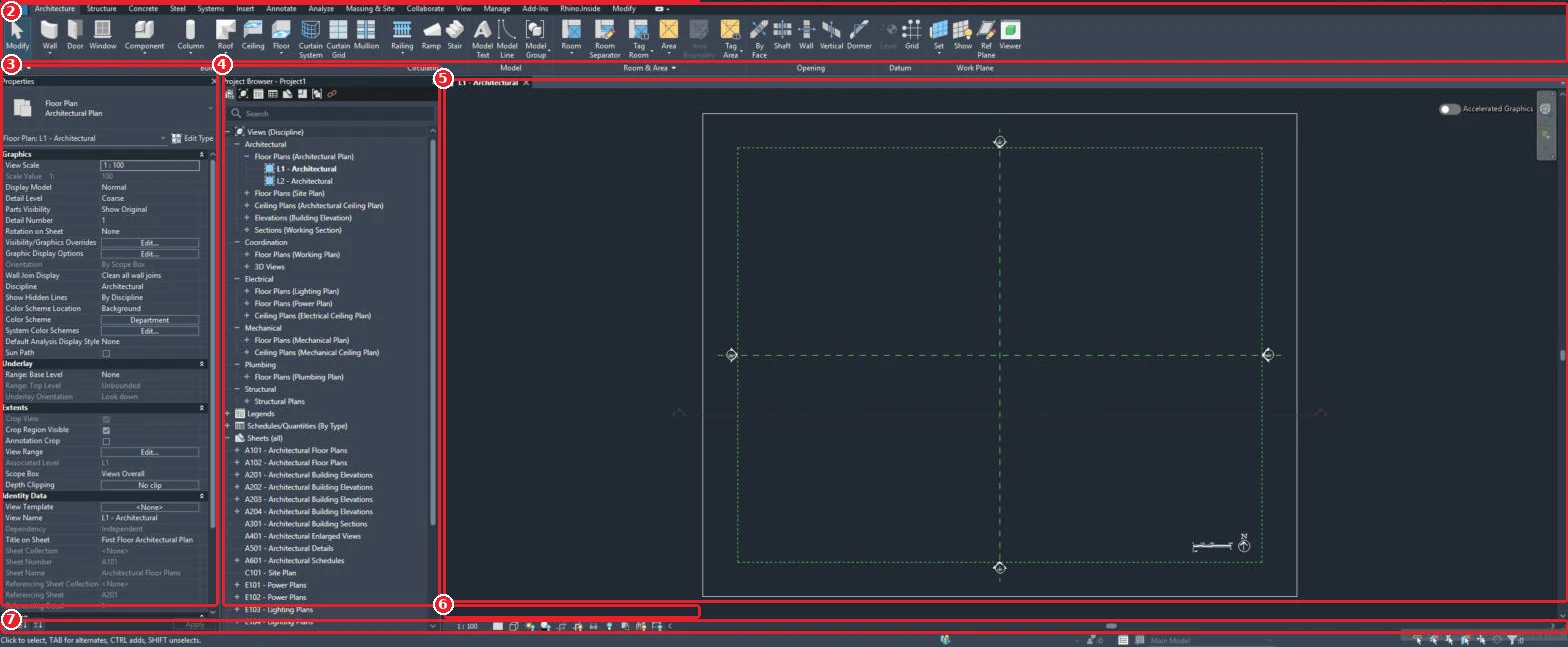
- Sekmeler ve hızlı erişim (Quick Access Toolbar): Kaydet, geri al, 3D görünüş gibi sık komutlar.
- Şerit (ribbon): Sekmelere ayrılmış komutlar. Bir eleman seçtiğinde yeşil bir Modify | … sekmesi açılır; o elemana özel komutlar oradadır.
- Properties: Seçili elemanın (seçim yoksa açık görünüşün) özellikleri. Üstteki tip seçici ile tipi değiştirirsin.
- Project Browser: Tüm görünüşler, lejantlar, tablolar, paftalar ve aileler.
- Çizim alanı: Açık görünüşler sekme olarak dizilir.
- View Control Bar: Ölçek, detay seviyesi, görsel stil, kırpma.
- Durum çubuğu: Revit sana ne beklediğini burada söyler ("Click to enter wall start point" gibi). Takıldığında önce buraya bak.


4. Birimler (20 dk)
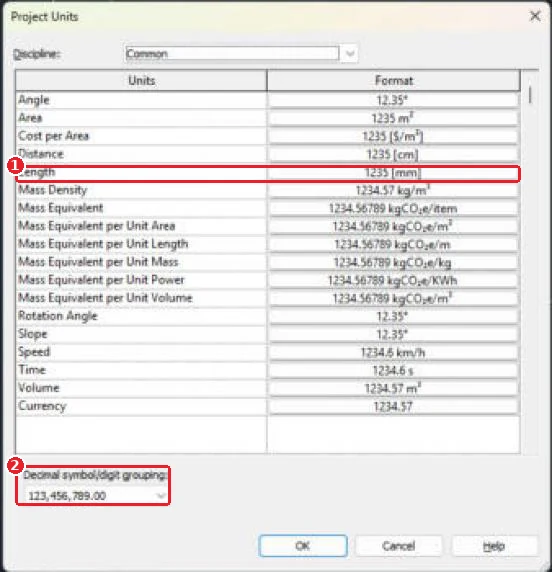
Manage > Project Units ya da klavyeden UN. Length satırında birimin milimetre ve yuvarlamanın istediğin gibi olduğunu kontrol et.
5. Gezinme ve kısayollar (45 dk)
- Orta tuşa basılı tutarak sürükle: kaydırma (pan). Tekerlek: yakınlaştırma.
- Shift + orta tuş: 3D'de döndürme. Sağ üstteki ViewCube ile de dönebilirsin.
ZF(Zoom to Fit) tüm modeli ekrana sığdırır,ZR(Zoom Region) çizdiğin dikdörtgene yakınlaştırır.- Revit kısayolları iki harflidir ve Enter gerekmez:
WAduvar,DRkapı,WNpencere,LLkot,GRaks,RMmahal,DIölçü,COkopyala,MVtaşı,TRkes/uzat,ALhizala. Esciki kez: komuttan çık, seçimi bırak.- Project Browser'da bir görünüşe çift tıkla: görünüş açılır.
İpucu: Kaydetmeyi alışkanlık yap: Ctrl + S. Revit yedek dosyaları (.0001.rvt) aynı klasöre yazar; File > Options'tan sayısını sınırlayabilirsin.
Gün sonu kontrolü (15 dk)
Kotlar ve akslar
Hedef
Binanın iskeletini kuracaksın: dört kot (L1–L4) ve 3 × 2 açıklıklı bir aks sistemi. Bütün model bunlara bağlanacak.
1. Kot (level) nedir? (20 dk)
Kotlar yatay referans düzlemleridir. Duvarın altı ve üstü, döşeme, kapı, mahal hep bir kota bağlıdır. Kotu değiştirdiğinde ona bağlı her şey birlikte hareket eder. Kotlar yalnızca görünüş (elevation) ve kesitte çizilir.
2. Kot çizmek (1 saat)
- Project Browser'da Elevations > South'u aç.
- Şablondaki L1 (±0) ve L2 (3600) kotlarını gör.
- Architecture > Level (
LL). Şeritte Create Plan View işaretli olsun: her yeni kota bir plan görünüşü açılır. - Mevcut kotun başlangıç ucuna hizalanarak soldan sağa iki tıkla. Revit uçları diğer kotlarla hizalar.
- Yeni kotu seç; kot değerine tıklayıp
6600yaz. Bir üstteki kotu9600yap.

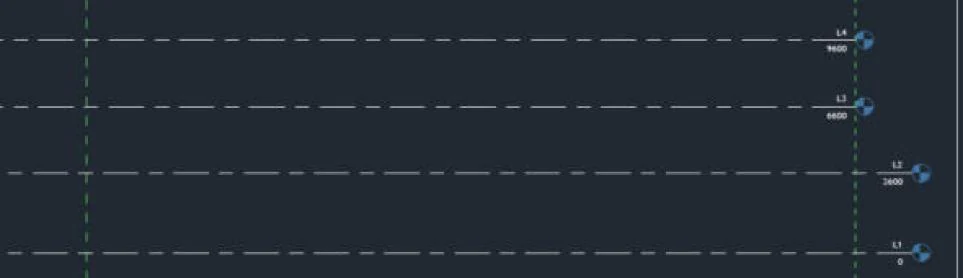
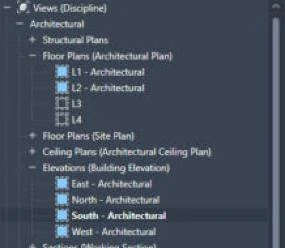
İpucu: Kot tipi "No Head" çıkarsa kotu seçip tip seçiciden başlıklı bir tip (8mm Head gibi) seç.
3. Kotların adı (20 dk)
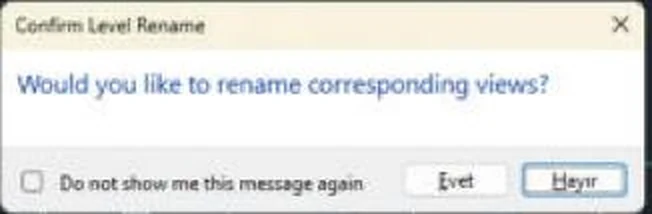
Kotu seçip adına tıkla ya da Properties'te Name'i değiştir. Revit ilgili plan görünüşlerinin adını da değiştirmek ister; genelde Evet de. Ad ve görünüş adı aynı kalırsa projede yolunu kolay bulursun.
4. Akslar (grid) (1 saat 15 dk)
Akslar düşey referans düzlemleridir; bütün kotlarda görünür. Plan görünüşünde çizilir.
- L1 planını aç. Architecture > Grid (
GR). - İlk aksı aşağıdan yukarı çiz. Revit aksı 1 diye adlandırır.
- Aksı seç,
CO(Copy). Şeritte Multiple işaretle. Aks üzerinde bir noktaya tıkla, fareyi sağa götür,6000yaz ve Enter. Üç kez tekrarla: 1, 2, 3, 4 aksları 6000 aralıkla oluşur. - Yatay aksı soldan sağa çiz; adını A yap. Aynı yöntemle yukarı
5000aralıkla B ve C'yi kopyala. Revit adı sırayla artırır.
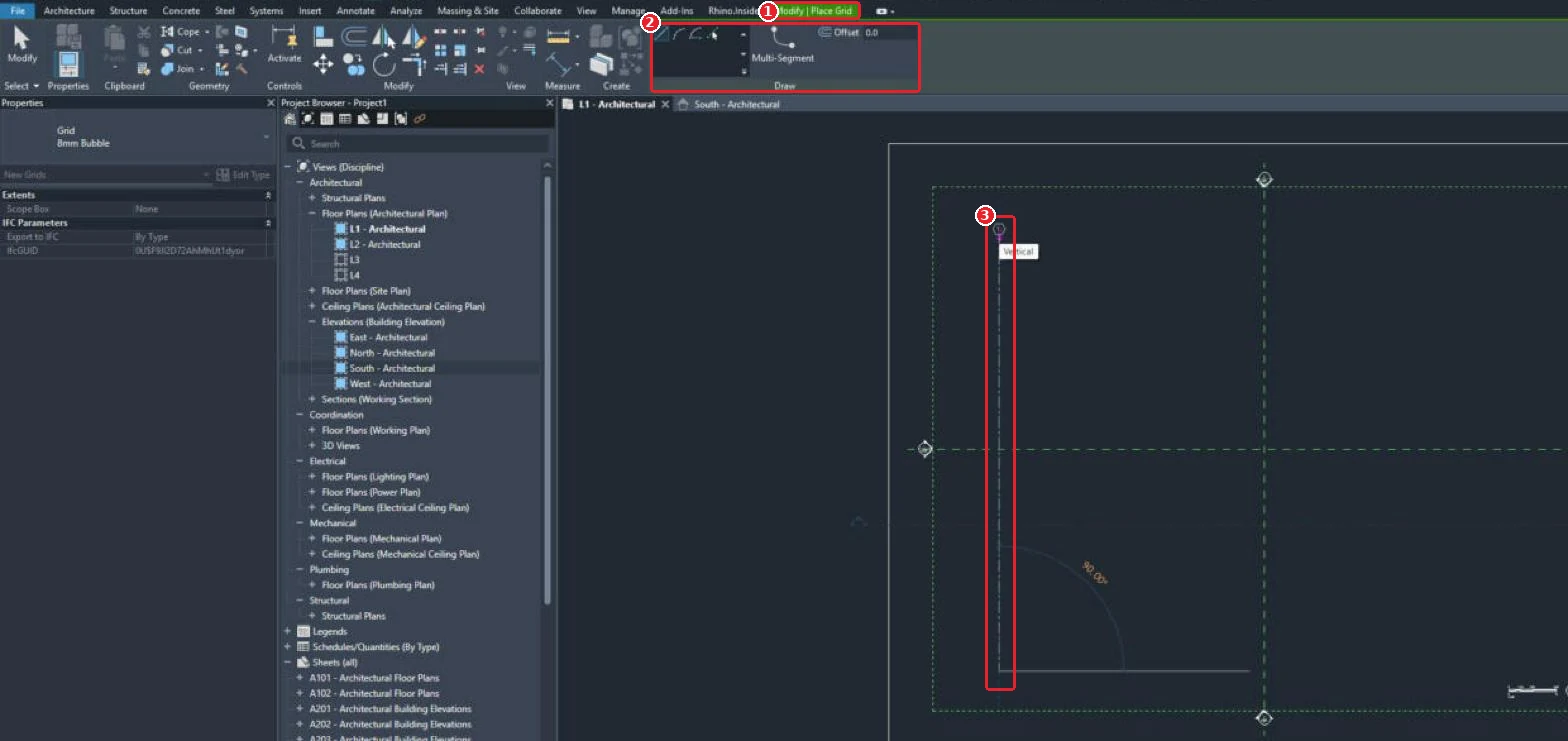

Aks ve kot uçlarındaki küçük kilit ve daireler, uçların birlikte hareket etmesini sağlar. Bir aksın baloncuğunu (bubble) gizlemek için ucundaki kutucuğu kaldır.
Gün sonu kontrolü (15 dk)
Duvarlar
Hedef
Akslara oturan dış duvarları ve iç bölmeleri çizecek, kendi duvar tipini katmanlarıyla kuracaksın.
1. Duvar çizmek (1 saat)
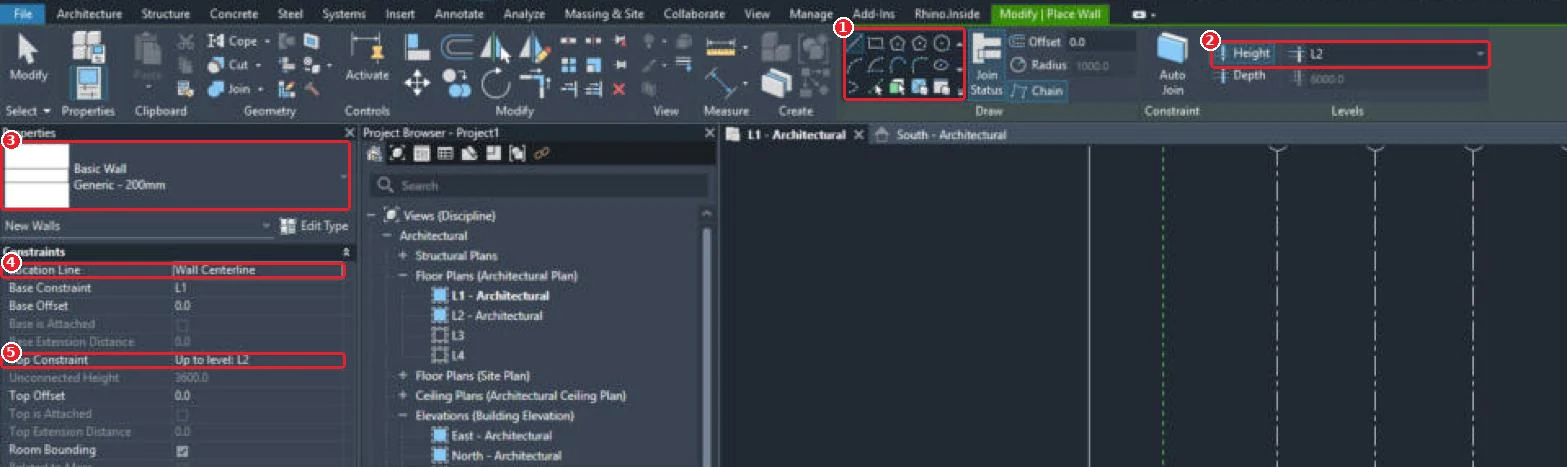
- L1 planında Architecture > Wall (
WA). - Şeritte Height: L2 seç. Böylece duvarın üstü L2 kotuna bağlanır; kot değişirse duvar da uzar.
- Location Line: Duvarın çizgiye göre neresinden çizileceği. Aks üzerinde çiziyorsan *Wall Centerline* uygundur; dış yüzü sabitlemek istersen *Finish Face: Exterior*.
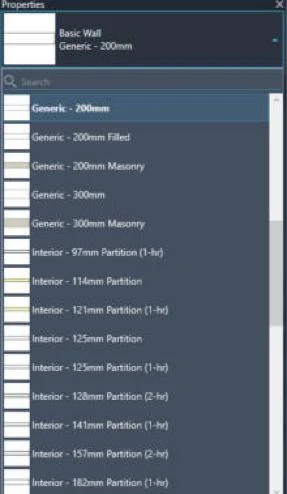
- Tip seçiciden Generic - 300mm seç.
- A1 kesişiminden başla: A4, C4, C1 ve tekrar A1'e tıkla. Chain açıkken duvarlar birbirine bağlanır.
2. İç bölmeler (30 dk)
Tip seçiciden Interior - 125mm Partition seç. B aksı boyunca 1'den 4'e, 2 aksı boyunca C'den B'ye ve 3 aksı boyunca B'den A'ya birer duvar çiz. Her duvardan sonra Esc ile zinciri kır.
3. Duvar tipi kurmak (1 saat)
Bir duvar tipini değiştirmek yerine kopyalayıp yenisini oluşturursun:
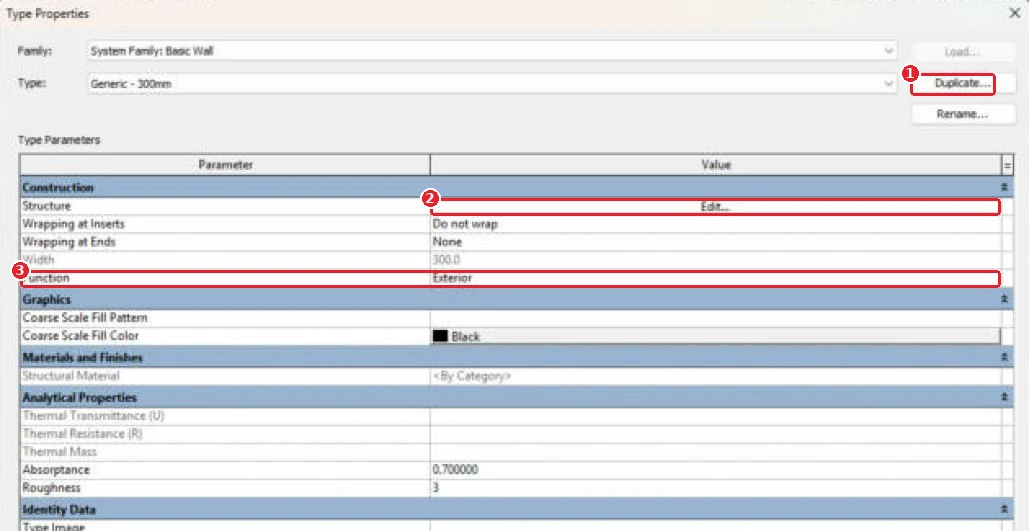
- Bir dış duvarı seç, Properties'te Edit Type.
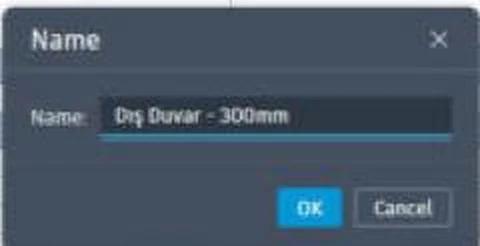
- Duplicate... > ad:
Dış Duvar - 300mm. - Structure > Edit... ile Edit Assembly penceresi açılır.
- Insert ile iki katman ekle ve Up ile *Core Boundary*'nin dışına (EXTERIOR SIDE) taşı.
- Katmanlar: Finish 1 [4] 20 mm (dış sıva), Thermal/Air Layer [3] 60 mm (yalıtım), Structure [1] 220 mm. Toplam 300 mm.
- << Preview ile kesiti gör, OK.
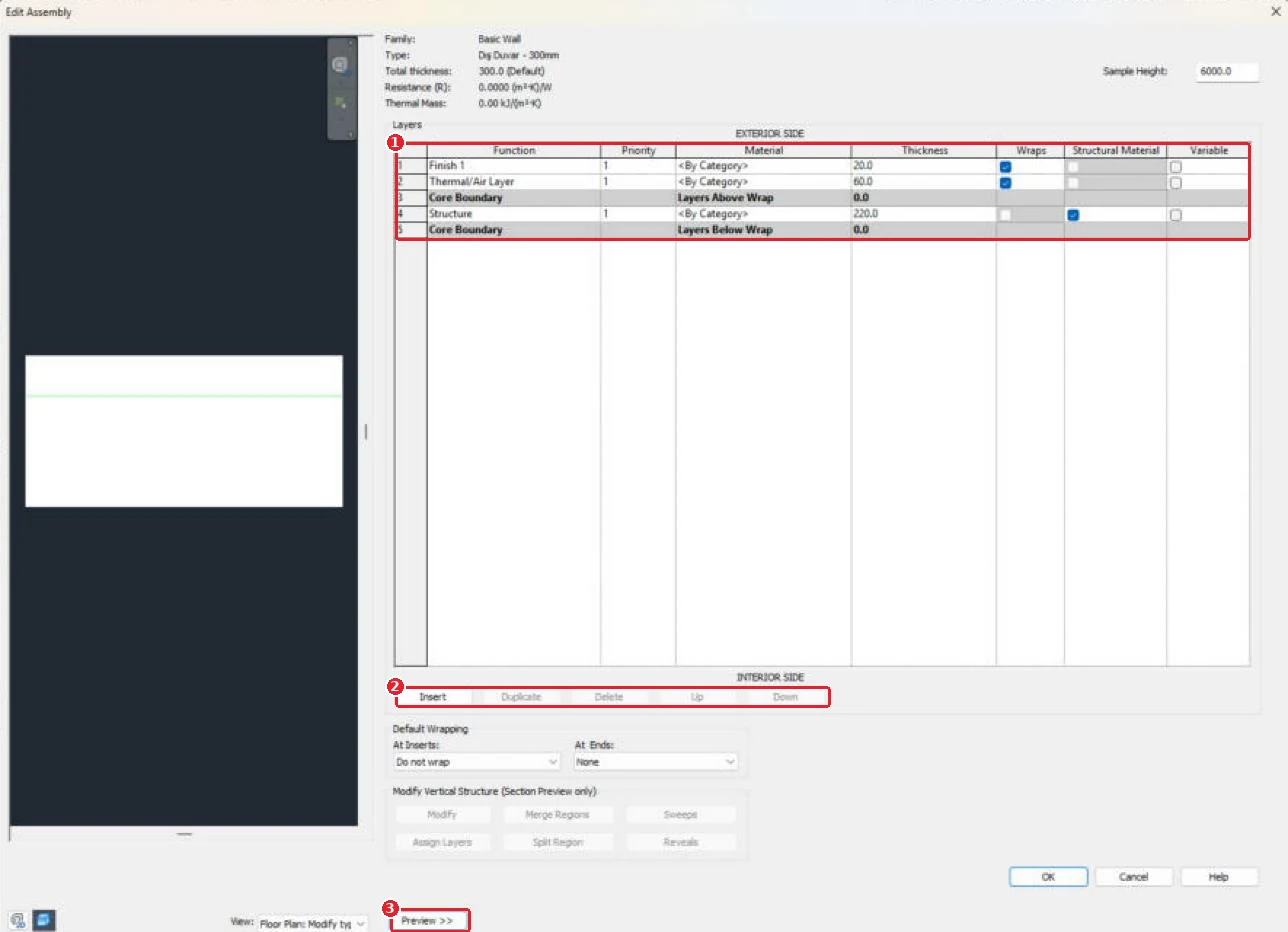
İpucu: Katman fonksiyonundaki köşeli parantez önceliktir: [1] taşıyıcı en güçlüsü, [5] en zayıfı. Duvarlar birleşirken aynı öncelikli katmanlar birbirine bağlanır.
4. Tipi duvarlara uygulamak (20 dk)
Dört dış duvarı seç (pencereyle soldan sağa seçim yalnız tamamen içeride kalanları seçer). Tip seçicinin arama kutusuna Dış yaz ve yeni tipi seç.
5. Düzenleme araçları (40 dk)
| Kısayol | Komut | Ne yapar |
|---|---|---|
MV | Move | Taşır |
CO | Copy | Kopyalar |
AL | Align | Bir kenarı başka bir kenara hizalar, kilitlenebilir |
TR | Trim/Extend to Corner | İki duvarı köşede birleştirir |
SL | Split | Duvarı böler |
OF | Offset | Paralel kopya |
MM | Mirror | Aynalar |
RO | Rotate | Döndürür |
Geçici ölçüler: Bir duvarı seçince mavi geçici ölçüler görünür; değerine tıklayıp yeni sayı yazarsan duvar o mesafeye taşınır.
Gün sonu kontrolü (15 dk)
Kapı, pencere ve döşeme
Hedef
Duvarlara kapı ve pencere yerleştirecek, zemin kat döşemesini oluşturacak ve katı yukarı kopyalayacaksın.
1. Kapı (45 dk)
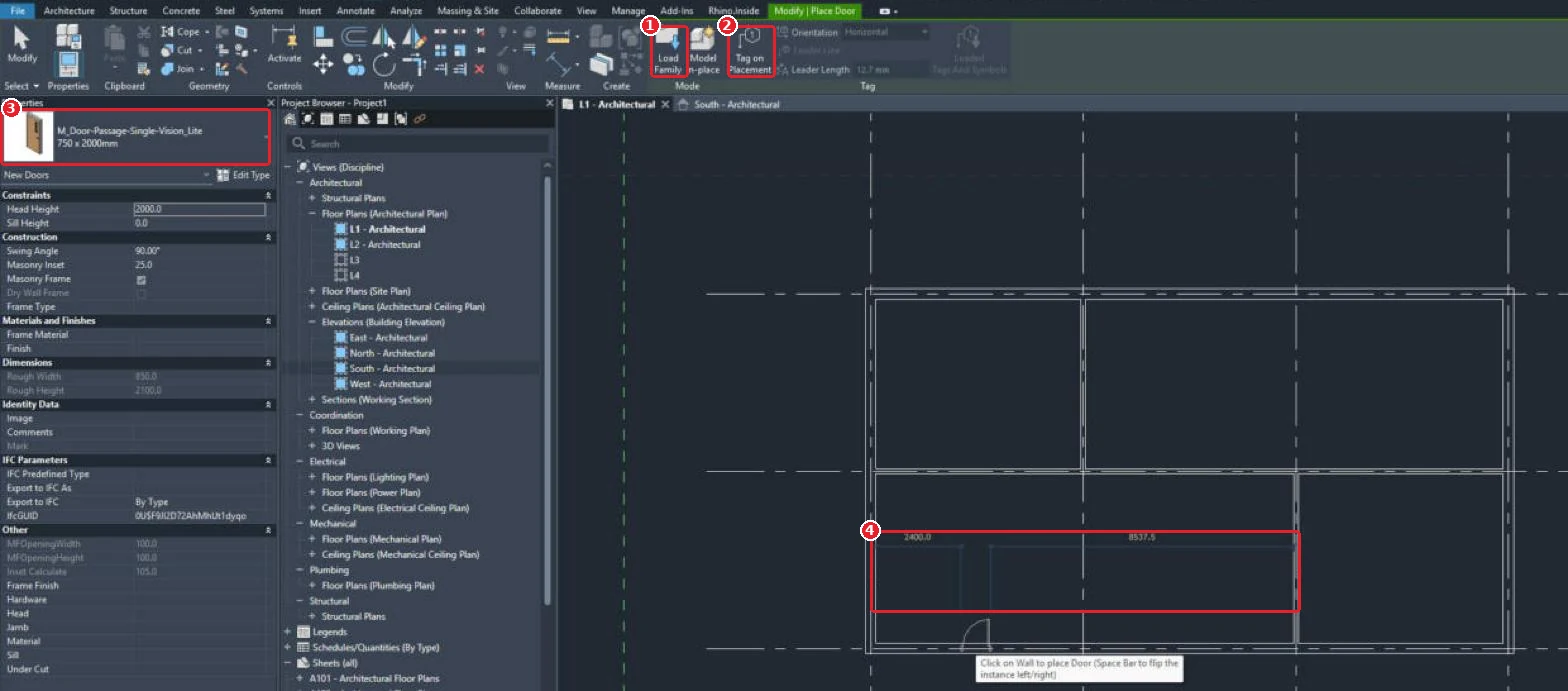
- Architecture > Door (
DR). Tip seçiciden kapı tipini seç. - Duvarın üzerine gel: geçici ölçüler kapının köşelere uzaklığını gösterir. Boşluk tuşu açılma yönünü çevirir.
- Tıklayarak yerleştir. İç bölmelere ve giriş duvarına birer kapı koy.
- Listede istediğin kapı yoksa Load Family ile Revit kütüphanesinden (Doors klasörü) yükle.
2. Pencere (30 dk)
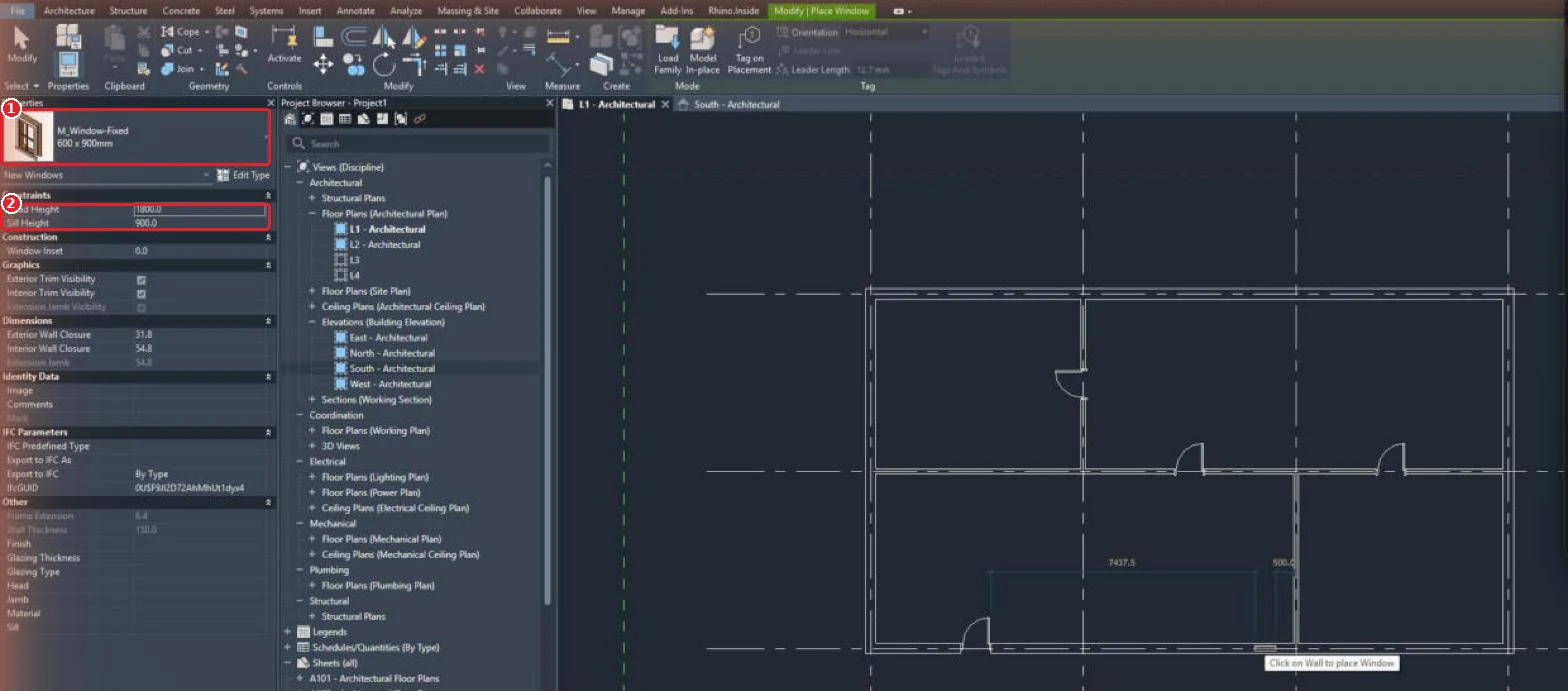
Architecture > Window (WN). Properties'teki Sill Height parapet yüksekliğidir (örn. 900). Dış duvarlara pencereleri yerleştir.
3. Döşeme (1 saat)
- Architecture > Floor. Revit çizim (sketch) moduna geçer: diğer her şey soluklaşır.
- Pick Walls seçili iken bir dış duvarın üzerine gel, Tab ile tüm zinciri vurgula, tıkla. Dört duvar boyunca kapalı bir sınır (mor çizgi) oluşur.
- Sınır kapalı ve kesişmeyen olmalı. Gerekirse
TRile köşeleri düzelt. - Yeşil tik (Finish Edit Mode).
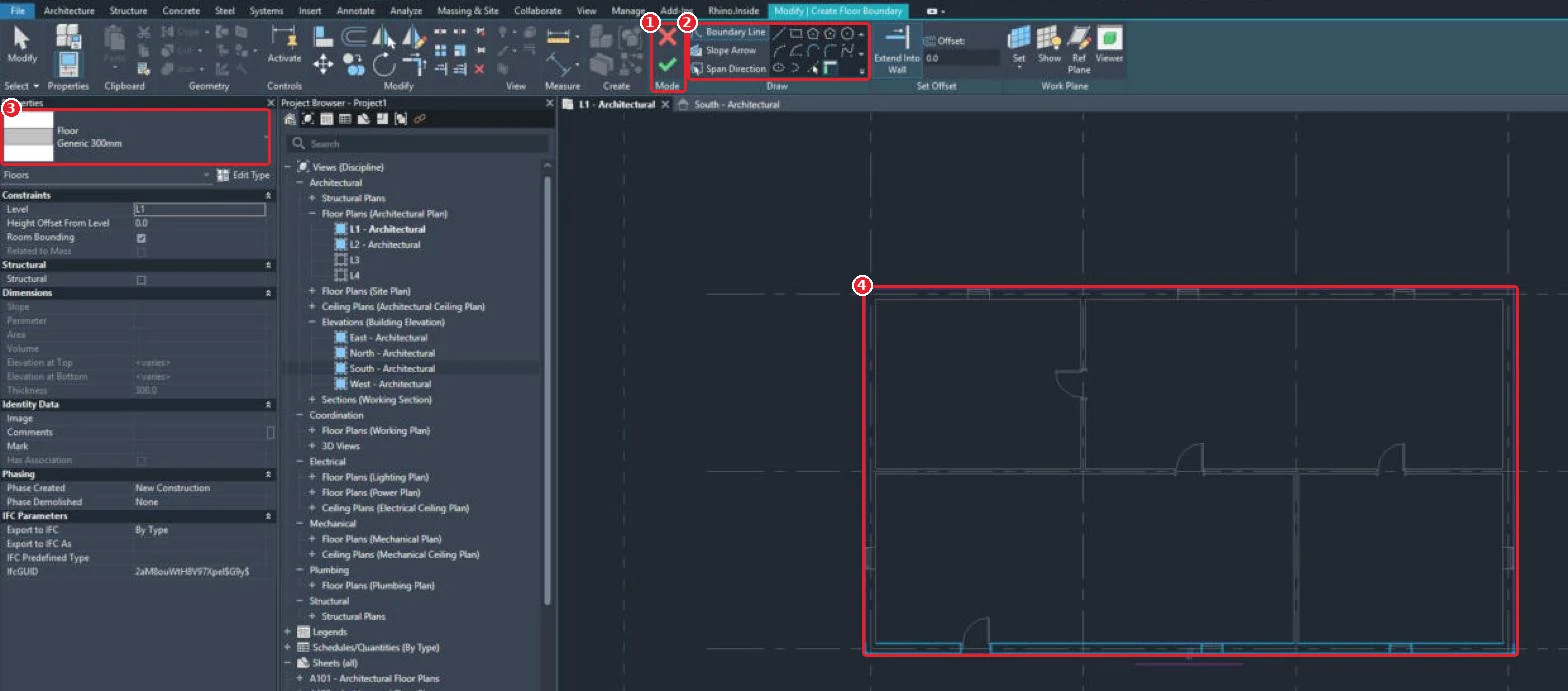
Sketch modunda başka bir komut çalışmaz. Takıldığında şeritteki yeşil tik (bitir) ya da kırmızı çarpıya (iptal) bak.
4. Uyarılar (15 dk)
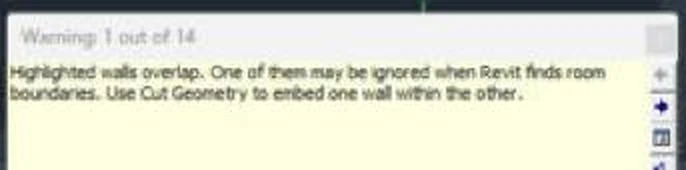
Revit sorunları sağ altta uyarı kutusunda bildirir. Uyarılar seni durdurmaz ama birikirse model bozulur. Hepsini Manage > Warnings ile görebilirsin.
5. Katı kopyalamak (45 dk)
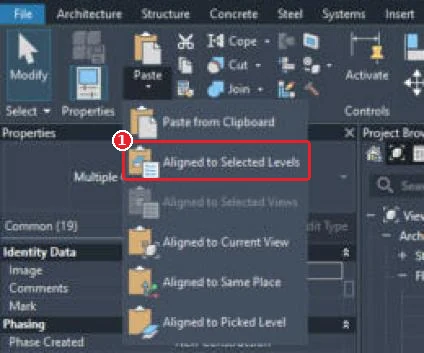
- Zemin kattaki duvar, kapı, pencere ve döşemeyi soldan sağa pencereyle seç.
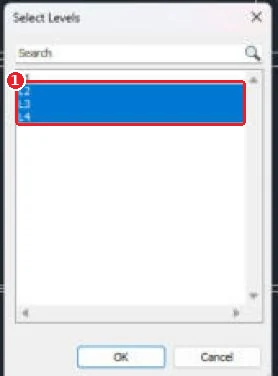
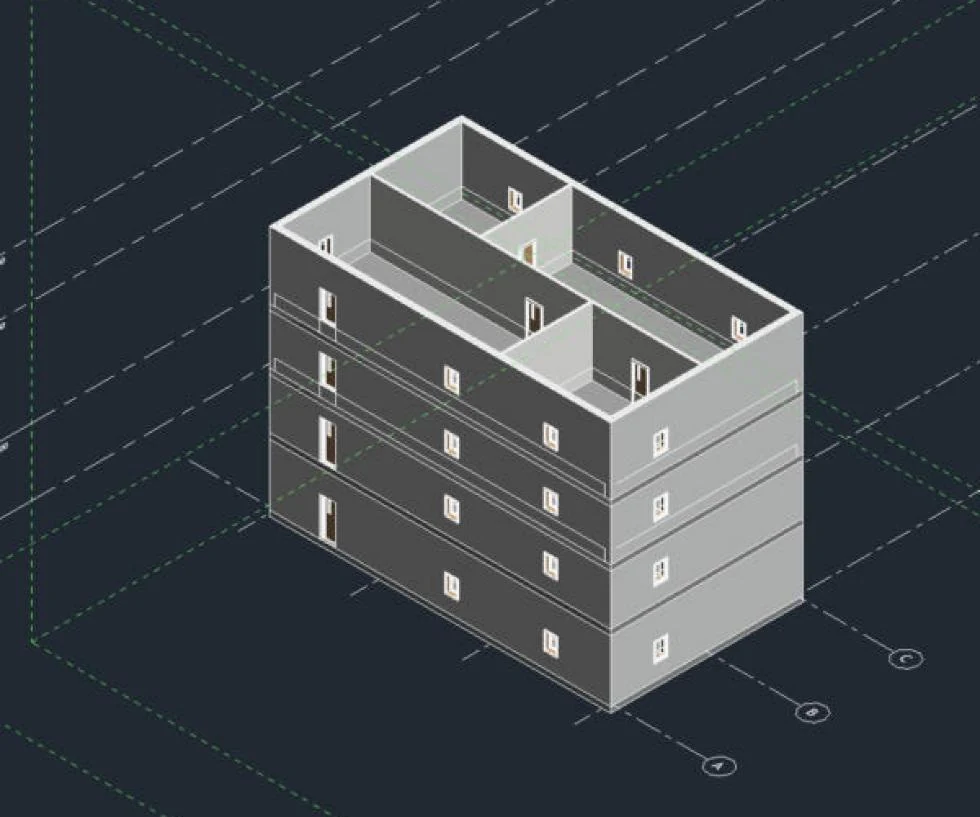
Ctrl + C, ardından Modify > Paste > Aligned to Selected Levels.- L2, L3, L4'ü seç (Shift ile), OK. Katlar aynı yerde kopyalanır.
Gün sonu kontrolü (15 dk)
Çatı, merdiven ve mahaller
Hedef
Binaya çatı kotu ve kırma çatı ekleyecek, zemin kattan birinci kata merdiven çizecek ve mahalleri adlandıracaksın.
1. Çatı kotu (20 dk)
South görünüşünde LL ile L4'ün 3000 üstüne bir kot çiz, adını ÇATI, kotunu 12600 yap. Görünüş adlarını da değiştirmesine izin ver.
2. Kırma çatı (1 saat)
- ÇATI planını aç. Architecture > Roof > Roof by Footprint.
- Pick Walls ile dış duvarları zincirle seç. Define Slope işaretli kenarlar eğim verir; dört kenar işaretliyse kırma, iki kenar işaretliyse beşik çatı olur.
- Overhang saçak uzunluğudur. Properties'te Slope (eğim açısı) değerini ayarla.
- Yeşil tik.
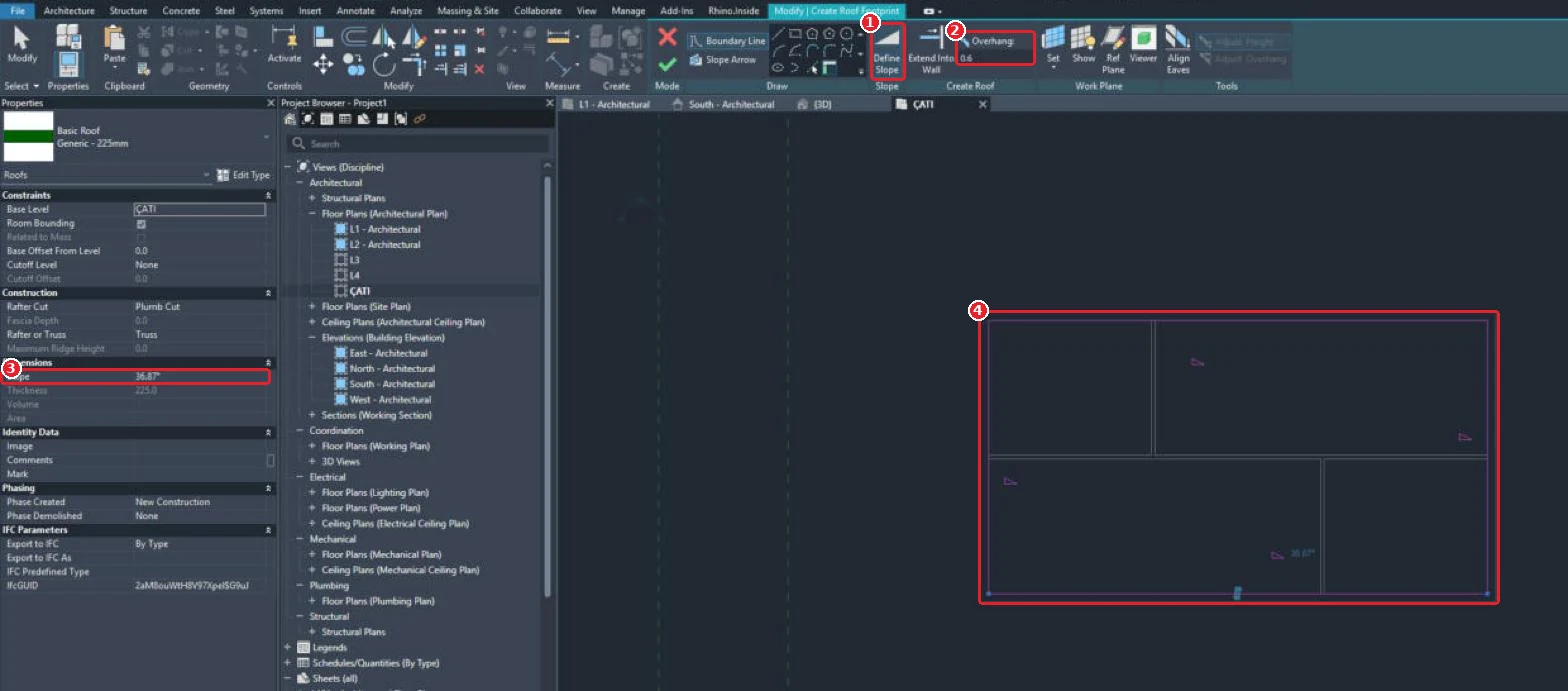
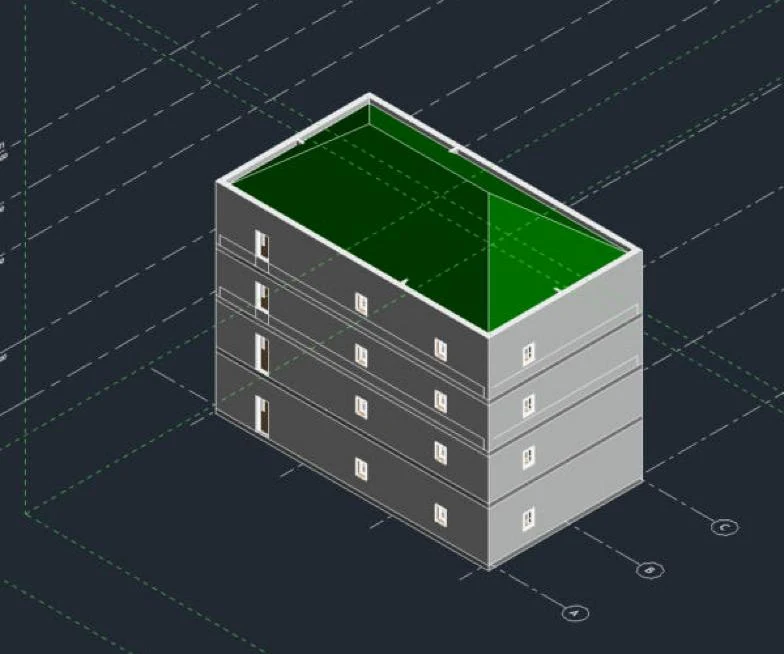
İpucu: Duvarlar çatının içinde kalıyorsa duvarları seç ve Attach Top/Base > Top ile çatıya bağla; duvarın üstü çatının altına oturur.
3. Merdiven (1 saat)
- L1 planında Architecture > Stair. Properties'te Base Level: L1, Top Level: L2.
- Desired Number of Risers ve Actual Tread Depth basamak ölçülerini belirler (3600 / 21 ≈ 171 mm rıht).
- Run ile kolun başlangıcına ve sonuna tıkla. Revit çizerken kaç rıht kaldığını gösterir ("21 RISERS CREATED, 0 REMAINING").
- Yeşil tik. Korkuluklar kendiliğinden eklenir.
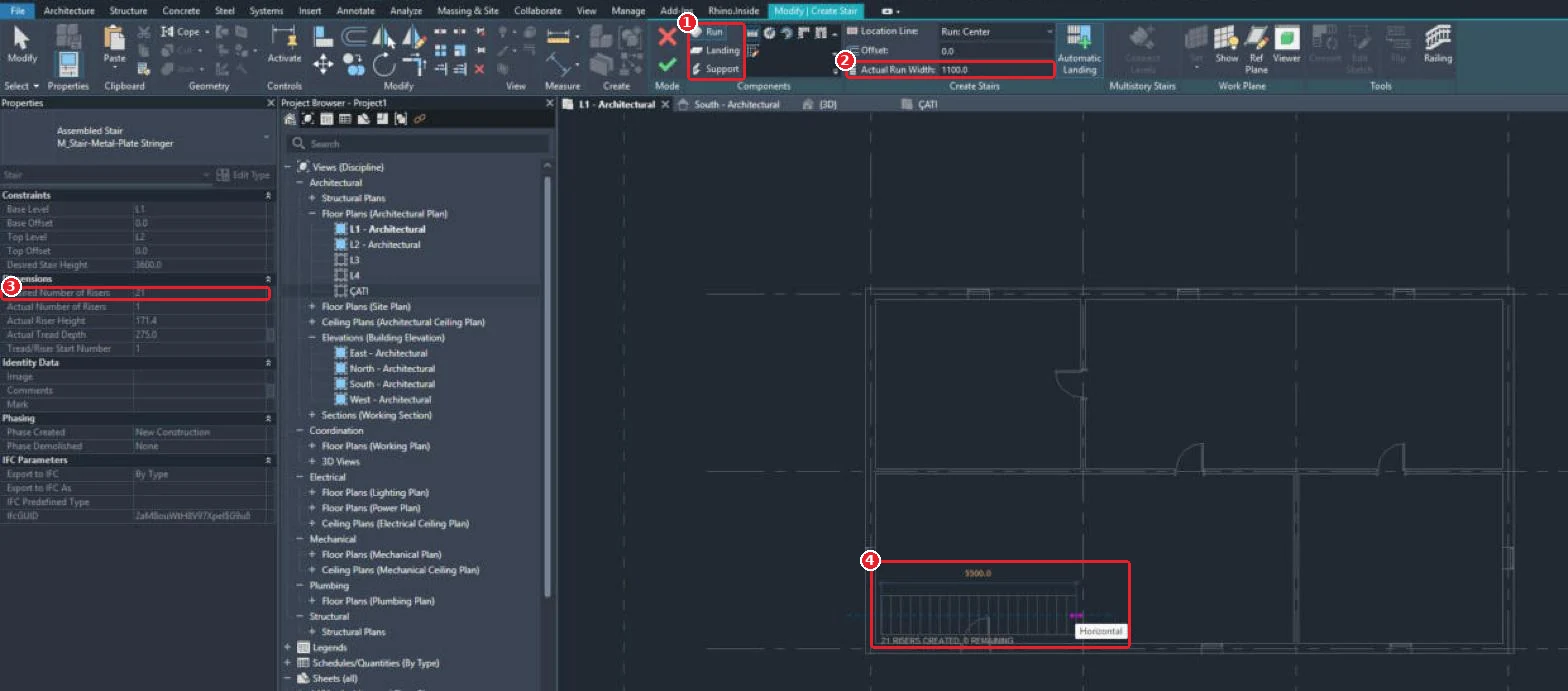
Merdivenin üst katta döşemeyi kesmesi için L2 döşemesinde bir boşluk (Shaft ya da döşeme sınırında oyuk) aç. Bunu Revit Mimari: Apartman eğitiminde yapacağız.
4. Mahaller (1 saat)
- Architecture > Room (
RM). Fareyi kapalı bir alana getir: Revit mahalin sınırını gösterir. - Place Rooms Automatically tüm kapalı alanlara mahal koyar.
- Mahal etiketinde Room Name'e iki kez tıklayıp adı yaz: SALON, YATAK ODASI, MUTFAK, GİRİŞ.
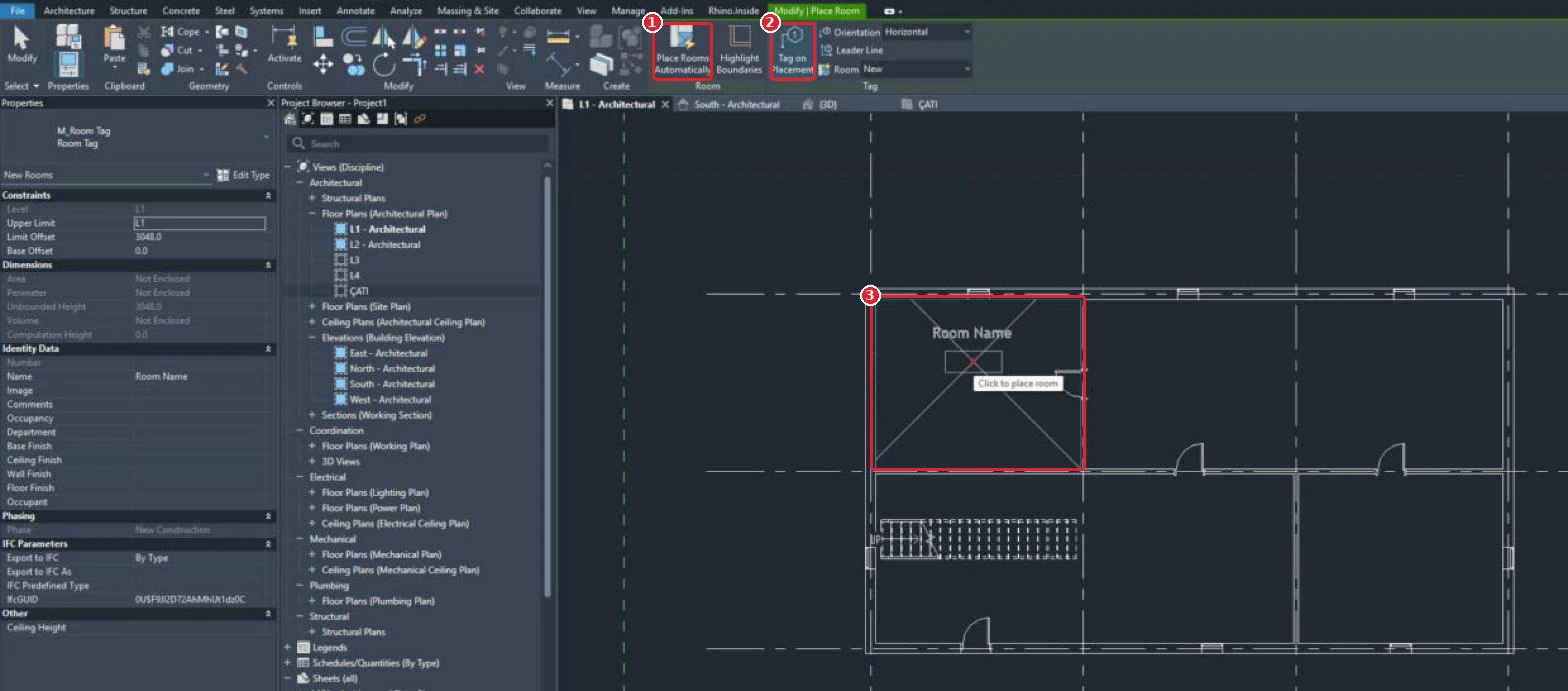
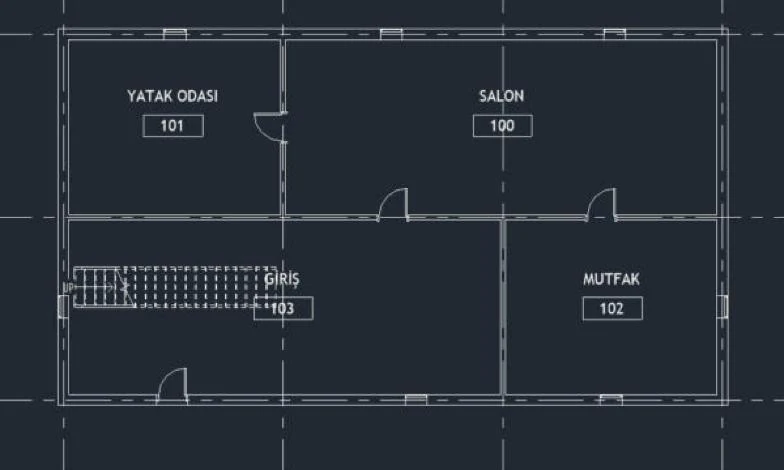
İpucu: Mahal sınırını duvarlar belirler. Açık bir alanı bölmek için Room Separator çizgisi kullan.
Gün sonu kontrolü (15 dk)
Kesit, görünürlük ve açıklama
Hedef
Kesit alacak, bir planın neyi gösterdiğini (View Range) anlayacak, ölçü ve etiket ekleyeceksin.
1. Kesit (45 dk)

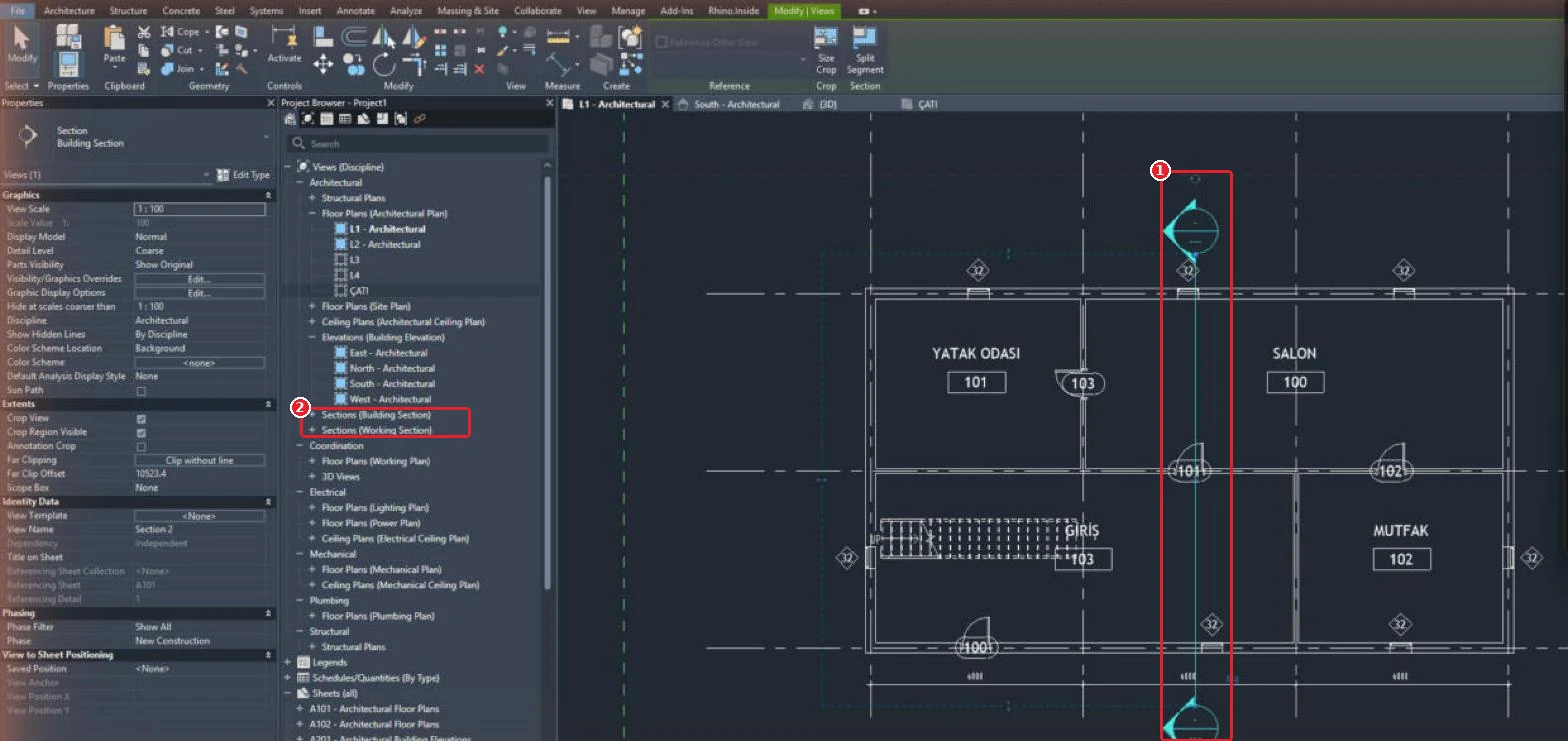
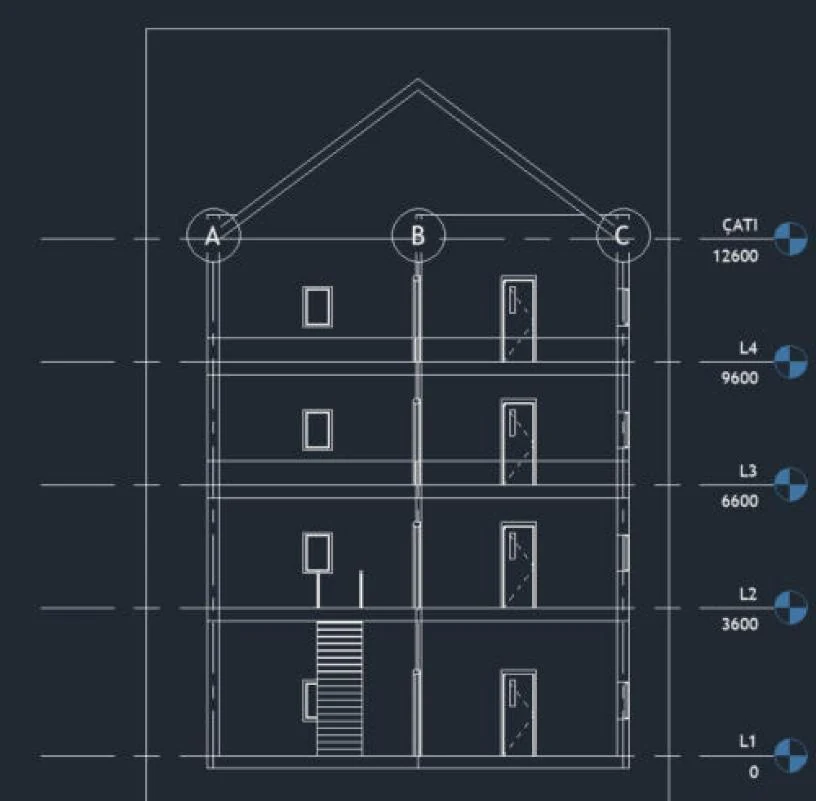
- L1 planında View > Section. Binayı kesecek şekilde iki tık.
- Kesit başlığındaki ok bakış yönüdür; çift ok ile çevirebilirsin. Mavi kesik çizgi kesitin derinliğidir (far clip).
- Kesit başlığına sağ tık > Go to View ya da Project Browser > Sections.
2. View Range (45 dk)
Plan görünüşü, kotun 1200 mm üstünden yatay bir kesittir. Properties > View Range > Edit:
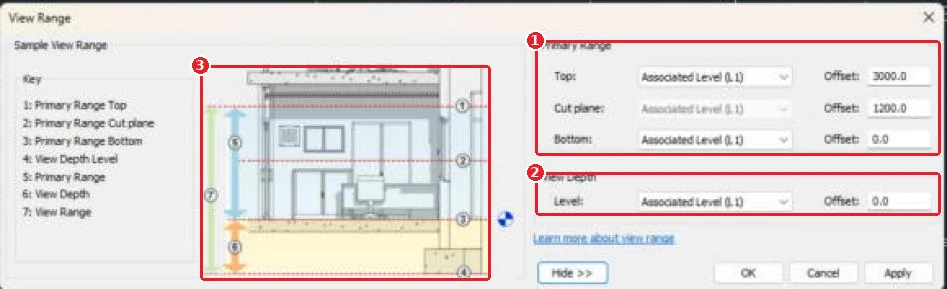
- Cut plane: kesit yüksekliği. Bunun altındaki elemanlar görünür, kesilenler kalın çizilir.
- Top / Bottom: görünür aralığın üstü ve altı.
- View Depth: Bottom'ın altındaki elemanlar ne kadar derine kadar görünsün.
İpucu: Planda bir şey görünmüyorsa sırayla bak: View Range, Visibility/Graphics (VV), görünüşün Phase ayarı, eleman gizli mi (gözlük simgesi > Reveal Hidden Elements).
3. Görünürlük (30 dk)
VV ile Visibility/Graphic Overrides penceresi açılır. Kategori kapatmak (örn. mobilyaları gizlemek) ve çizgi kalınlığı değiştirmek buradan yapılır. Ayrıntısı Revit Adım Adım 2. günde.
4. Ölçü (45 dk)

Annotate > Aligned (DI). Akslara sırayla tıkla, ölçü çizgisini yerleştir. Bir zincir ölçü tek nesnedir; EQ ile ara mesafeleri eşitleyebilirsin.
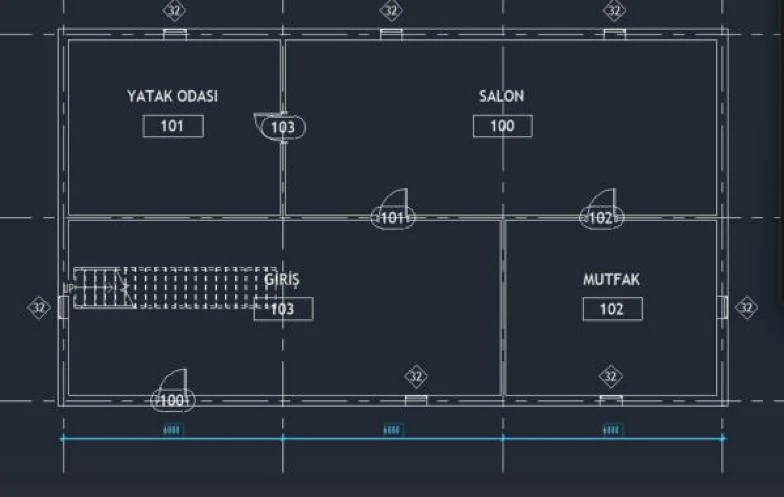
5. Etiketler (45 dk)
Annotate > Tag All: seçtiğin kategorilerdeki etiketlenmemiş tüm elemanları tek seferde etiketler. Doors ve Windows'u işaretle.
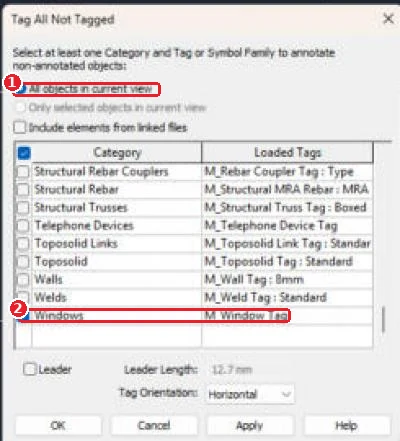
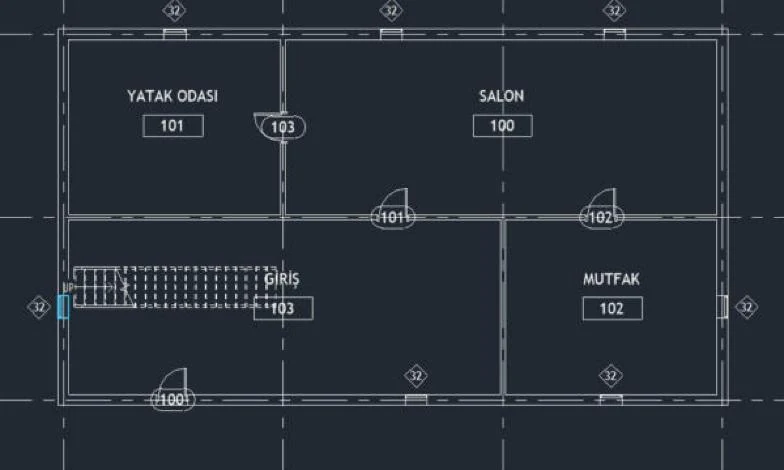
Kapı etiketindeki numara kapının Mark parametresidir; değiştirirsen tabloda da değişir. Pencere etiketi tip işaretini (Type Mark) gösterir.
Gün sonu kontrolü (15 dk)
Tablo, pafta ve PDF
Hedef
Modelden kapı listesi çıkaracak, kesit ve listeyi bir paftaya yerleştirip PDF alacaksın. Sonra bütün haftayı küçük bir alıştırmayla tekrar edeceksin.
1. Kapı listesi (1 saat)
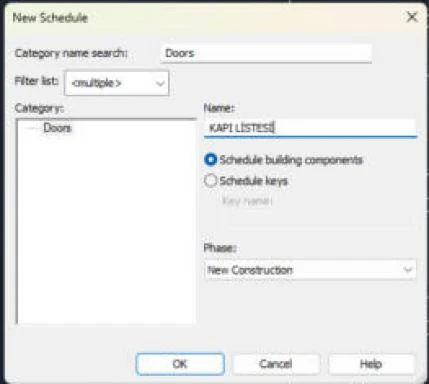
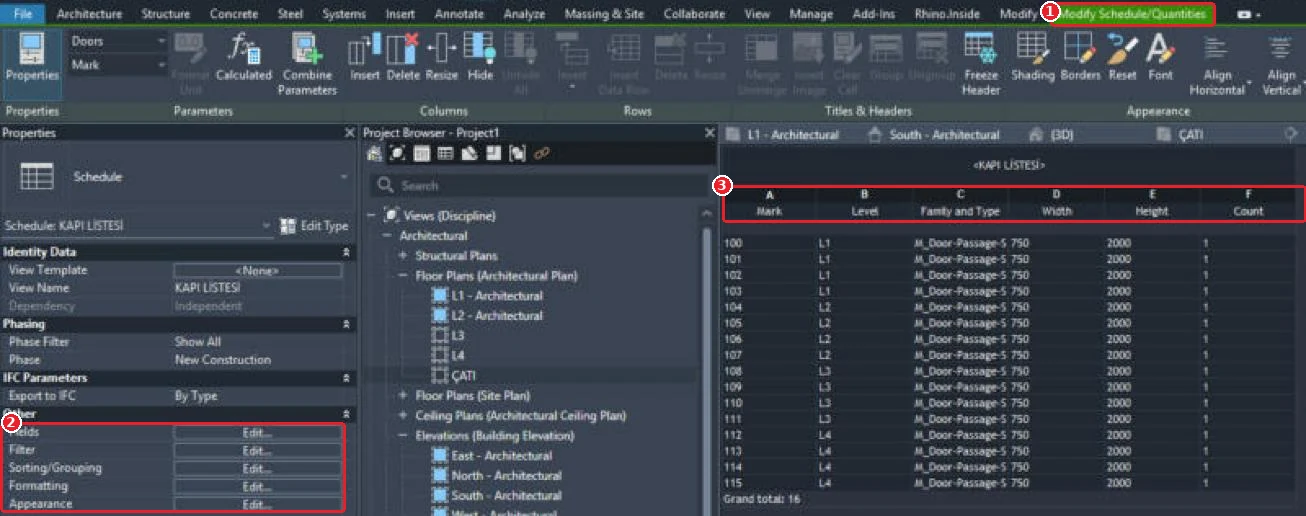
- View > Schedules > Schedule/Quantities.
- Kategori: Doors, ad:
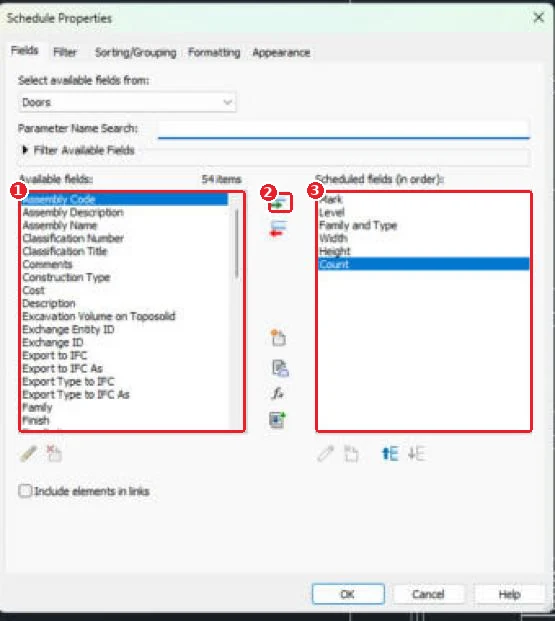
KAPI LİSTESİ. - Fields sekmesinde arama kutusuyla alan bul ve ekle: Mark, Level, Family and Type, Width, Height, Count.
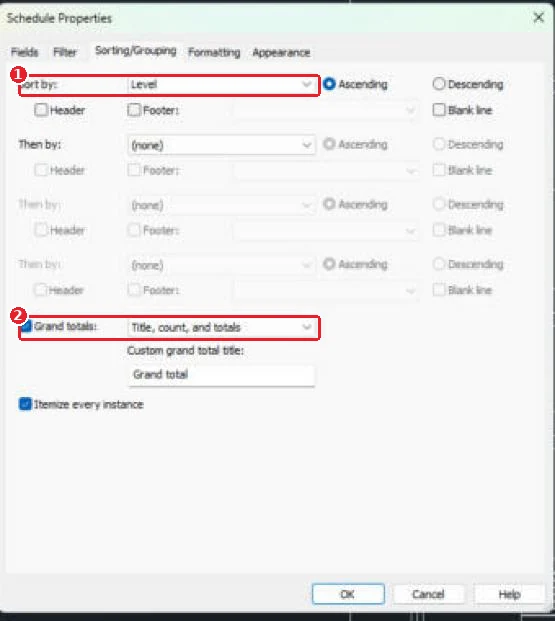
- Sorting/Grouping: Level'e göre sırala, Grand totals işaretle.
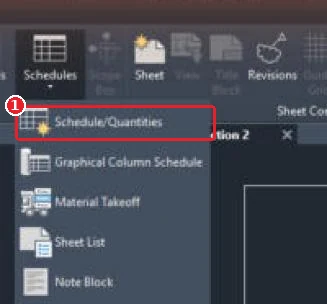
İpucu: Tablodaki bir değeri değiştirirsen modeldeki eleman da değişir. Tablo, modele bakan bir penceredir.
2. Proje bilgileri (20 dk)
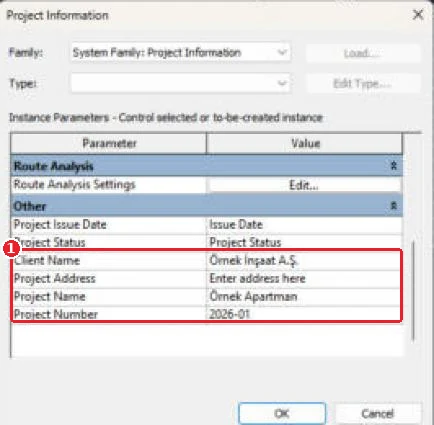
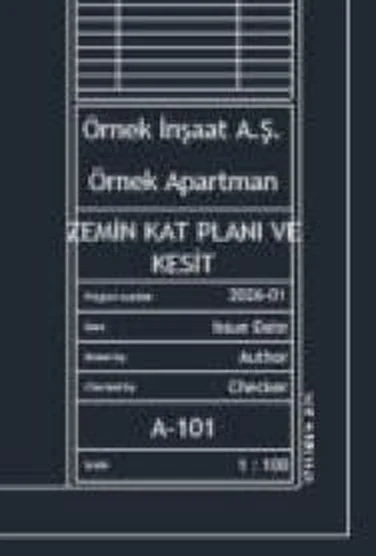
Manage > Project Information: müşteri, proje adı ve numarası. Antetteki alanlar buradan dolar.
3. Pafta (1 saat)
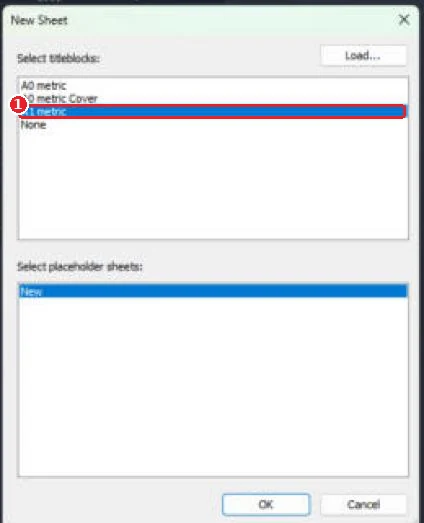
- View > Sheet, antet: A1 metric.
- Properties'te Sheet Number ve Sheet Name'i yaz.
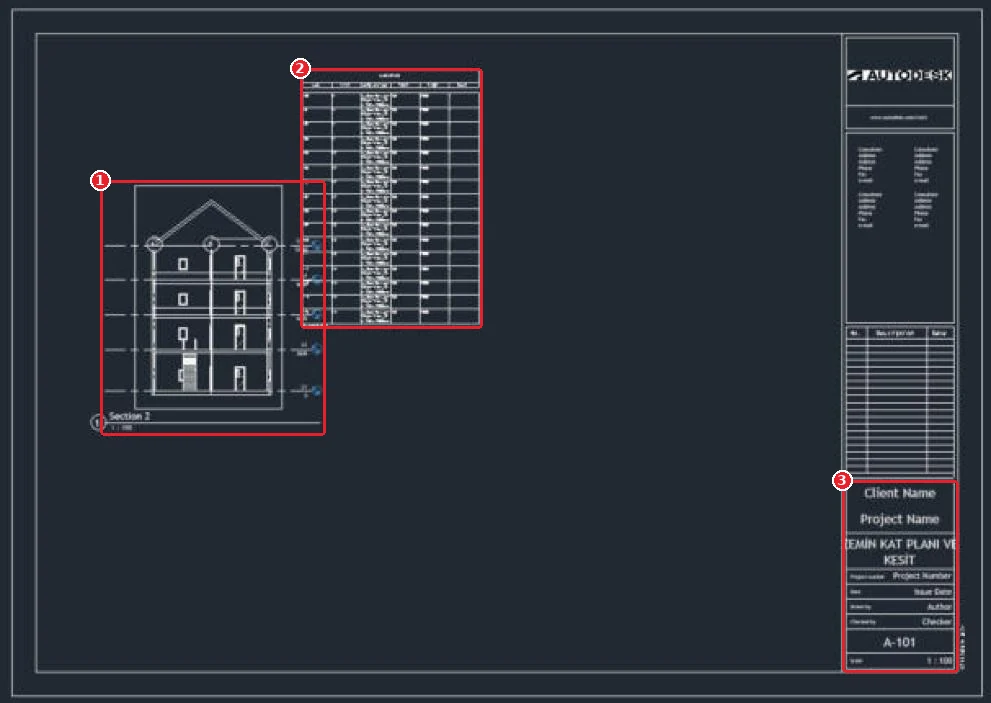
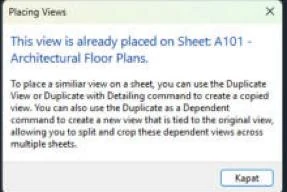
- Project Browser'dan kesiti ve kapı listesini paftanın üzerine sürükle, tıklayarak yerleştir.
4. PDF (20 dk)
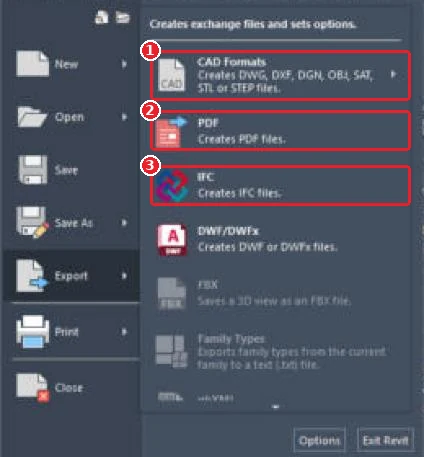
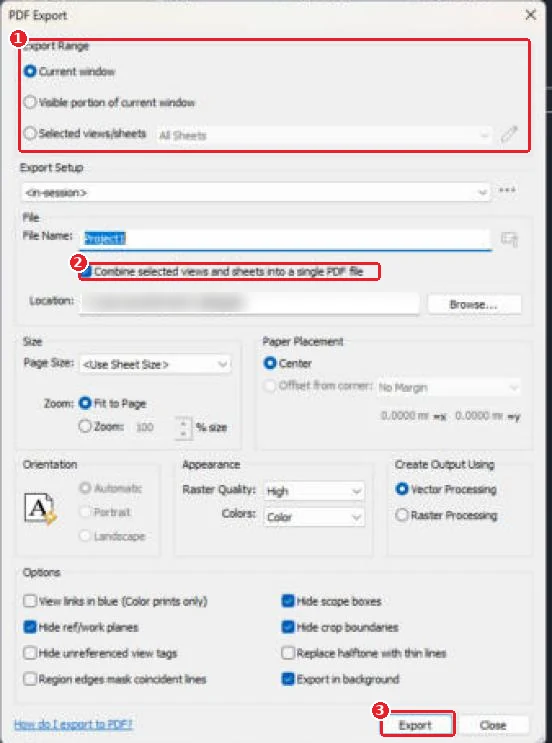
File > Export > PDF. Export Range'de paftayı seç, Combine ile tek dosya yap, Export.
5. Bitiş alıştırması (1 saat)
Yeni bir projede kendi başına:
- 3 kot (L1, L2, ÇATI) ve 4 × 3 aks kur.
- Kendi dış duvar tipini oluştur, dış ve iç duvarları çiz.
- 3 kapı, 6 pencere, döşeme, beşik çatı ekle.
- Mahalleri adlandır, bir kesit al, kapıları etiketle.
- Kapı listesi ve kesitle bir pafta yap, PDF al.
Takıldığın adımın gününe dön. Hepsi tamamsa sıradaki eğitimi seç: Revit Mimari: Apartman ya da Revit Paftalama ve Dokümantasyon.