Revit Family Oluşturma
Parametrik Revit aileleri yapmayı cephe örnekleriyle 7 günde öğren: iskelet, parametreler, formlar, formüller, iç içe aileler, diziler, panel aileleri ve testten kütüphaneye.
Başlamadan önce
Kimler için
Revit temellerini bilen ve kendi braket, panel, profil ailelerini yapmak isteyen cephe tasarımcıları ve BIM modelleyiciler.
Gerekenler
- Revit (ekranlar 2027 İngilizce arayüzünden)
- Revit temel bilgisi (Revit Adım Adım)
- Bir test projesi (boş)
Program
| Gün | Konu | Ne öğrenirsin | Süre |
|---|---|---|---|
| 1. gün | Aile türleri ve editör | Sistem, yüklenebilir ve yerinde aileler, şablon seçimi, Family Editor, kategori | ~3,5 saat |
| 2. gün | İskelet | Referans düzlemleri, ölçü, EQ, etiket, Is Reference, kilitleme, flex testi | ~3,5 saat |
| 3. gün | Parametreler | Family Types, type ve instance, veri türleri, shared parametreler | ~3,5 saat |
| 4. gün | Formlar | Extrusion, Blend, Revolve, Sweep, Swept Blend, void, malzeme, görünürlük | ~3,5 saat |
| 5. gün | Formüller | Kurallar, if/and/or, yuvarlama, Yes/No, lookup tabloları | ~3,5 saat |
| 6. gün | Nested ve diziler | İç içe aileler, parametre eşleme, parametrik dizi, curtain wall panel | ~3,5 saat |
| 7. gün | Test ve kütüphane | Test akışı, projeye yükleme, kalite kontrol, IFC, bitiş alıştırması | ~3,5 saat |
Her günün sonunda bir kontrol listesi var. İşaretledikçe ilerlemen bu tarayıcıda saklanır. Hafta içi sadece akşamları çalışırsan program yaklaşık iki hafta sürer. Ekran görüntüleri Revit 2027 İngilizce arayüzündendir; diğer sürümlerde yerler biraz farklı olabilir. Autodesk screen shots reprinted courtesy of Autodesk, Inc. Autodesk® ve Revit® Autodesk, Inc.'in ticari markalarıdır; bu sayfa Autodesk ile bağlantılı değildir.
Aile türleri ve editör
Hedef
Gün sonunda Revit'teki aile türlerini, doğru şablonu seçmeyi, Family Editor'ün bölümlerini ve aile kategorisini bileceksin. Süre yaklaşık 3 saat.
Bu kurs hakkında: Ekran görüntüleri Revit® 2027 İngilizce arayüzünden alındı; eski sürümlerde yerler biraz farklı olabilir. Revit'e yeni başlıyorsan önce Revit Adım Adım eğitimine bak. Ailelerin cephe projelerinde nasıl kullanıldığını Revit 30 Gün anlatır; bu kurs aile yapımına odaklanır.
1. Aile türleri (30 dk)
| Tür | Nerede | Örnek |
|---|---|---|
| Sistem ailesi | Projenin içinde; dosyası yok, tipi kopyalanarak çoğaltılır | Duvar, döşeme, curtain wall, çatı |
| Yüklenebilir aile | Ayrı .rfa dosyası; projeye yüklenir |
Kapı, pencere, panel, braket, profil |
| Yerinde aile (In-Place) | Projenin içinde, tek seferlik | Özel bir saçak, tek bir heykel |
Cephede yüklenebilir aileler çoğunluktadır: curtain wall panelleri, dikme profilleri, ankraj braketleri, menfezler. Yerinde aileyi yalnızca bir kez kullanılacak, tekrar etmeyecek şeyler için kullan; yerinde aileler tablo ve kopyalama açısından zayıftır.
2. Yeni aile ve şablon (45 dk)
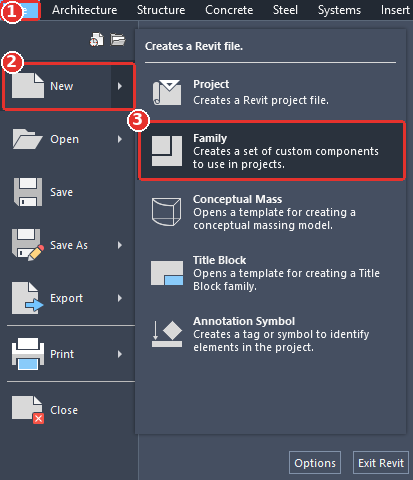
- File > New > Family.
- Şablon (
.rft) seç. Şablon ailenin kategorisini, barındırıcısını (host) ve başlangıç düzlemlerini belirler.
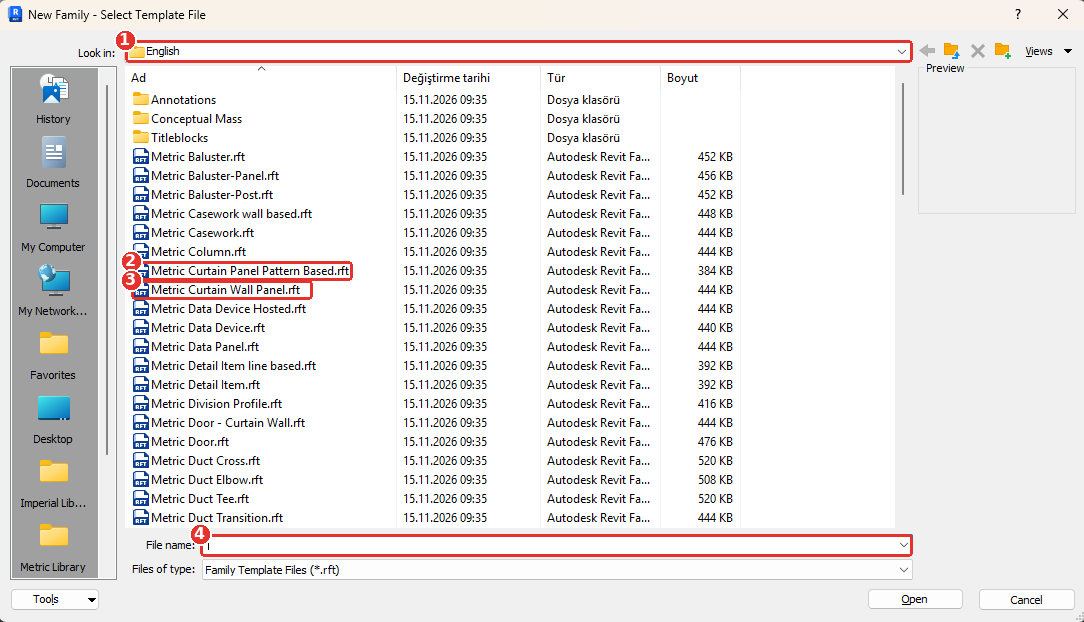
| Şablon | Ne için |
|---|---|
| Metric Generic Model | Genel amaçlı, barındırıcısız aile |
| Metric Generic Model face based | Bir yüzeye yerleşen (braket, ankraj plakası) |
| Metric Curtain Wall Panel | Curtain wall paneli (6. gün) |
| Metric Profile-Mullion | Dikme / kayıt profili |
| Metric Curtain Panel Pattern Based | Desenli panel (kütle yüzeyi üzerinde) |
| Metric Detail Item | 2D detay bileşeni |
Kural: Şablonu ailenin ne olduğuna göre seç; kategori sonradan değiştirilebilir ama barındırıcı (yüzey, duvar, host yok) değiştirilemez.
3. Family Editor (1 saat)
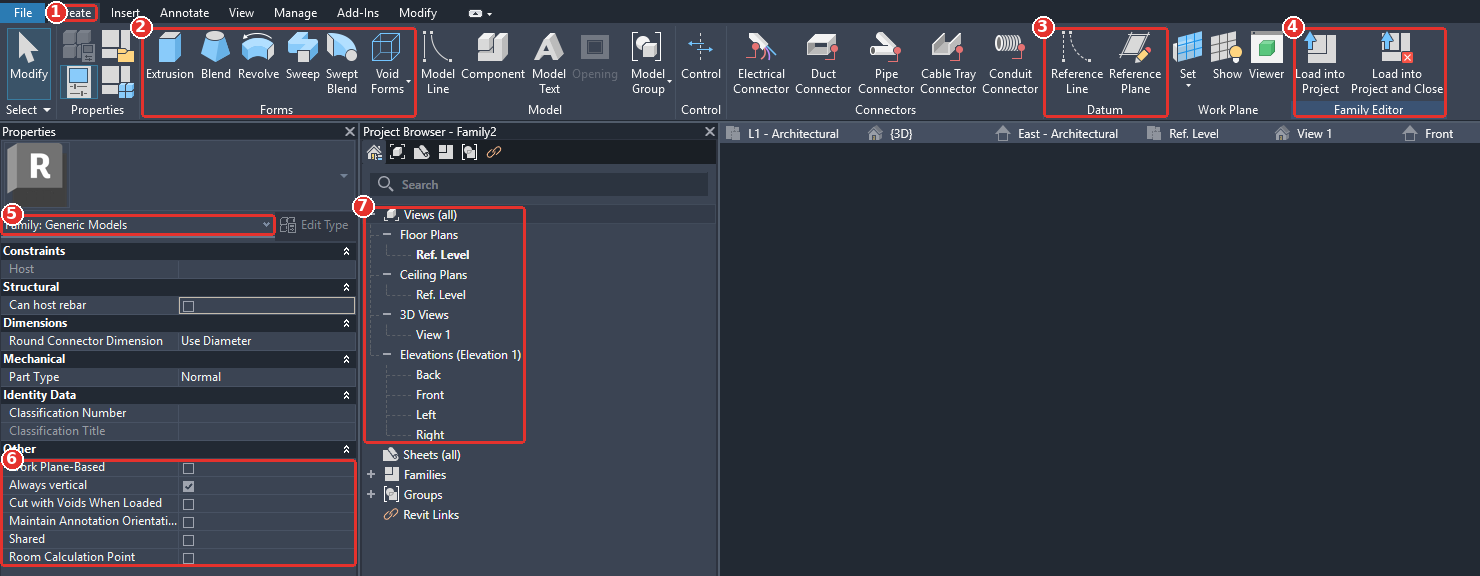
- Create sekmesi: Ailenin geometrisi burada oluşturulur.
- Forms: Extrusion, Blend, Revolve, Sweep, Swept Blend ve Void (4. gün).
- Datum: Reference Line ve Reference Plane (2. gün).
- Family Editor paneli: Load into Project (7. gün).
- Properties: Ailenin kategorisi (burada Generic Models).
- Aile seçenekleri: Work Plane-Based, Always vertical, Shared, Cut with Voids When Loaded.
- Project Browser: Ailenin kendi görünüşleri: Ref. Level planı, 3D, Front/Back/Left/Right.
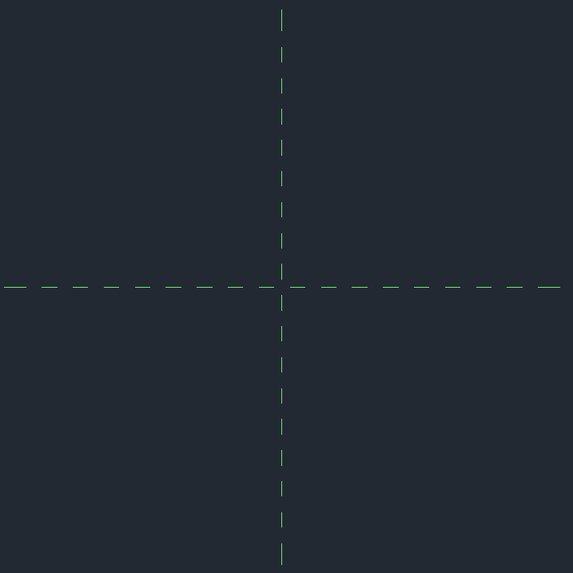
Şablon, birbirine dik iki referans düzlemiyle gelir: Center (Left/Right) ve Center (Front/Back). Kesiştikleri nokta, aile projeye yerleştirildiğinde imlecin tuttuğu noktadır. Bu iki düzlemi silme ve taşıma.
4. Aile kategorisi ve parametreleri (30 dk)
Create > Properties > Family Category and Parameters:
- Kategori: Generic Models, Curtain Panels, Specialty Equipment... Kategori; tablolarda, görünürlükte (VV), filtrelerde ve IFC'de ailenin nasıl ele alınacağını belirler.
- Work Plane-Based: Aile bir çalışma düzlemine yerleşir (eğimli yüzeyler için).
- Always vertical: Eğimli düzlemde bile dik durur.
- Shared: İç içe kullanıldığında projede ayrı eleman olarak sayılsın mı (6. gün).
Cephe braketi için tipik seçim: Generic Models (ya da firmanın standardındaki kategori), Work Plane-Based açık.
Gün sonu kontrolü (15 dk)
İskelet
Hedef
Gün sonunda bir ailenin "iskeletini" kurabileceksin: referans düzlemleri, ölçüler, EQ, etiketli ölçüler, kilitleme ve flex testi. Parametrik ailenin en önemli günü budur. Süre yaklaşık 3,5 saat.
1. Önce iskelet, sonra geometri (30 dk)
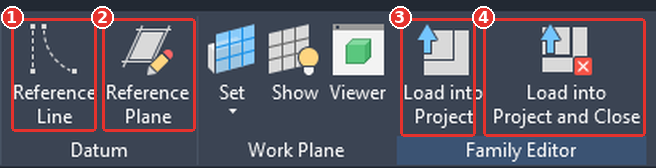
Kural: Ölçüleri geometriye değil, referans düzlemlerine ver; geometriyi de bu düzlemlere kilitle. Geometri silinip yeniden çizilse bile iskelet ve parametreler kalır.
- Create > Datum > Reference Plane ile düzlem çiz.
- Her düzleme Properties'te bir ad ver (Sol, Sag, Ust, Alt, On, Arka). Adlı düzlemler, çalışma düzlemi seçerken ve hata ararken işi kolaylaştırır.
- Reference Line, açısal parametreler ve uç noktalarından dönen kollar için kullanılır.
2. Ölçü, EQ ve etiket (1 saat)
- Annotate > Aligned Dimension ile iki düzlem arasına ölçü ver.
- EQ: Üç düzlemi (Sol, Center, Sag) tek ölçü zinciriyle ölç ve EQ simgesine tıkla; ortadaki düzlem hep ortada kalır. Böylece aile merkezden simetrik esner.
- Etiket: Toplam ölçüyü seç → ribbonda Label Dimension → Create Parameter → ad:
Genislik, Type ya da Instance (3. gün). - Aynısını yükseklik için yap:
Yukseklik.
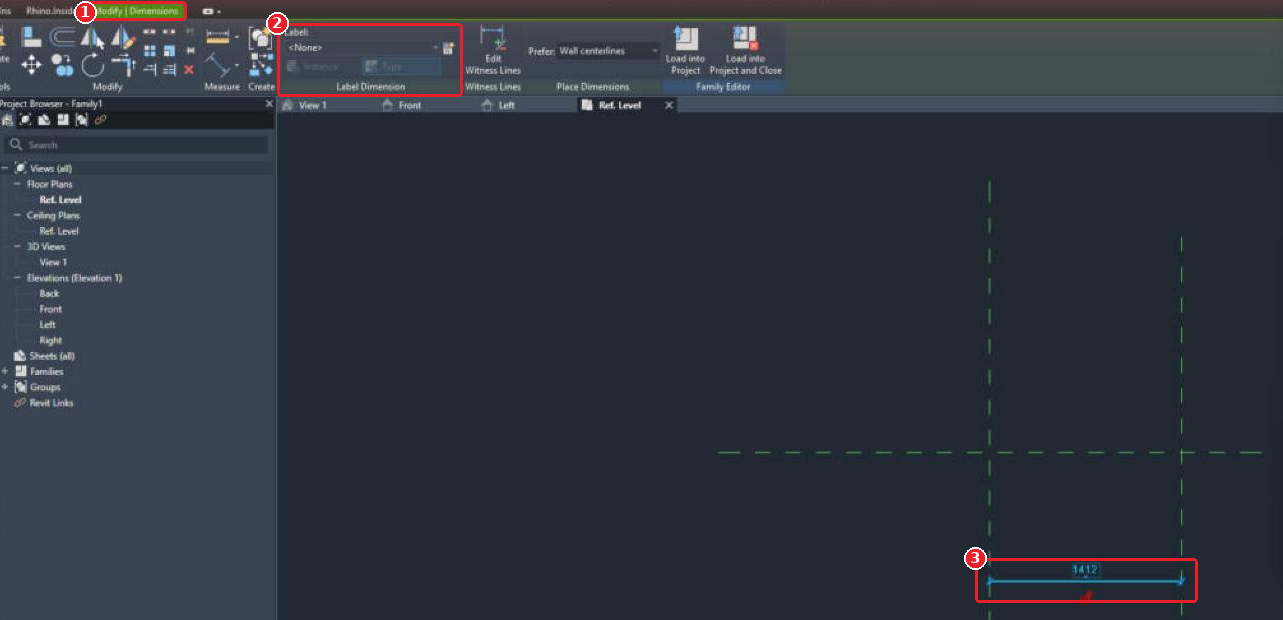
Not: Yerleştirme noktasının (Center düzlemleri) dışındaki düzlemler esner. Ailenin sol kenarı sabit kalsın istiyorsan sol düzlemi Center (Left/Right) yapabilirsin; bunun için düzlemin Defines Origin özelliğini aç.
3. Is Reference (30 dk)
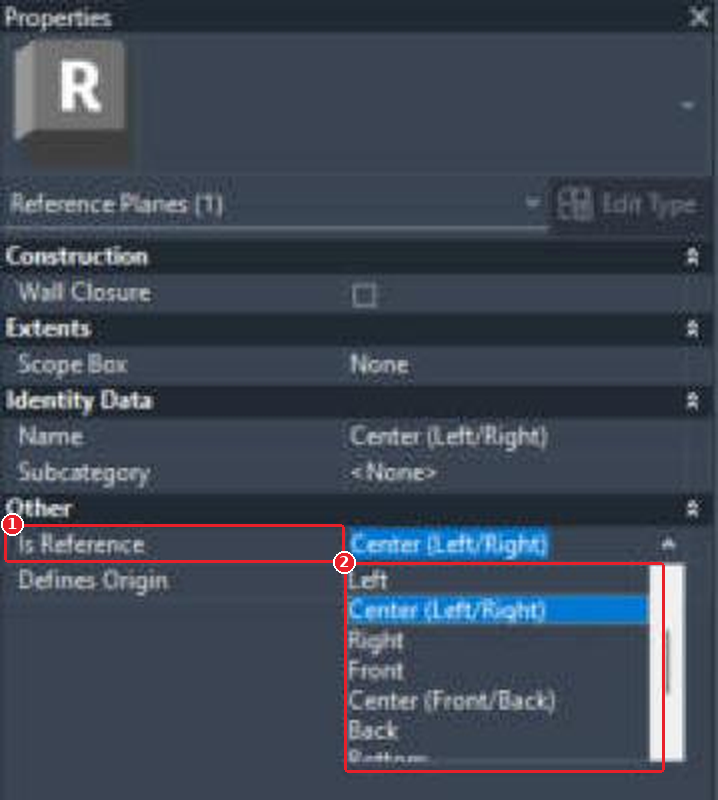
Bir referans düzleminin Is Reference özelliği, aile projeye yerleştirildiğinde o düzlemin ölçülendirilebilir ve hizalanabilir olup olmayacağını belirler. Kenar düzlemlerini (Left, Right, Top, Bottom) ve önemli eksenleri işaretle; yardımcı düzlemleri Not a Reference yap, projede kullanıcıyı şaşırtmasın.
4. Kilitleme (45 dk)
- Geometriyi çiz (4. gün ayrıntılı). Çizim sırasında kenarları düzlemlere yakın çiz.
- Modify > Align (AL): Önce düzlemi, sonra geometrinin kenarını seç → çıkan kilidi kapat.
- Ya da çizim (sketch) modunda çizgiyi düzleme hizalayıp kilitle.
- Geometriye doğrudan ölçü verme; ölçü düzlemler arasında olsun.
5. Flex testi (30 dk)
- Family Types penceresini aç (3. gün) ve
Genislikdeğerini 1200, 2000, 300 gibi değerlerle dene; Apply. - Geometri düzlemlerle birlikte esniyor mu? Esnemiyorsa bir kenar kilitlenmemiştir.
- Hata: "Constraints are not satisfied" çıkıyorsa iki kilit birbiriyle çelişiyordur; son eklenen kilidi kaldır.
- Her yeni ölçü ve kilitten sonra flex et. Hatayı en son değişiklikte aramak, 20 değişiklik sonra aramaktan çok kolaydır.
Gün sonu kontrolü (15 dk)
Parametreler
Hedef
Gün sonunda Family Types penceresini kullanabilecek, type ve instance parametre farkını, parametre türlerini (family, shared), veri türlerini ve gruplamayı bileceksin. Süre yaklaşık 3 saat.
1. Family Types penceresi (45 dk)
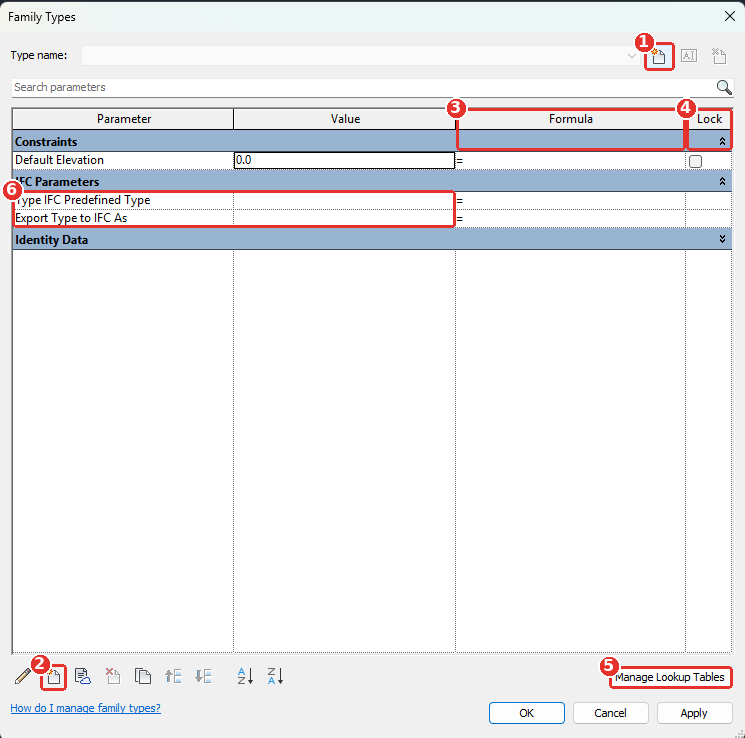
Create > Properties > Family Types (ya da Modify sekmesinde):
- Yeni tip: B100, B150 gibi tipler ekle; her tipin kendi değerleri olur.
- Yeni parametre.
- Formula sütunu: Değer başka parametrelerden hesaplanır (5. gün).
- Lock: Parametreyi kilitler; projede değiştirilemez.
- Manage Lookup Tables: Tablodan değer okuma (5. gün).
- Şablondan gelen IFC parametreleri: Ailenin IFC'de hangi sınıfa aktarılacağı (7. gün).
2. Type mı, Instance mı? (45 dk)
| Soru | Cevap |
|---|---|
| Bu değer aynı tipteki bütün elemanlarda aynı mı? | Type |
| Her yerleştirmede farklı olabilir mi? | Instance |
| Tablo ve sipariş tipe göre mi yapılıyor? | Type |
| Proje içinde sürüklenerek mi değişecek? (ör. uzunluk) | Instance |
Cephe braketinde: Kol boyu, kalınlık, malzeme → Type (B100, B150 her biri bir ürün). Montaj kotu, ayar payı → Instance.
Fazla instance parametre, aynı tipte farklı ölçülü elemanlar demektir ve tablolarda karışıklık yaratır. Emin değilsen Type seç.
3. Parametre özellikleri (45 dk)
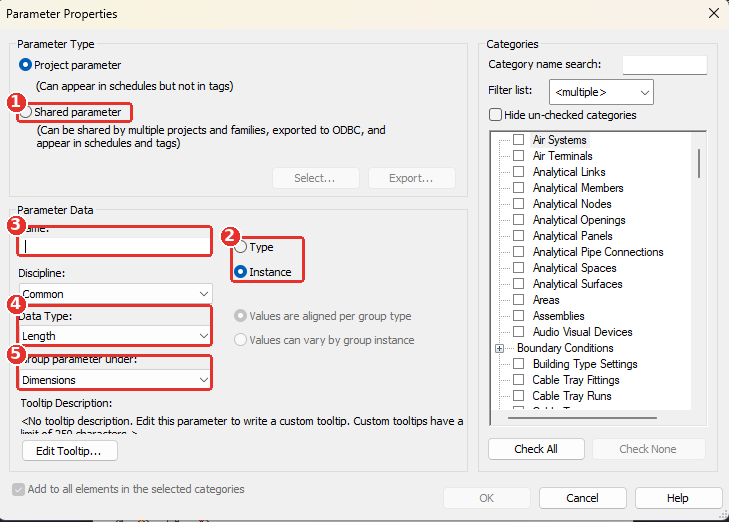
- Parametre türü: Aile editöründe Family parameter ya da Shared parameter.
- Type / Instance.
- Ad: Kısa, Türkçe karakter ve boşluk içermeyen adlar formüllerde kolaylık sağlar:
Kol_Boyu,Kalinlik. - Discipline ve Data Type: Length (uzunluk), Number (sayı), Integer (tam sayı), Angle (açı), Yes/No, Material, Text, Area, Mass...
- Group parameter under: Properties'te hangi başlık altında görüneceği (Dimensions, Materials and Finishes, Identity Data).
4. Shared parametreler (30 dk)
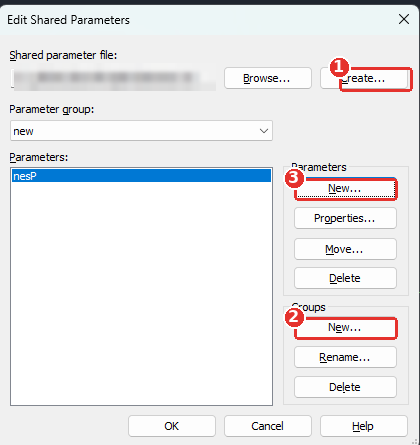
Bir değer tabloda ya da etikette görünecekse, aile parametresi yetmez; shared parameter gerekir. Shared parametreler bir .txt dosyasında tanımlanır; aynı dosya bütün aileler ve projelerde kullanılırsa aynı parametre her yerde aynıdır.
- Manage > Shared Parameters: Dosyayı seç ya da oluştur, grup ve parametre ekle.
- Aile editöründe yeni parametre → Shared parameter → Select → listeden seç.
- Firmanın shared parametre dosyasını tek yerde tut; kişisel kopyalar aynı adlı ama farklı kimlikli parametreler doğurur ve tablolar birleşmez.
Ayrıntı: Revit 30 Gün shared parametre günü.
Gün sonu kontrolü (15 dk)
Formlar
Hedef
Gün sonunda beş katı formu ve boşluk formunu kullanabilecek, formları düzlemlere bağlayabilecek, malzeme parametresi ekleyebilecek ve görünürlüğü detay seviyesine göre ayarlayabileceksin. Süre yaklaşık 3,5 saat.
1. Formlar (1,5 saat)
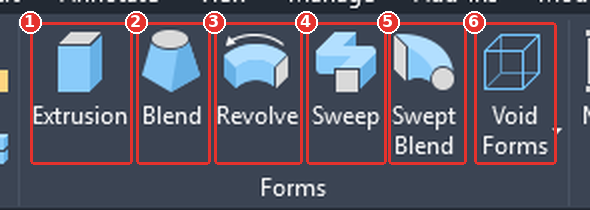
| Form | Nasıl | Cephede örnek |
|---|---|---|
| Extrusion | Bir kapalı çizimi bir yönde kalınlık vererek uzat | Braket plakası, panel, cam |
| Blend | Alt ve üst iki farklı çizimi birleştir | Konik kapak, geçiş parçası |
| Revolve | Bir çizimi eksen etrafında döndür | Dübel, cıvata başı, yuvarlak menfez |
| Sweep | Bir profili bir yol boyunca süpür | Kenar profili, damlalık, conta |
| Swept Blend | Yol boyunca iki profil arasında geçiş | Eğri ve değişken kesitli parça |
Her form için:
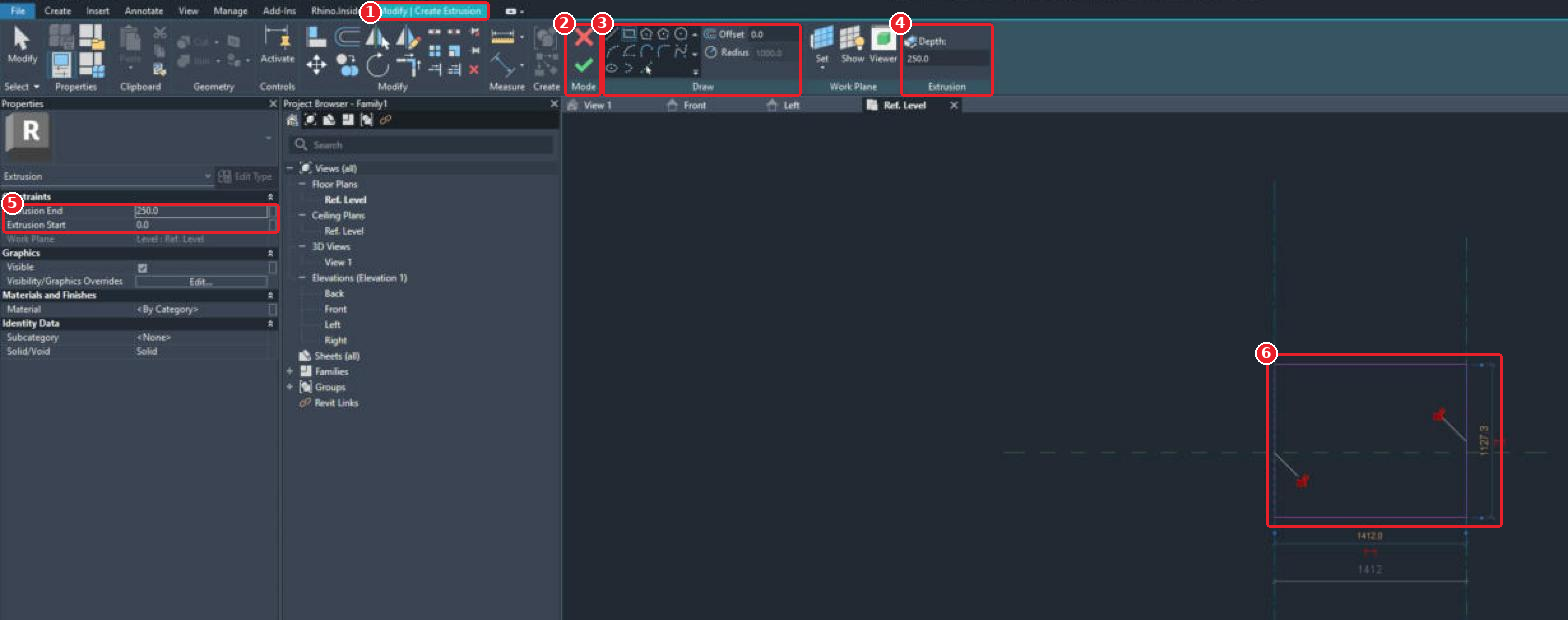
- Önce çalışma düzlemini seç (Work Plane > Set): Ref. Level ya da adlı bir referans düzlemi.
- Çizimde (sketch) çizgileri referans düzlemlerine hizala ve kilitle (2. gün).
- Extrusion'ın Extrusion Start / End değerlerini düzlemlere kilitle ya da bir parametreye bağla (
Kalinlik). - Bitirince Finish (yeşil tik) ve flex testi.
2. Boşluk formları (30 dk)
Void Forms, katı formdan malzeme çıkarır: delik, oyuk, pah. Void, aynı ailedeki katılarla kesişince kendiliğinden keser; kesmezse Modify > Cut Geometry ile seç. Braket delikleri, conta kanalları ve köşe pahları için kullanılır.
Aile seçeneklerinde Cut with Voids When Loaded açıksa, ailenin içindeki void projede başka bir elemanı (ör. bir duvarı) da kesebilir.
3. Malzeme (30 dk)
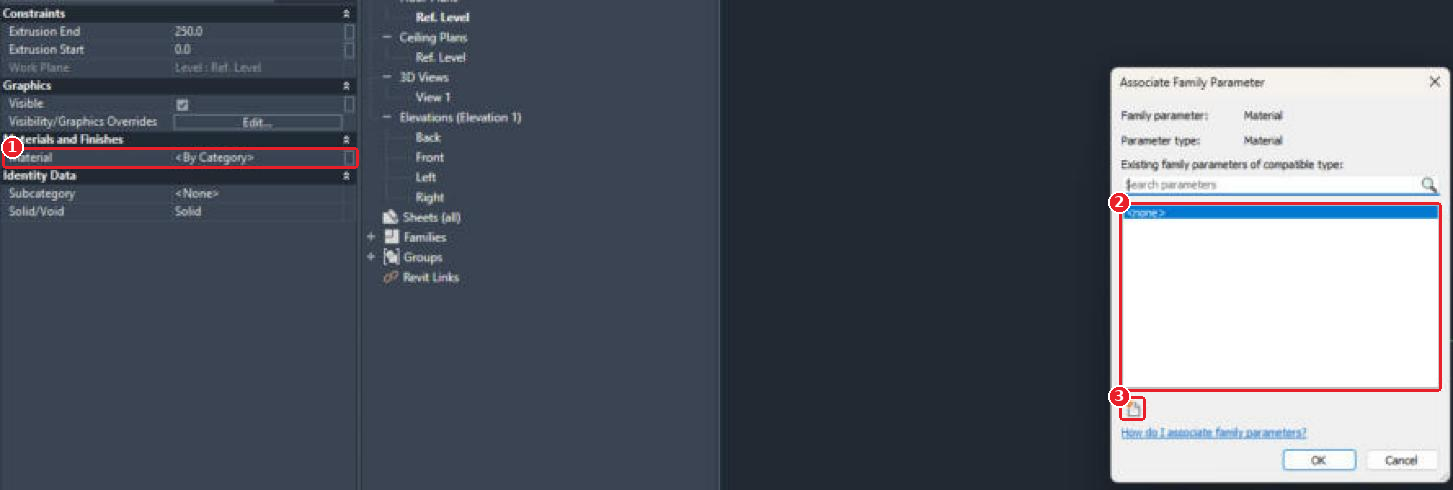
- Formu seç → Properties > Materials and Finishes > Material.
- Satırın sağındaki küçük Associate Family Parameter düğmesi → Add parameter →
Malzeme, Type. - Projede tip özelliklerinden malzeme seçilir: Alüminyum, Paslanmaz çelik, Galvaniz.
Malzemeyi doğrudan formda seçmek yerine parametreye bağla; aynı aile farklı malzemelerle kullanılabilsin.
4. Görünürlük ve detay seviyesi (45 dk)
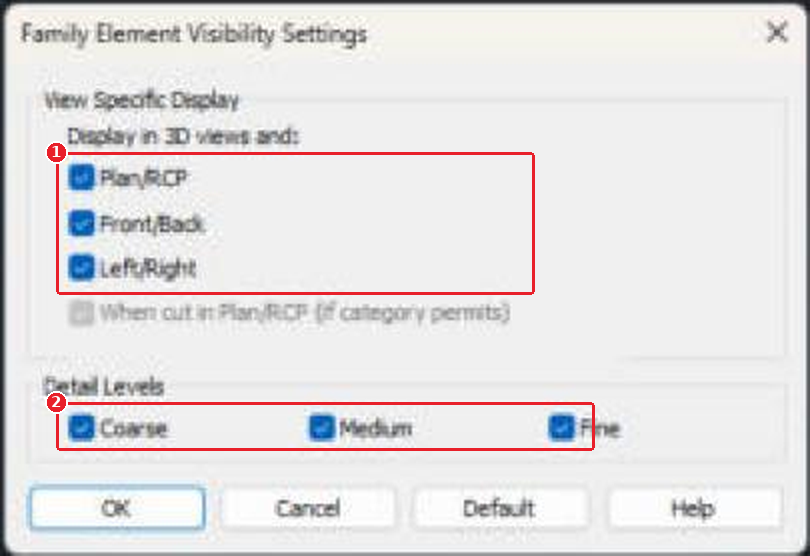
- Formu seç → Visibility Settings (Family Element Visibility Settings): Hangi görünüş türlerinde (plan, kesit/görünüş) ve hangi detay seviyelerinde (Coarse, Medium, Fine) görüneceği.
- Ayrıntılı geometriyi (vida, conta, küçük pah) yalnızca Fine'da göster; Coarse'ta basit bir kutu yeterlidir. Model büyüdükçe performans bundan çok etkilenir.
- Visible özelliğini bir Yes/No parametresine bağla: Ör.
Ara_Kayit_Var(5. gün formülle de sürülebilir). - Planda aile karmaşık görünüyorsa, 3D geometriyi planda gizleyip Symbolic Lines ile sade bir sembol çiz.
Gün sonu kontrolü (15 dk)
Formüller
Hedef
Gün sonunda formüllerle parametreleri birbirine bağlayabilecek, koşullu (if) formüller, Yes/No mantığı, yuvarlama ve lookup tablolarını kullanabileceksin. Süre yaklaşık 3 saat.
1. Formül kuralları (45 dk)
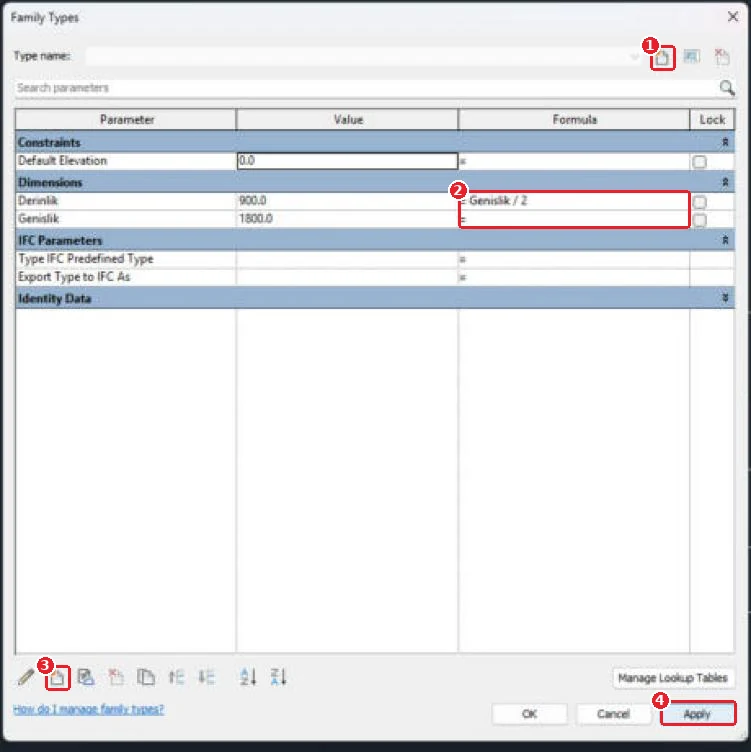
Family Types penceresinde Formula sütununa yazılır.
| Kural | Örnek |
|---|---|
| Parametre adları büyük/küçük harfe duyarlıdır | Genislik ≠ genislik |
| Birimler tutarlı olmalı | Genislik / 2 ✓; Genislik + 5 ✗, Genislik + 5 mm ✓ |
| Uzunluk / uzunluk = sayı | Genislik / 300 mm → 5 |
| Formüllü parametre elle değiştirilemez | Değeri gri görünür |
| Döngüsel bağ yasaktır | A = B, B = A hata verir |
2. Koşullar ve yuvarlama (1 saat)
| İşlev | Yazım | Örnek |
|---|---|---|
| Koşul | if(koşul, doğruysa, yanlışsa) |
if(Genislik > 1200 mm, 3, 2) |
| Ve / veya / değil | and(a, b), or(a, b), not(a) |
and(Genislik > 600 mm, Yukseklik > 600 mm) |
| Aşağı / yukarı / en yakın | rounddown(x), roundup(x), round(x) |
rounddown(Genislik / 300 mm) + 1 |
| Yes/No formülü | koşulun kendisi | Ara_Kayit = Genislik > 1200 mm |
| İç içe if | if(a, x, if(b, y, z)) |
üç aralıklı seçimler |
Tablodaki değerler Genislik = 1500 mm için hesaplandı: 1500 > 1200 olduğundan bölme sayısı 3, aralık 1500 / 3 = 500 mm; vida sayısı rounddown(1500 / 300) + 1 = 5 + 1 = 6.
Not: if içinde ikinci ve üçüncü değerin birimi aynı olmalıdır (ikisi de uzunluk ya da ikisi de sayı).
3. Yes/No ile görünürlük (30 dk)
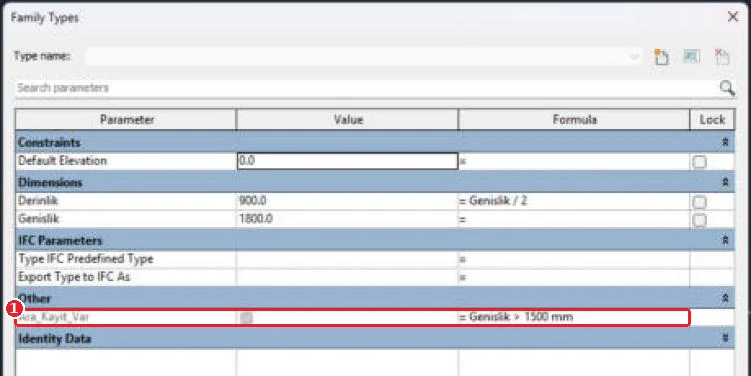
Ara_Kayit(Yes/No, formül:Genislik > 1200 mm).- Ara kayıt formunun Visible özelliğini
Ara_Kayit'a bağla (4. gün). - Flex: Genişlik 1000 → ara kayıt kaybolur; 1500 → görünür.
4. Lookup tabloları (30 dk)
Bir ürün kataloğundaki değerleri (ör. profil kodu → derinlik, ağırlık) aileye CSV tablosundan okutmak için:
- CSV'yi Revit'in beklediği başlık biçimiyle hazırla (sütun adı ve birimi:
Derinlik##length##millimeters). - Family Types > Manage Lookup Tables > Import.
- Formül:
size_lookup(TabloAdi, "Derinlik", 50 mm, Profil_Kodu)— tablo, sütun, bulunamazsa varsayılan, aranan değer.
Lookup tabloları, onlarca tipi tek tek elle girmek yerine bir katalogdan sürmek için idealdir. Çok sayıda tip için alternatif: type catalog (aileyle aynı adlı .txt), projeye yüklerken tip seçtirilir.
Gün sonu kontrolü (15 dk)
Nested ve diziler
Hedef
Gün sonunda iç içe (nested) aileler kurabilecek, parametreleri ana aileden iç aileye aktarabilecek, parametrik dizi yapabilecek ve bir curtain wall panel ailesi oluşturabileceksin. Süre yaklaşık 3,5 saat.
1. İç içe aileler (1 saat)
Bir aileyi başka bir ailenin içine yüklemek, tekrar eden parçaları (braket, vida, menfez) bir kez yapıp her yerde kullanmayı sağlar.
- Braket ailesini aç → Load into Project ile panel ailesine yükle ve yerleştir; ya da panel ailesinde Insert > Load Family.
- İç aileyi düzlemlere hizala ve kilitle.
- İç ailenin bir parametresini ana aileden sürmek için: İç aileyi seç → Properties'te (instance parametresiyse) ya da Edit Type'ta (type parametresiyse) satırın sağındaki Associate Family Parameter düğmesi → ana ailedeki parametreyi seç ya da yeni oluştur.
- Eşleşen parametrelerin veri türü aynı olmalıdır.
Shared işareti: İç aile kendi dosyasında Shared işaretliyse projede ayrı eleman olarak seçilebilir, tablolarda ayrıca sayılır ve etiketlenebilir. Braket sayısını panel tablosundan değil braket tablosundan almak istiyorsan bu ayar gerekir.
2. Parametrik dizi (1 saat)
- Tekrar eden elemanı (dikme, delik, iç aile) yerleştir; ilk elemanı başlangıç düzlemine kilitle.
- Modify > Array: Group and Associate işaretli, Move To: Last; son elemanı bitiş düzlemine götür ve kilitle.
- Dizi sayısı ölçüsünü seç → Label → yeni Integer parametre:
Dikme_Sayisi. - Formül:
Dikme_Sayisi = rounddown(Uzunluk / 500 mm) + 1.
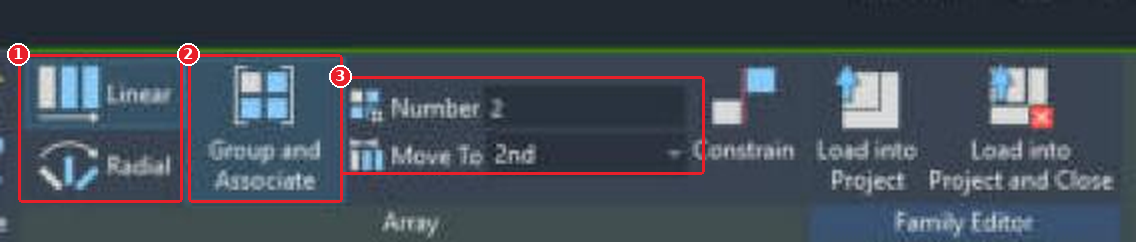
Dizi en az 2 eleman olmalıdır; sayının 1'e düşebildiği durumlar için formüle sınır koy: if(Uzunluk < 1000 mm, 2, rounddown(Uzunluk / 500 mm) + 1).
Şekildeki örnekte Uzunluk = 2650 mm: rounddown(2650 / 500) + 1 = 5 + 1 = 6 dikme.
3. Curtain wall panel ailesi (1 saat)
- Metric Curtain Wall Panel.rft şablonu.
- Şablondaki Width ve Height parametreleri, panel projede yerleştirildiğinde curtain wall gridinden gelir; elle değer verilmez.
- Panel çerçevesini, camı ve iç aileleri bu düzlemlere bağla.
- Cam kalınlığı, çerçeve derinliği gibi değerleri type parametreleri yap.
- Projede curtain wall'un panel tipini bu aileyle değiştir ve gridleri oynatarak dene.
Dikme profilleri için ayrı bir yol: Metric Profile-Mullion.rft ile profil ailesi çiz, projede dikme tipine profil olarak ata.
4. Adaptive aileler hakkında (15 dk)
Düzgün olmayan, her paneli farklı (çarpık, üçgen) cepheler için adaptive component aileleri kullanılır; noktaları projede kütle yüzeyine ya da serbest noktalara bağlanır. Bu konu Dynamo ve Rhino ile birlikte Parametrik Modelleme ve Rhino.Inside.Revit eğitimlerinde işlenir.
Gün sonu kontrolü (15 dk)
Test ve kütüphane
Hedef
Son gün aileyi test edecek, projeye yükleyecek, kalite kontrolünü yapacak, kütüphaneye uygun şekilde kaydedecek ve bitiş alıştırmasını tamamlayacaksın. Süre yaklaşık 4 saat.
1. Test akışı (45 dk)
- Flex: Family Types'ta her tipi seç, Apply; geometri doğru mu?
- Uç değerler: En küçük ve en büyük ölçüler, dizi sayısının 2 olduğu durum.
- Boş bir test projesine yükle (gerçek projeye değil).
- Farklı görünüşlerde ve detay seviyelerinde (Coarse / Medium / Fine) bak.
- Tablo oluştur: Shared parametreler görünüyor mu, iç aileler doğru sayılıyor mu?
- IFC'ye aktar ve bir görüntüleyicide aç: Doğru sınıfta mı (7. gün, 4. bölüm)?
2. Projeye yükleme (45 dk)
- Load into Project: Aile açık olan projeye yüklenir; aile editörü açık kalır.
- Load into Project and Close: Yükler ve editörü kapatır.
- Aile projede zaten varsa Revit sorar: Overwrite the existing version ya da Overwrite the existing version and its parameter values. İkincisi, projede tip değerlerinde yapılan değişiklikleri aileninkilerle değiştirir.
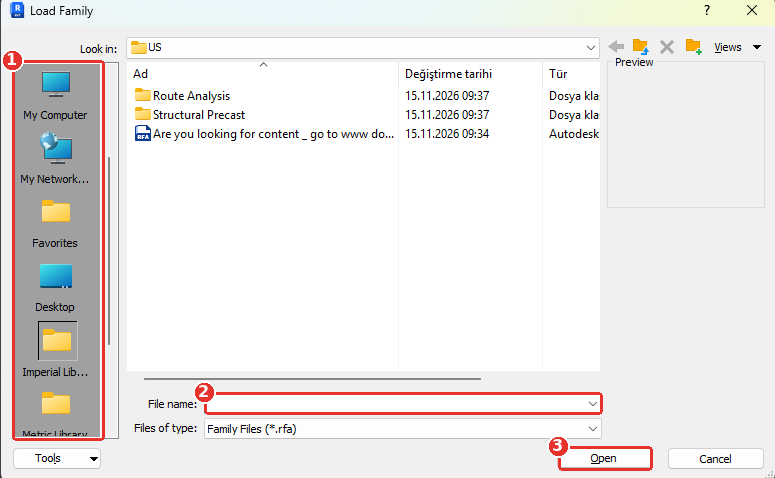
Projeden: Insert > Load Family ile .rfa dosyasını seç.
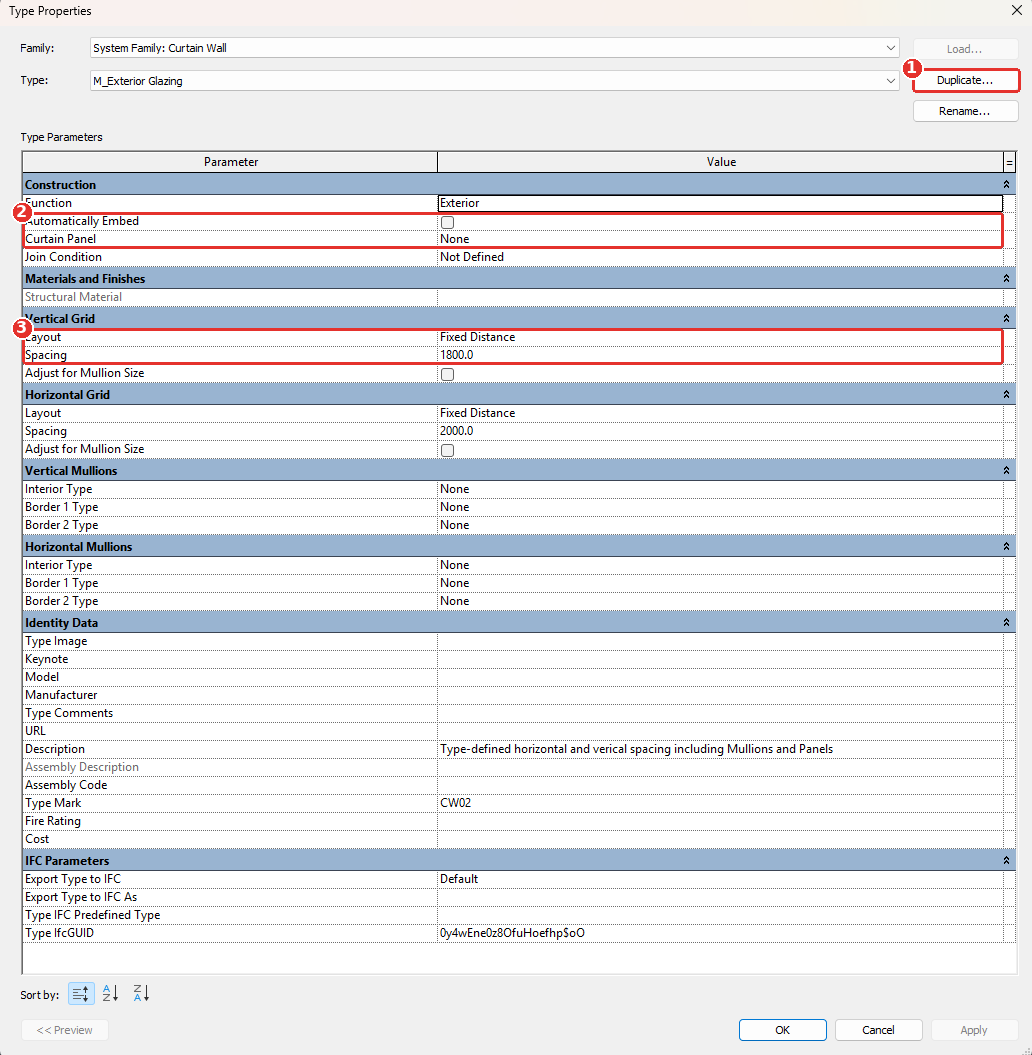
Projede tipi seç → Edit Type: Aileden gelen type parametreleri burada görünür; Duplicate ile projeye özel yeni tip türetilebilir. Ancak firmanın standart tiplerini ailenin içinde tutmak daha düzenlidir.
3. Kalite kontrol listesi (45 dk)
| Kontrol | Neden |
|---|---|
| Kategori doğru | Tablo, filtre, IFC |
| Yerleştirme noktası mantıklı | Projede hizalama |
| Bütün geometri düzlemlere kilitli | Esneme hatası olmasın |
| Gereksiz düzlemler Not a Reference | Projede kalabalık olmasın |
| Coarse'ta sade, Fine'da ayrıntılı | Performans |
| Parametre adları standarda uygun | Formül ve tablolar |
| Shared parametreler firmanın dosyasından | Tablolar birleşsin |
| Purge Unused (Manage) yapıldı | Dosya boyutu |
| İç aileler de temiz | Dosya boyutu |
| Dosya boyutu makul | Büyükse içe aktarılmış CAD ya da gereksiz iç aile ara |
Ailenin içine CAD dosyası içe aktarmaktan (Import CAD) kaçın: Dosya büyür, kategorisi bozulur ve IFC'de sorun çıkar. Profil kesitini CAD'den alacaksan, alt kontur olarak kullanıp üzerinden çizgilerle yeniden çiz, sonra CAD'i sil.
4. Ad, sürüm ve IFC (30 dk)
- Dosya adı: Firmanın standardı; örnek
CPH_Braket_L_Aluminyum.rfa. Tip adları:B100,B150. - Aileyi kaydederken sürümü bil: Revit 2027'de kaydedilen aile eski sürümlerde açılmaz. Kütüphaneyi projenin Revit sürümüne göre tut.
- IFC: Family Types'taki Export Type to IFC As ve Type IFC Predefined Type parametreleriyle ailenin IFC sınıfı ayarlanabilir (ör. braket için IfcDiscreteAccessory, önceden tanımlı tip BRACKET; ya da projenin BIM gereksinimlerinde istenen sınıf). Doğru sınıf, BIM teslimatında ailenin doğru tanınmasını sağlar (LOD Seviyeleri).
5. Bitiş alıştırması (1 saat)
Parametrik bir L ankraj braketi ailesi yap: