Revit Family 30 Gün
Boş bir şablondan başlayıp kütüphaneye konacak parametrik ailelere kadar 30 günlük, adım adım bir program. Her gün tek bir konu, gerçek Revit 2027 ekranları ve gün sonu kontrol listesi. Örnekler cepheden: plaka, ankraj braketi, dikme profili, curtain wall paneli, adaptive panel, panel etiketi.
Başlamadan önce
Kimler için
Revit'te proje çizebilen (Revit Temelleri) ve kendi kapı, pencere, panel, braket, profil ve etiket ailelerini yapmak isteyen mimarlar, cephe tasarımcıları ve BIM modelleyiciler. Kısa versiyon için Revit Family Oluşturma (7 gün).
Gerekenler
- Revit (ekranlar 2027 İngilizce arayüzünden)
- Revit temel bilgisi
- Ailelerini deneyeceğin boş bir test projesi
- Günde yaklaşık 2,5 saat
Seri
4 hafta + 2 gün: 1. hafta iskelet ve parametreler, 2. hafta formlar, 3. hafta parametrik zekâ (formül, dizi, açı, nested), 4. hafta özel aile türleri (lookup, shared, profil, panel, adaptive, detay, etiket), son iki gün test ve bitirme projesi.
Program
| Gün | Konu | Ne öğrenirsin | Süre |
|---|---|---|---|
| 1. gün | Aile türleri | Aile türleri, şablon klasörleri, yeni aile | ~2,5 saat |
| 2. gün | Family Editor | Family Editor, kategori ve aile parametreleri | ~2,5 saat |
| 3. gün | Referans düzlemleri | Referans düzlemleri, ad, Is Reference | ~2,5 saat |
| 4. gün | Ölçü ve etiket | Ölçü, EQ, etiket ve parametre oluşturma | ~2,5 saat |
| 5. gün | Kilitler | Geometriyi düzlemlere kilitlemek, Align | ~2,5 saat |
| 6. gün | Family Types | Family Types, type ve instance, flex testi | ~2,5 saat |
| 7. gün | 1. hafta alıştırması | Hafta alıştırması: parametrik plaka | ~3 saat |
| 8. gün | Parametre türleri | Parametre veri türleri, Yes/No, malzeme | ~2,5 saat |
| 9. gün | Extrusion | Extrusion ve çalışma düzlemi | ~2,5 saat |
| 10. gün | Blend | Blend: taban ve tepe | ~2,5 saat |
| 11. gün | Revolve | Revolve: profil ve eksen | ~2,5 saat |
| 12. gün | Sweep | Sweep: yol ve profil | ~2,5 saat |
| 13. gün | Void | Void formlar ve Cut Geometry | ~2,5 saat |
| 14. gün | 2. hafta alıştırması | Hafta alıştırması: ankraj braketi gövdesi | ~3 saat |
| 15. gün | Malzeme, görünürlük | Malzeme parametresi ve görünürlük | ~2,5 saat |
| 16. gün | Formüller | Formüller: aritmetik ve birimler | ~2,5 saat |
| 17. gün | Koşullu formüller | Koşullu formüller: if, and, or, Yes/No | ~2,5 saat |
| 18. gün | Diziler | Parametrik diziler | ~2,5 saat |
| 19. gün | Açı parametresi | Reference line ve açı parametresi | ~2,5 saat |
| 20. gün | Nested aileler | İç içe (nested) ve shared aileler | ~2,5 saat |
| 21. gün | 3. hafta alıştırması | Hafta alıştırması: dikmeli panel | ~3 saat |
| 22. gün | Lookup ve katalog | Lookup tabloları ve tip katalogları | ~2,5 saat |
| 23. gün | Shared parametreler | Shared parametreler ve tablolar | ~2,5 saat |
| 24. gün | Profil aileleri | Profil aileleri ve dikme profili | ~2,5 saat |
| 25. gün | Panel ailesi | Curtain wall panel ailesi | ~2,5 saat |
| 26. gün | Adaptive | Adaptive component | ~2,5 saat |
| 27. gün | Detay aileleri | Detay ve açıklama aileleri | ~2,5 saat |
| 28. gün | Etiket aileleri | Etiket (tag) aileleri | ~2,5 saat |
| 29. gün | Test ve kütüphane | Test, kalite kontrol, Purge, kütüphane | ~2,5 saat |
| 30. gün | Bitirme projesi | Bitirme projesi: cephe paneli seti | ~3 saat |
Her günün sonunda bir kontrol listesi var. İşaretledikçe ilerlemen bu tarayıcıda saklanır. Ekran görüntüleri Revit 2027 İngilizce arayüzündendir; diğer sürümlerde yerler biraz farklı olabilir. Görsellerdeki kırmızı çerçeveler ve numaralar açıklamadaki maddelere karşılık gelir; görsele tıklayınca büyük hali açılır. Autodesk screen shots reprinted courtesy of Autodesk, Inc. Autodesk® ve Revit® Autodesk, Inc.'in ticari markalarıdır; bu sayfa Autodesk ile bağlantılı değildir.
Aile mantığı ve şablonlar
Hedef
Revit'teki aile türlerini ayırt edecek, doğru şablonla yeni bir aile açacaksın.
1. Üç tür aile (30 dk)
| Tür | Nerede yaşar | Örnek |
|---|---|---|
| Sistem ailesi | Projenin içinde, dosyası yok | Duvar, döşeme, çatı, curtain wall, kot |
| Yüklenebilir aile | Ayrı .rfa dosyası | Kapı, pencere, panel, braket, profil, etiket |
| Yerinde (In-Place) | Yalnızca o projede | Tek seferlik özel parça |
Bu eğitim yüklenebilir aileler üzerinedir. Bir aile birden fazla tip (type) içerir; her tip farklı ölçü ve malzeme taşıyabilir.
2. Yeni aile (45 dk)
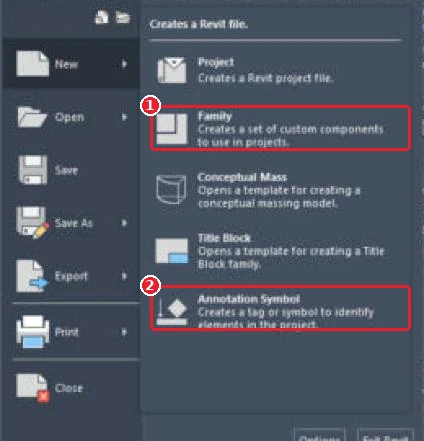
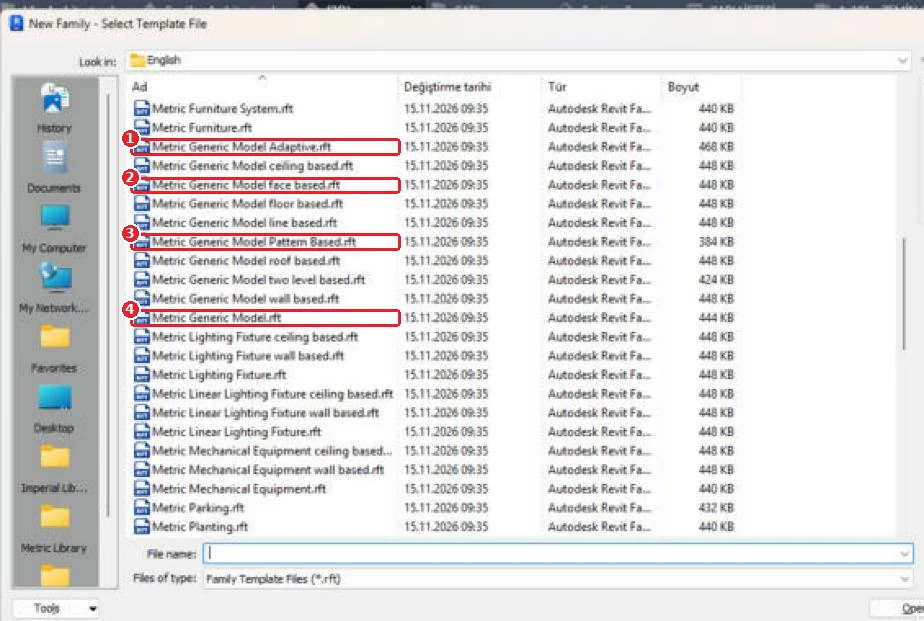
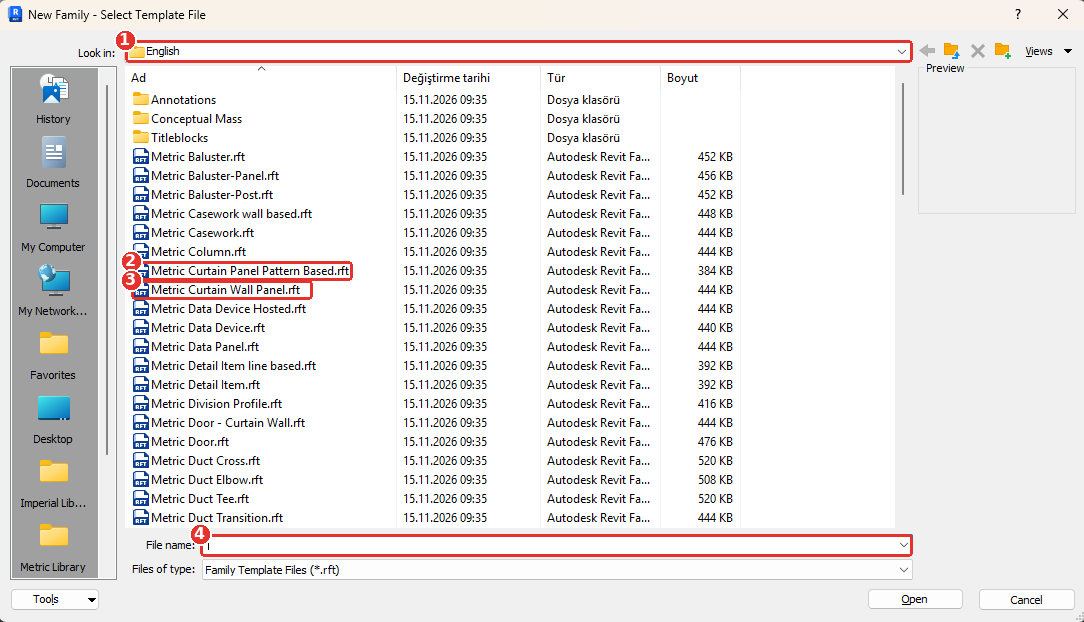
File > New > Family. Revit seni şablon (.rft) klasörüne götürür. Şablon iki şeyi baştan belirler: kategori (Generic Models, Doors, Curtain Panels…) ve davranış (duvara mı, yüzeye mi yerleşir, adaptif mi).
3. Hangi şablon? (45 dk)
| İhtiyaç | Şablon |
|---|---|
| Serbest yerleşen parça (braket, ankraj) | Metric Generic Model |
| Duvarda boşluk açan | Metric Window / Door / Generic Model wall based |
| Yüzeye yerleşen (döşeme alnı, kolon yüzü) | Metric Generic Model face based |
| Curtain wall paneli | Metric Curtain Wall Panel |
| Dikme kesiti | Metric Profile-Mullion |
| Düzensiz panel (4 nokta) | Metric Generic Model Adaptive |
| Etiket | Annotations > Metric Generic Tag |
Sonradan kategoriyi değiştirebilirsin ama host (duvar, yüzey) davranışını değiştiremezsin. Yanlış host'lu şablonla başlarsan aileyi baştan yaparsın.
Gün sonu kontrolü (15 dk)
Family Editor
Hedef
Aile editörünün sekmelerini, Properties'i ve Project Browser'ını tanıyacak, ailenin kategorisini ayarlayacaksın.
1. Arayüz (1 saat)
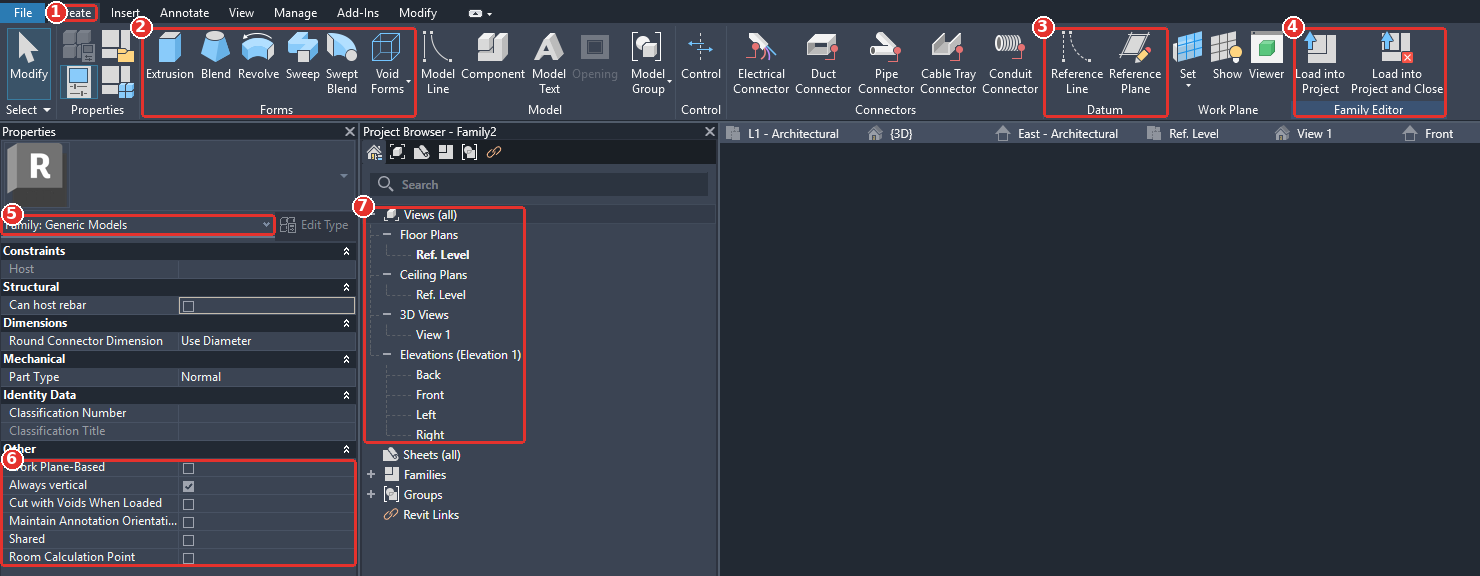
- Create: formlar (Extrusion, Blend…), Model Line, Component (iç içe aile), Datum (referans düzlemi ve çizgisi).
- Annotate: ölçüler, Symbolic Line (yalnız planda görünen çizgi), Detail Component, Masking/Filled Region.
- Properties paneli: iki düğme: Family Category and Parameters ve Family Types.
- Family Editor paneli: Load into Project (projeye yükle).

2. Kategori ve aile parametreleri (1 saat)
Family Category and Parameters penceresinde kategori ve aileye özgü seçenekler:
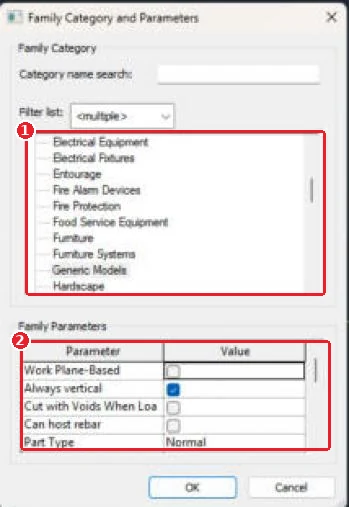
- Work Plane-Based: Aile bir çalışma düzlemine (kot, yüz, referans düzlemi) yerleşir. Braketler için çoğu zaman açık.
- Always vertical: Eğik düzleme konsa bile dik kalır.
- Shared: İç içe kullanıldığında projede ayrı eleman olarak sayılır (20. gün).
Gün sonu kontrolü (15 dk)
Referans düzlemleri
Hedef
Ailenin iskeletini oluşturan referans düzlemlerini çizecek, adlandıracak ve önemlerini ayarlayacaksın.
1. Neden önce düzlemler? (20 dk)
Parametrik ailede ölçüler geometriye değil düzlemlere verilir; geometri düzlemlere kilitlenir. Parametre düzlemi taşır, düzlem geometriyi taşır. Şablondaki iki düzlemin kesişimi ailenin yerleştirme noktasıdır.
2. Çizmek ve adlandırmak (1 saat)
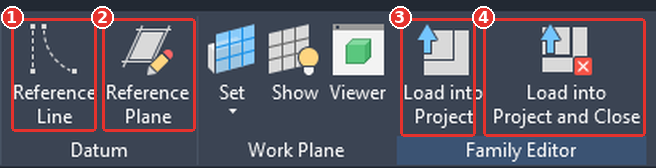
- Create > Reference Plane (
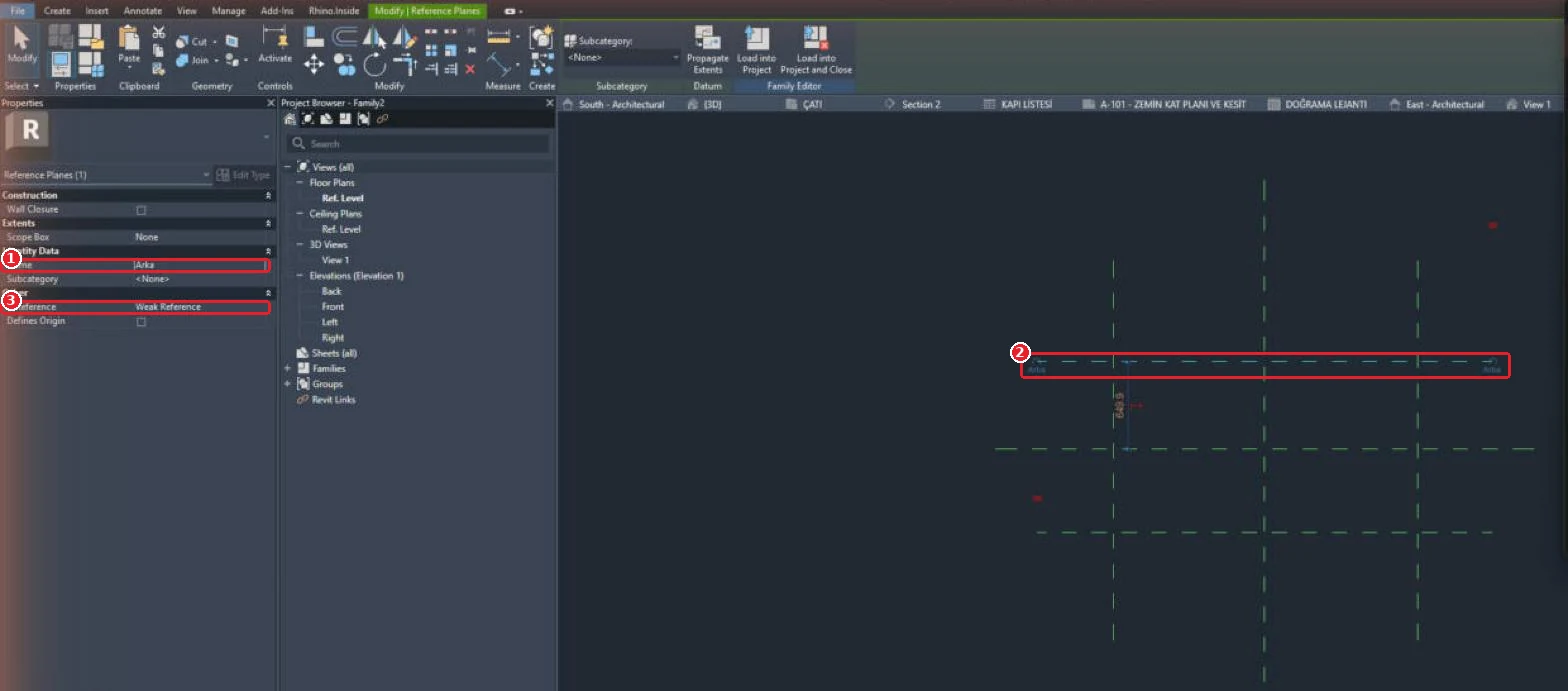
RP). Merkezin iki yanına dikey, önüne ve arkasına yatay birer düzlem çiz. - Düzlemi seç, Properties'te Name:
Sol,Sag,On,Arka. Ad, düzlemin uçlarında görünür ve çalışma düzlemi seçerken listede çıkar.
3. Is Reference (45 dk)
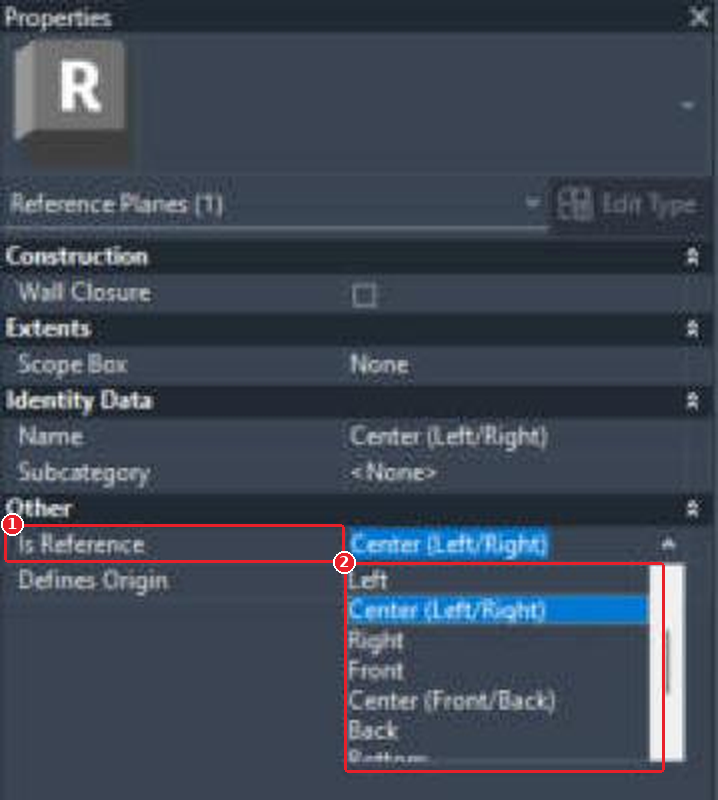
- Left/Right/Front/Back/Top/Bottom: Projede o yüzden ölçü ve hizalama yapılır. Kenar düzlemlerine ver.
- Strong / Weak Reference: Önemli ara düzlemler (eksen, delik merkezi).
- Not a Reference: Yardımcı düzlemler; projede kullanıcıyı şaşırtmasın.
İpucu: Defines Origin işaretli düzlemlerin kesişimi yerleştirme noktasını belirler. Braketi kenarından yerleştirmek istiyorsan bu işareti o düzleme taşı.
Gün sonu kontrolü (15 dk)
Ölçü, EQ ve etiket
Hedef
Düzlemlere ölçü verip EQ ile eşitleyecek ve ölçüyü bir parametreye bağlayacaksın.
1. EQ (45 dk)
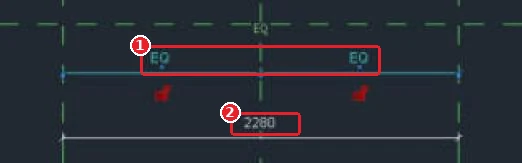
DI ile Sol, merkez ve Sag düzlemlerine sırayla tıkla, ölçüyü yerleştir. Ölçüyü seç; çıkan EQ simgesine tıkla. Ara mesafeler eşitlenir: aile merkezden simetrik büyür.
2. Etiket (Label) ve parametre (1 saat)
- Sol–Sag arasına ikinci bir (toplam) ölçü ver.
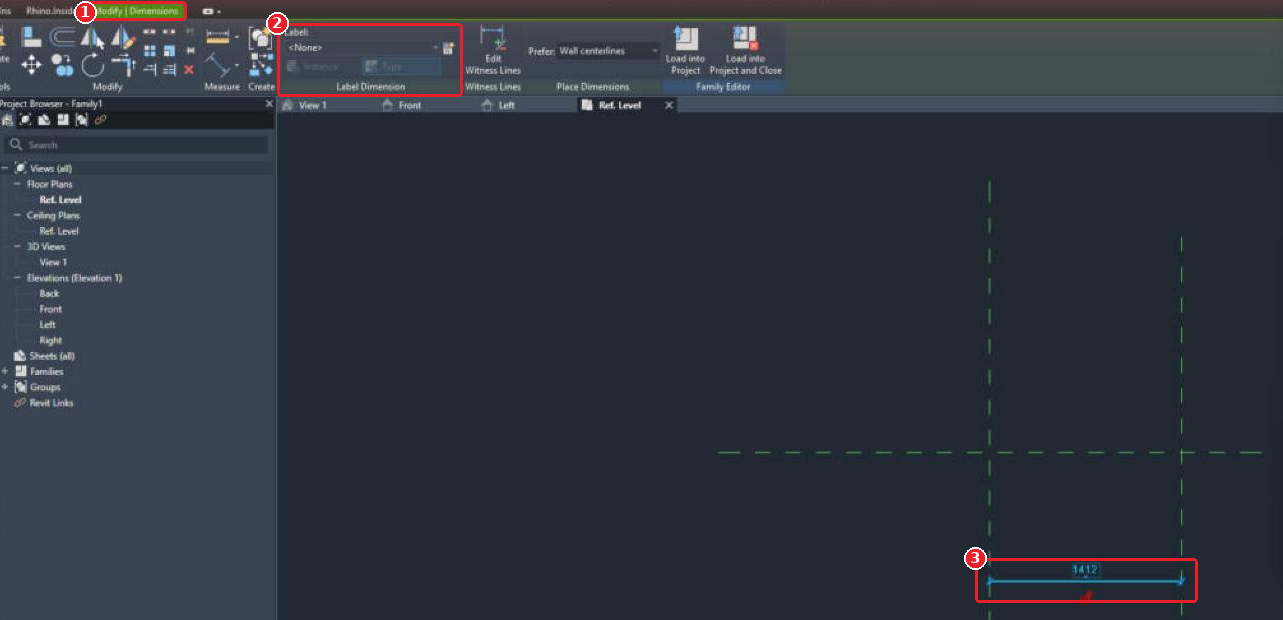
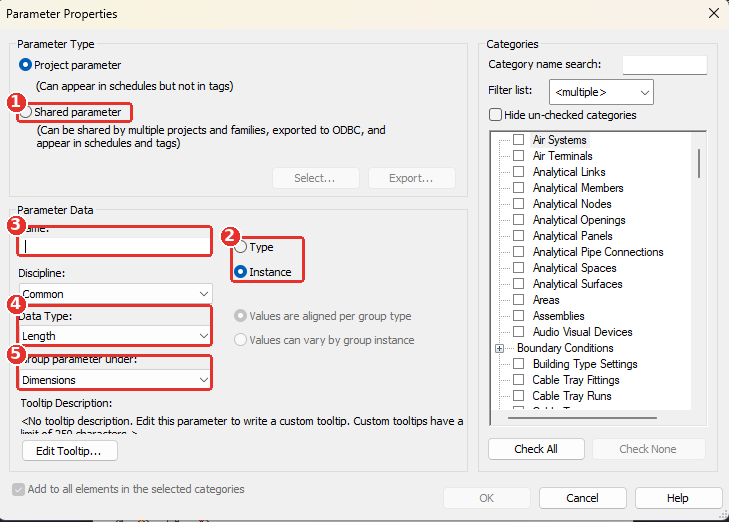
- Ölçüyü seç; şeritteki Label Dimension panelinde Create Parameter düğmesine bas.
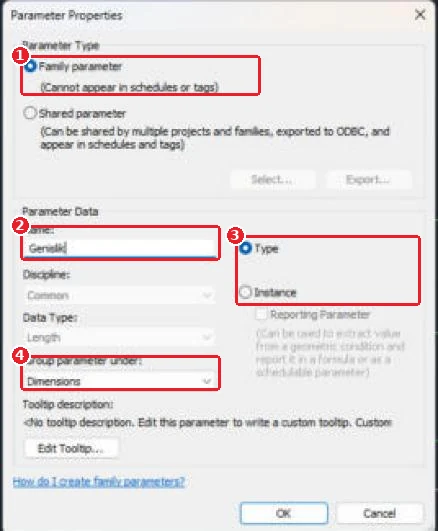
- Ad:
Genislik, Type ya da Instance, grup: Dimensions.
3. İskelet (45 dk)
Aynısını Arka–On için yap: Derinlik. İskelet hazır: iki EQ zinciri ve iki etiketli ölçü.
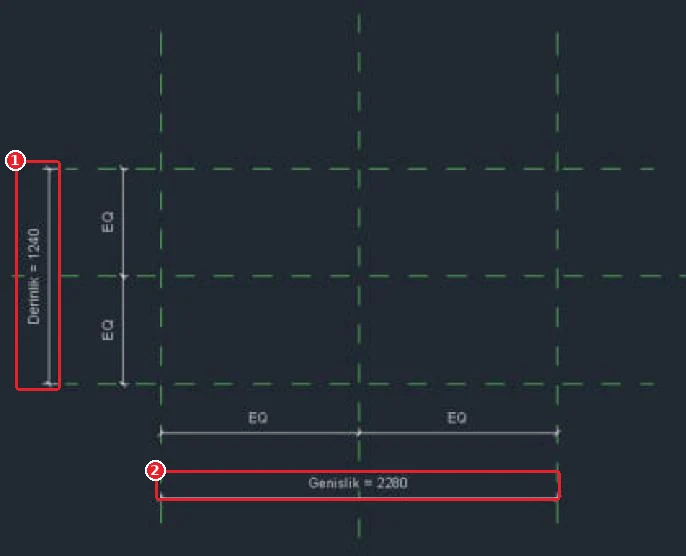
Parametre adlarında Türkçe karakter kullanabilirsin ama formüllerde ve dışa aktarmada sorun çıkmasın diye Genislik gibi ASCII adlar tercih et.
Gün sonu kontrolü (15 dk)
Geometri ve kilitler
Hedef
Geometriyi düzlemlere kilitleyecek ve yüksekliği bir parametreye bağlayacaksın.
1. Çizerken kilitlemek (1 saat)
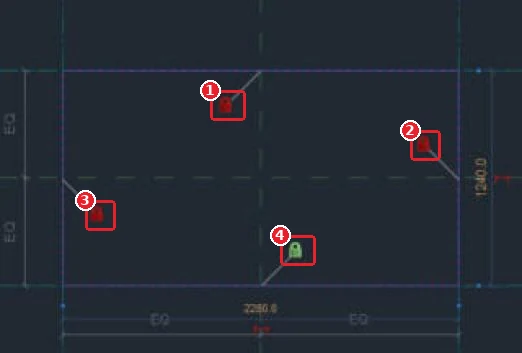
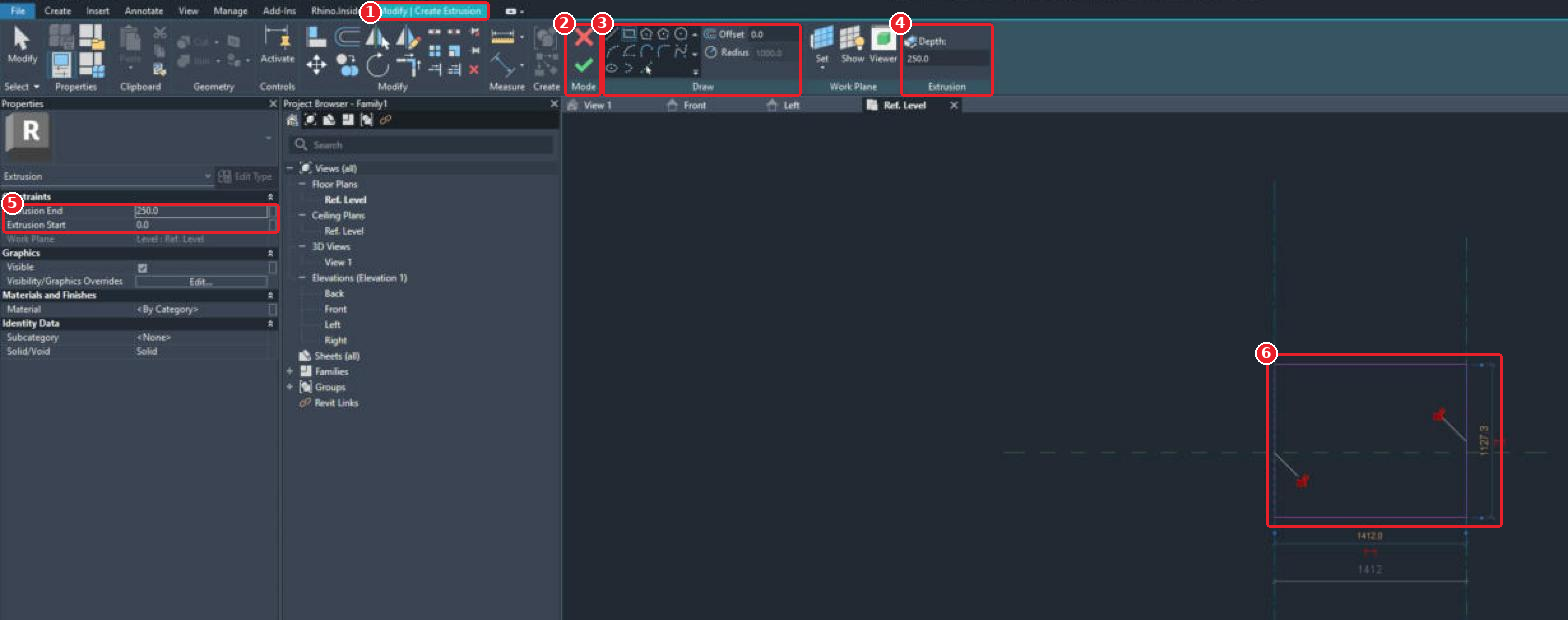
Create > Extrusion, Rectangle. Dikdörtgeni dört düzlemin kesişimlerine çiz. Her kenarın yanında açık kilit simgesi çıkar; tıklayarak kilitle.
2. Align ve kilit (45 dk)
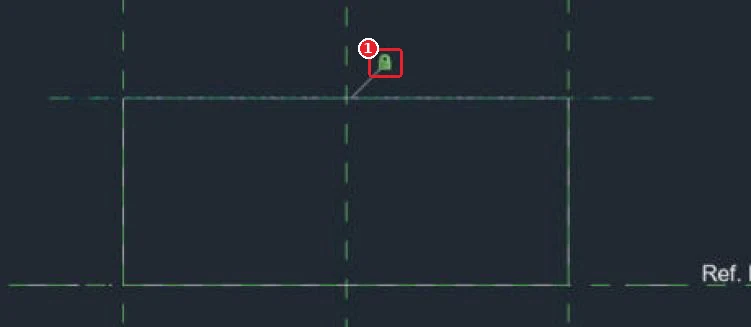
Front görünüşünde üstte yatay bir düzlem çiz. AL (Align): önce düzleme, sonra extrusion'ın üst kenarına tıkla; çıkan kilidi kapat.
3. Yükseklik parametresi (45 dk)
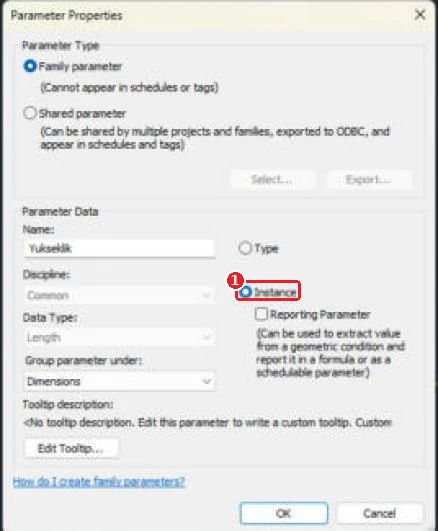
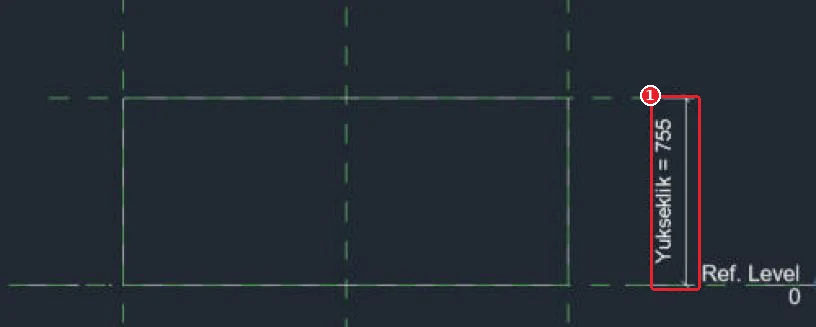
Ref. Level ile üst düzlem arasına ölçü ver, etiketle: Yukseklik, Instance (projede her braket için ayrı değiştirilebilsin).
İpucu: Bir elemanı iki ayrı yerden kilitleme (aşırı kısıtlama). Revit "Constraints are not satisfied" uyarısı verirse son kilidi kaldır.
Gün sonu kontrolü (15 dk)
Family Types ve flex
Hedef
Family Types penceresinde değerleri değiştirip aileyi esneteceksin (flex) ve tipler oluşturacaksın.
1. Family Types (45 dk)
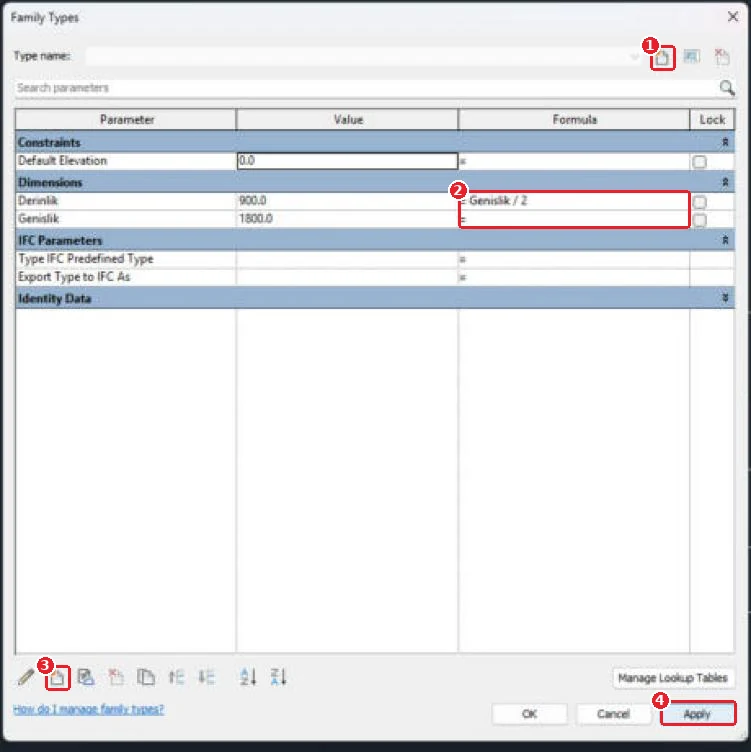
- Değer sütununa yeni değer yaz, Apply: geometri yeni ölçüye esner. Buna flex testi denir; her yeni parametreden sonra yap.
- Formül sütunu:
= Genislik / 2gibi (16. gün).
2. Tipler (45 dk)
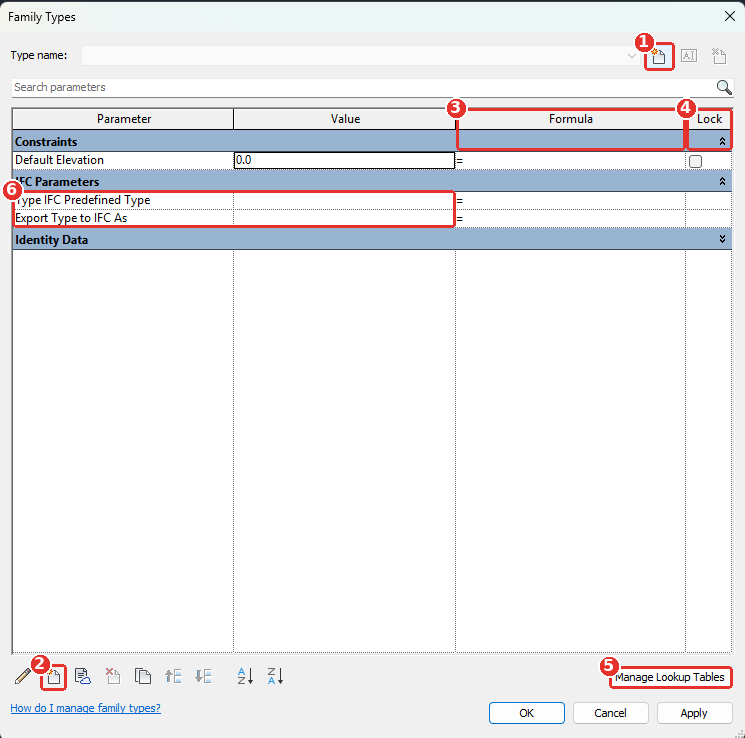
New Type ile 600x300, 900x450, 1200x600 tiplerini oluştur, her birine değerlerini ver. Projede tip seçiciden seçilir.
3. Type ve instance (45 dk)
| Type | Instance | |
|---|---|---|
| Nerede değişir | Edit Type (tipteki herkes) | Properties (yalnız seçili eleman) |
| Örnek | Profil derinliği, malzeme | Montaj kotu, uzunluk |
| Tabloda | Tip başına tek değer | Her eleman ayrı |
Gün sonu kontrolü (15 dk)
Hafta 1 alıştırması
Hedef
Bir haftada öğrendiklerinle tek başına parametrik bir ankraj plakası yapacaksın.
Görev (2 saat)
- Metric Generic Model şablonu, kategori Generic Models, Work Plane-Based açık.
- Düzlemler: Sol, Sag, On, Arka; Is Reference ver.
- EQ zincirleri,
Plaka_Genislik(type),Plaka_Yukseklik(type),Plaka_Kalinlik(type). - Extrusion, kilitli. Front'ta kalınlık düzlemi ve Align kilidi.
- Üç tip:
PL-150x100x8,PL-200x150x10,PL-250x200x12.
Projede deneme (1 saat)
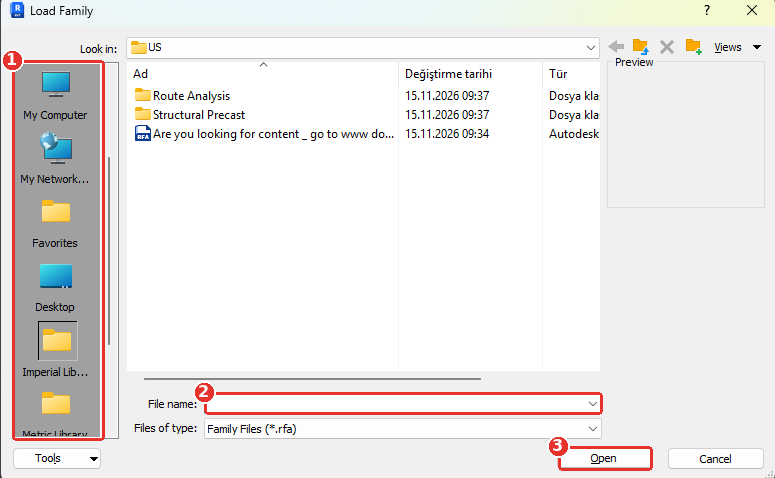
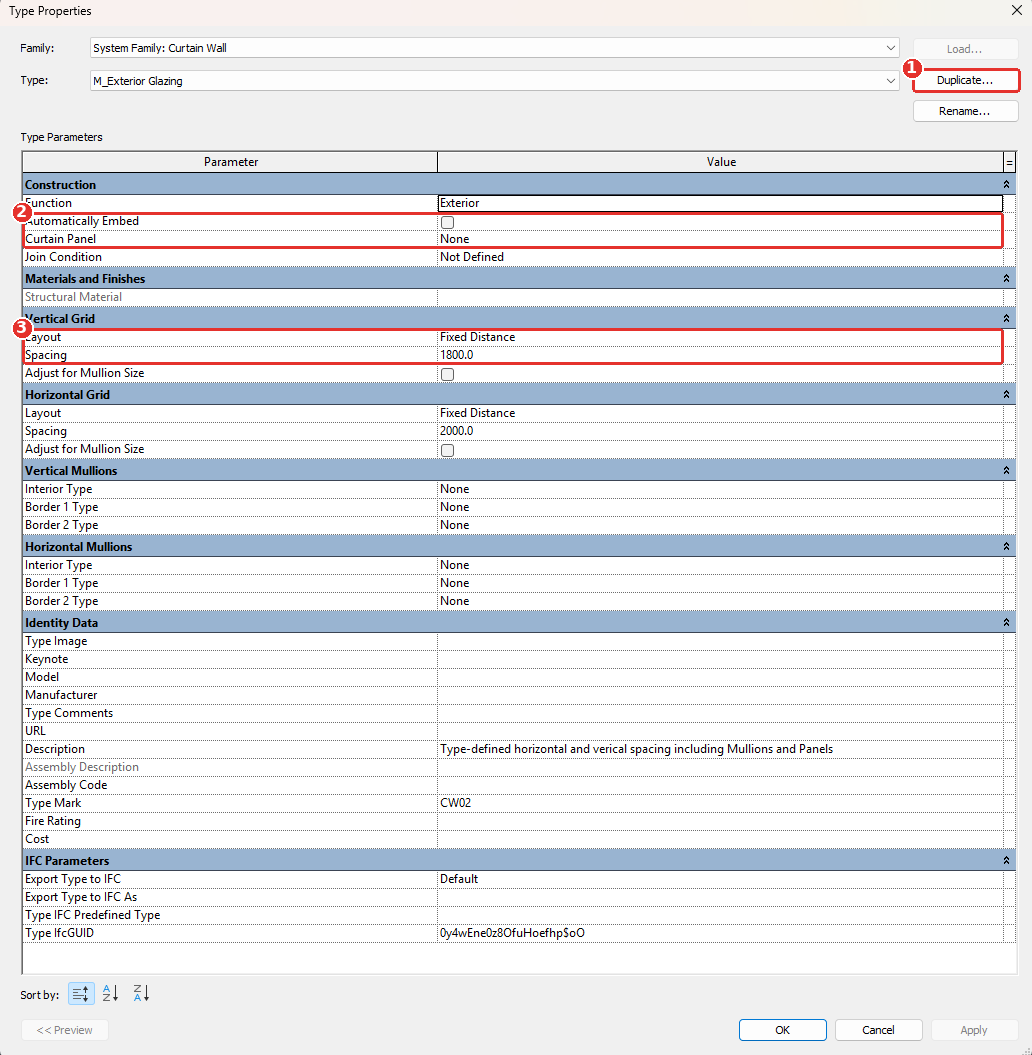
Load into Project, plakayı bir duvar yüzüne ve döşemeye yerleştir. Tip değiştir, Properties'i incele.
Gün sonu kontrolü (15 dk)
Parametre türleri
Hedef
Doğru veri türünü seçecek, Yes/No ve malzeme parametresi ekleyeceksin.
1. Veri türleri (1 saat)
| Tür | Ne için | Örnek |
|---|---|---|
| Length | Uzunluk | Genislik |
| Integer | Tam sayı | Vida_Sayisi |
| Number | Ondalıklı sayı | Oran |
| Angle | Açı | Egim |
| Area / Volume | Alan, hacim | Panel_Alani |
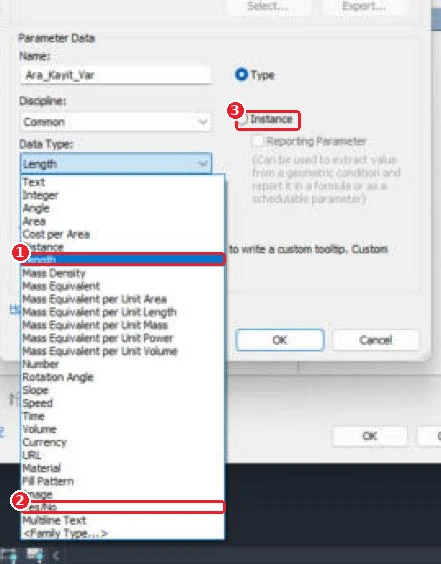
| Yes/No | Aç-kapa | Ara_Kayit_Var |
| Material | Malzeme | Malzeme |
| Text | Metin | Sistem_Kodu |
| <Family Type> | İç içe aile tipi seçimi | Braket_Tipi |
2. Yes/No (45 dk)
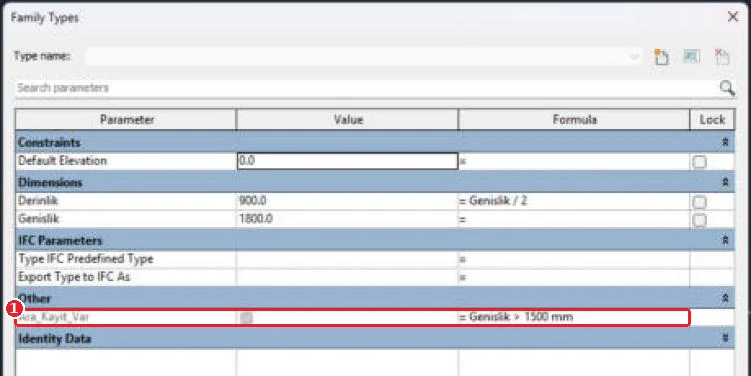
Family Types'ta yeni parametre: Ara_Kayit_Var, Yes/No. Formülle sürebilirsin: = Genislik > 1500 mm. Bir formun Visible özelliğine bağlarsan geometri açılır-kapanır (15. gün).
3. Değerlendirme (45 dk)
Her ailede parametre listesi kısa ve açık olsun: kullanıcının değiştireceği parametreler üstte, formülle hesaplananlar ayrı grupta. Group parameter under ile grupla.
Gün sonu kontrolü (15 dk)
Extrusion ve çalışma düzlemi
Hedef
Extrusion'ı farklı çalışma düzlemlerinde çizecek, başlangıç ve bitişini parametreye bağlayacaksın.
1. Çalışma düzlemi (1 saat)
Her form bir çalışma düzlemine (work plane) çizilir. Create > Work Plane > Set: Ref. Level, adlı bir referans düzlemi ya da bir yüz. Düzlemi adlandırmanın faydası burada: listeden On gibi adla seçersin.
İpucu: Görünüşte (Front) çizdiğin extrusion önce Front'a paralel bir düzleme yerleşir. Hangi düzleme çizildiğini Properties > Work Plane'de gör.
2. Start / End (1 saat)
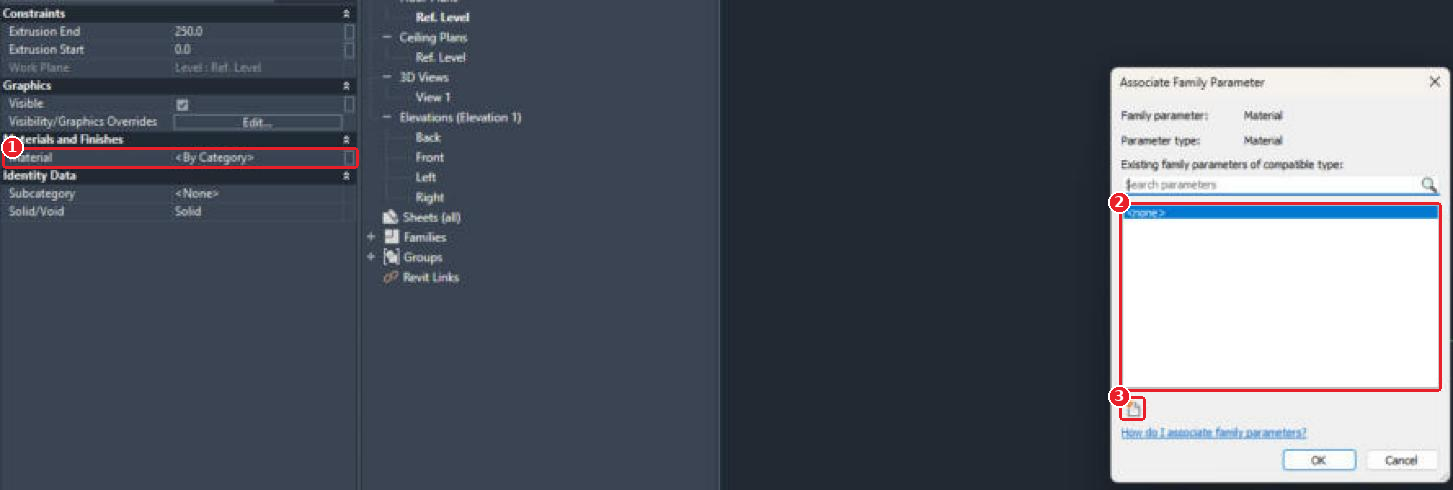
Extrusion'ın Extrusion Start ve Extrusion End değerleri düzleme göre mesafedir. Yan görünüşte üst yüzü bir düzleme Align ile kilitle ya da Extrusion End'in yanındaki küçük düğmeyle bir parametreye bağla (Associate Family Parameter).
3. Alıştırma (30 dk)
Plakanın üzerine, On düzlemine çizilmiş dik ikinci bir levha ekle: L braket. İki levhanın kalınlığı aynı parametreyle sürülsün.
Gün sonu kontrolü (15 dk)
Blend
Hedef
İki farklı profil arasında geçiş yapan Blend formunu kullanacaksın.
1. Taban ve tepe (1 saat 15 dk)
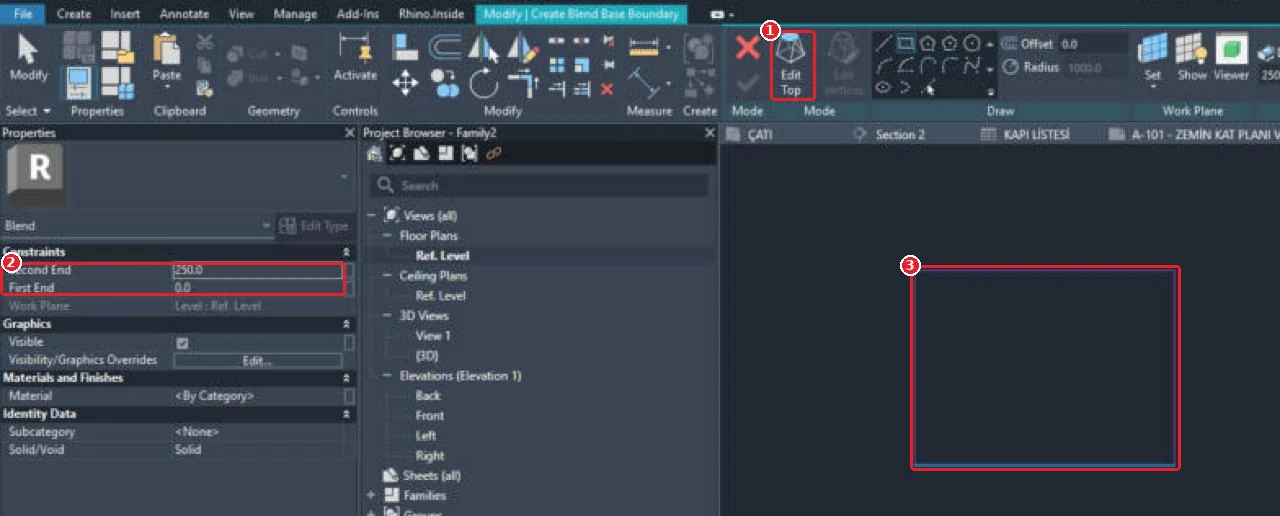
- Create > Blend. Önce taban (base) sınırını çiz: dikdörtgen.
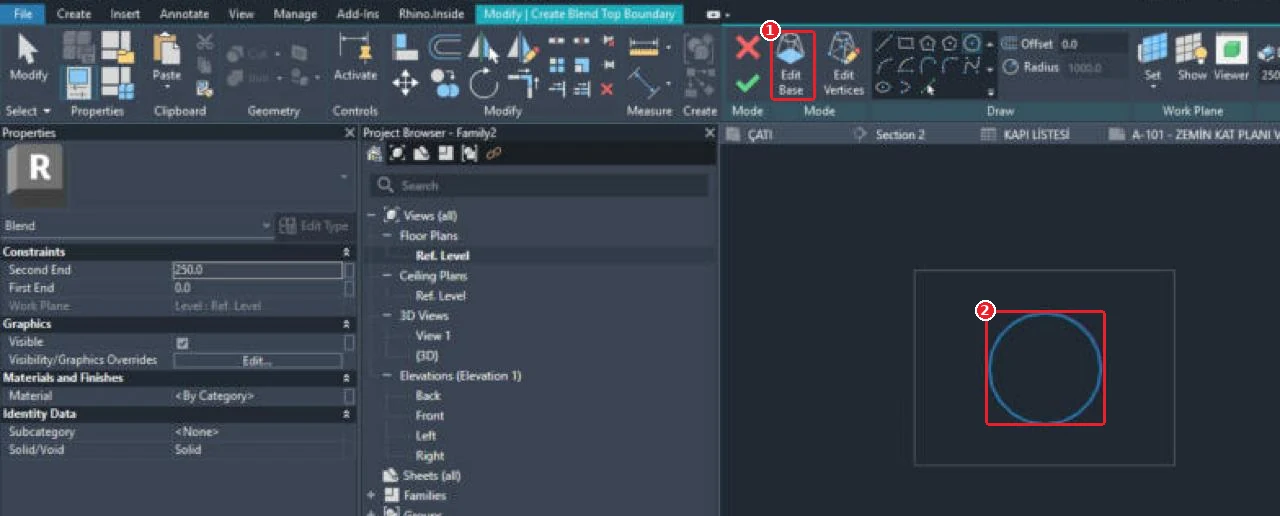
- Edit Top ile tepe sınırına geç: daire.
- Properties'te Second End: yükseklik (örn. 600). Yeşil tik.
2. Köşe eşleşmesi (30 dk)
Taban ve tepe köşe sayısı farklıysa Revit köşeleri eşler; bükülmeyi Edit Vertices ile düzeltirsin.
3. Cephede kullanım (45 dk)
Konik dikme başlığı, huni şeklinde yağmur suyu ağzı, değişken kesitli konsol. Blend iki profil arasında düz geçiş verir; yol boyunca geçiş gerekiyorsa Swept Blend (13. gün).
Gün sonu kontrolü (15 dk)
Revolve
Hedef
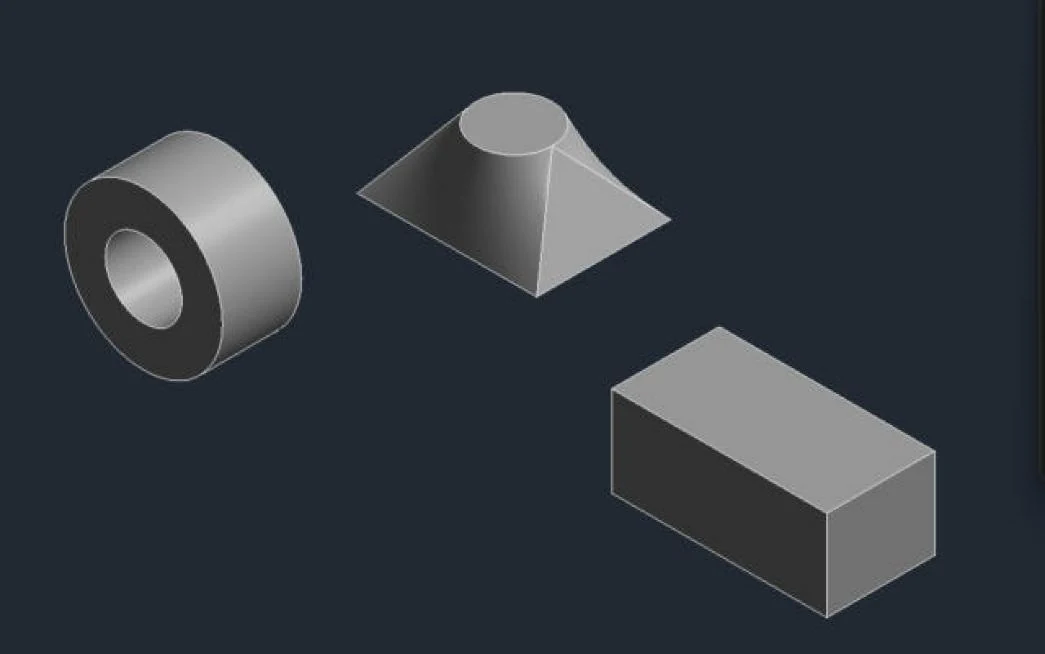
Bir profili eksen etrafında döndürerek dönel form oluşturacaksın.
1. Profil ve eksen (1 saat)
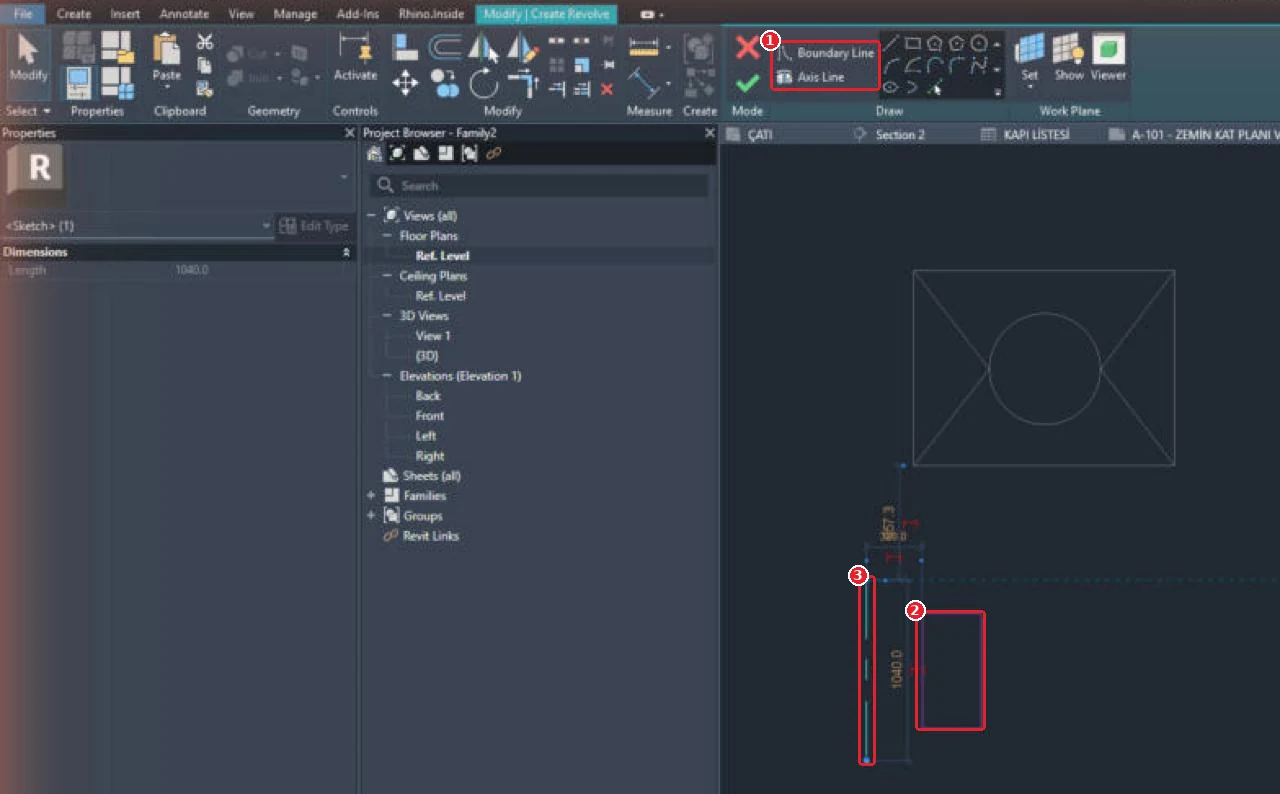
- Create > Revolve. Boundary Line ile kapalı profil çiz.
- Axis Line ile ekseni çiz (ya da bir referans düzlemi seç).
- Properties'te Start/End Angle (örn. 0–360 ya da 0–180). Yeşil tik.
2. Sonuç (30 dk)
3. Cephede kullanım (1 saat)
Yuvarlak ankraj pimi, somun, boru kelepçesi, dönel küpeşte başlığı. Ekseni bir referans düzlemine kilitlersen profil parametrelerle büyür.
Gün sonu kontrolü (15 dk)
Sweep ve profil
Hedef
Bir profili yol boyunca süpürecek, profili çizerek ya da profil ailesinden seçeceksin.
1. Yol (45 dk)
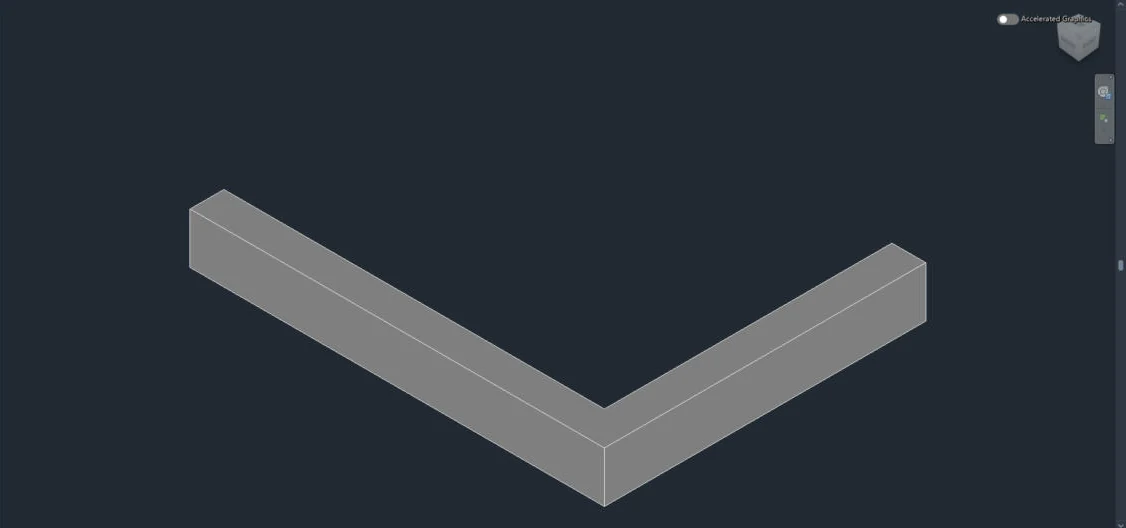
Create > Sweep. Sketch Path ile yolu çiz (ya da Pick Path ile mevcut kenarları seç). Yolu bitir.

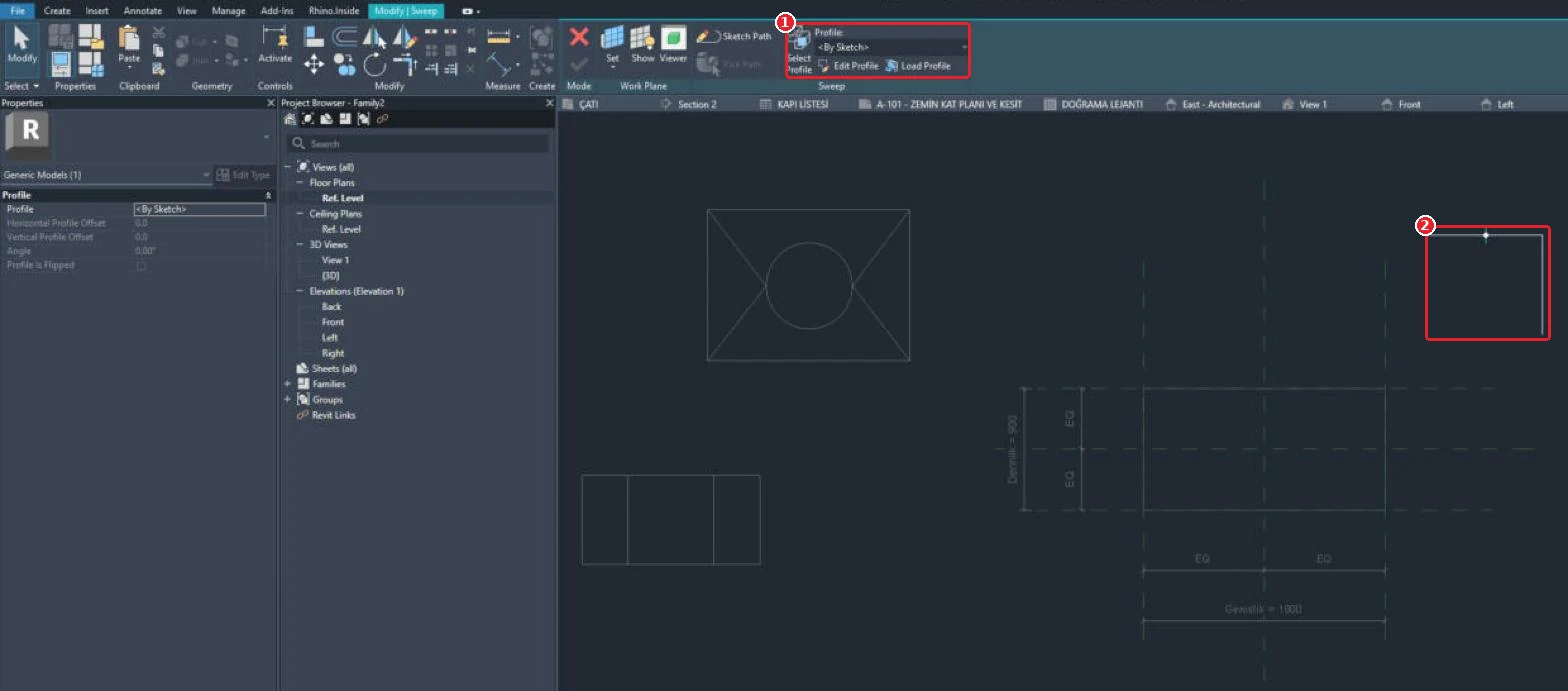
2. Profil (1 saat)
Edit Profile'a basınca Revit profili çizebileceğin görünüşü sorar. Profil yolun başındaki kırmızı noktada, yola dik düzlemde çizilir; kapalı olmalı.
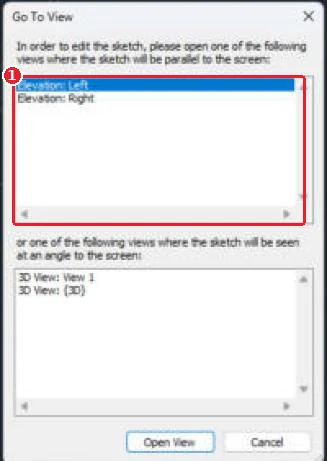
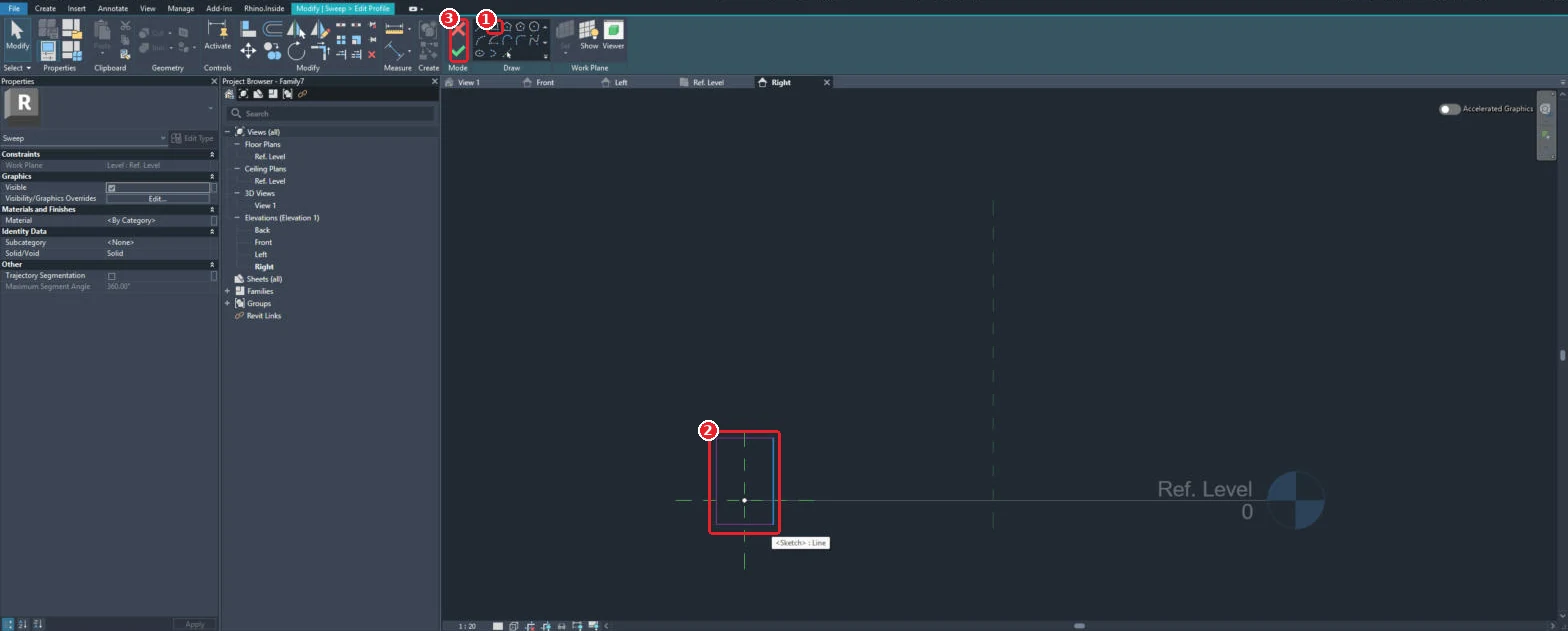
Profili her seferinde çizmek yerine profil ailesi yükleyip listeden seç (24. gün). Böylece aynı kesit birçok ailede kullanılır.
"Lines must be in closed loops" uyarısı profilin açık kaldığını söyler: köşeleri TR ile birleştir.
3. Cephede kullanım (45 dk)
Damlalık, denizlik, conta, kenar profili, kapama sacı. Yol düzlemsel olmalı; 3D yol için Swept Blend ya da kütle kullanılır.
Gün sonu kontrolü (15 dk)
Void ve Cut Geometry
Hedef
Boşluk (void) formlarıyla delik ve oyuk açacak, Cut Geometry'yi kullanacaksın.
1. Void formlar (1 saat)
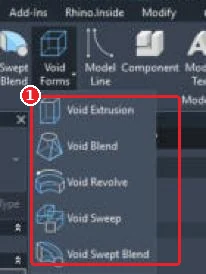
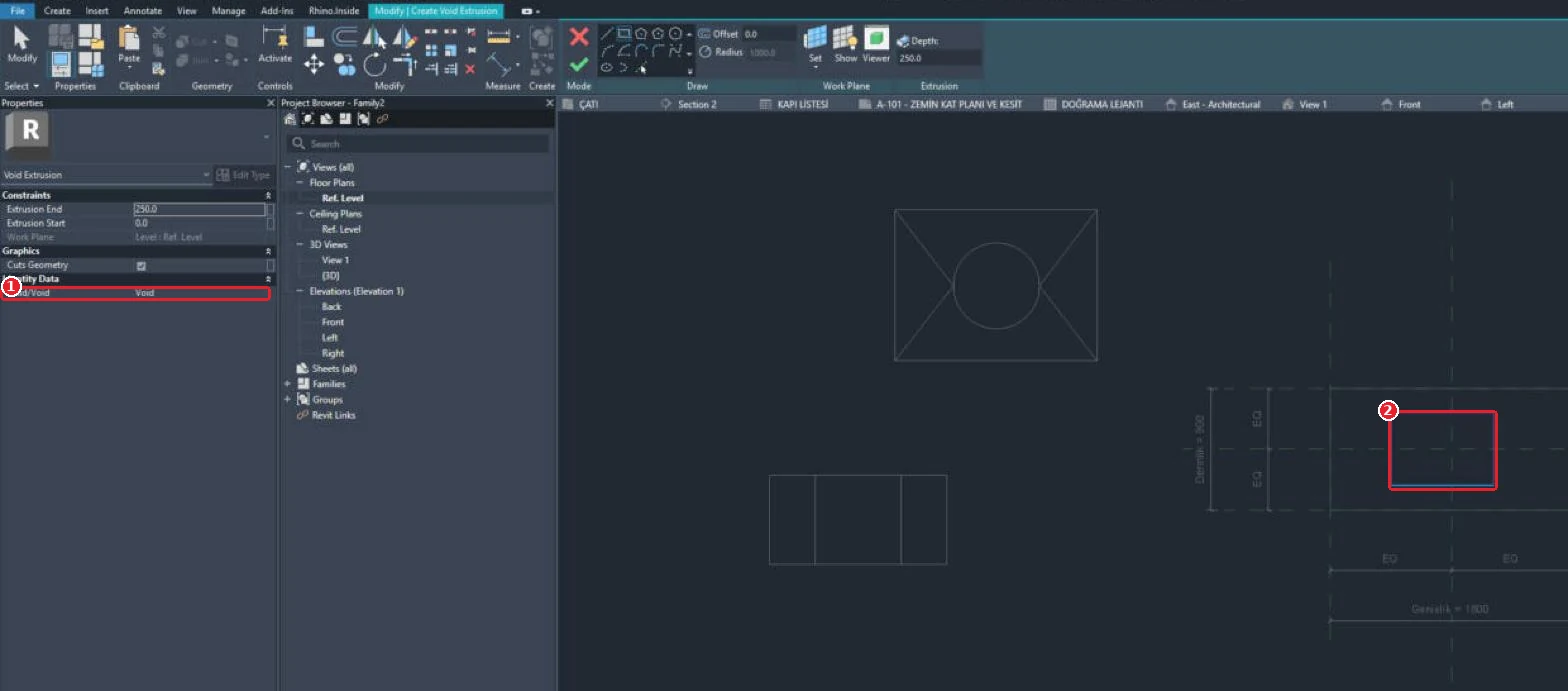
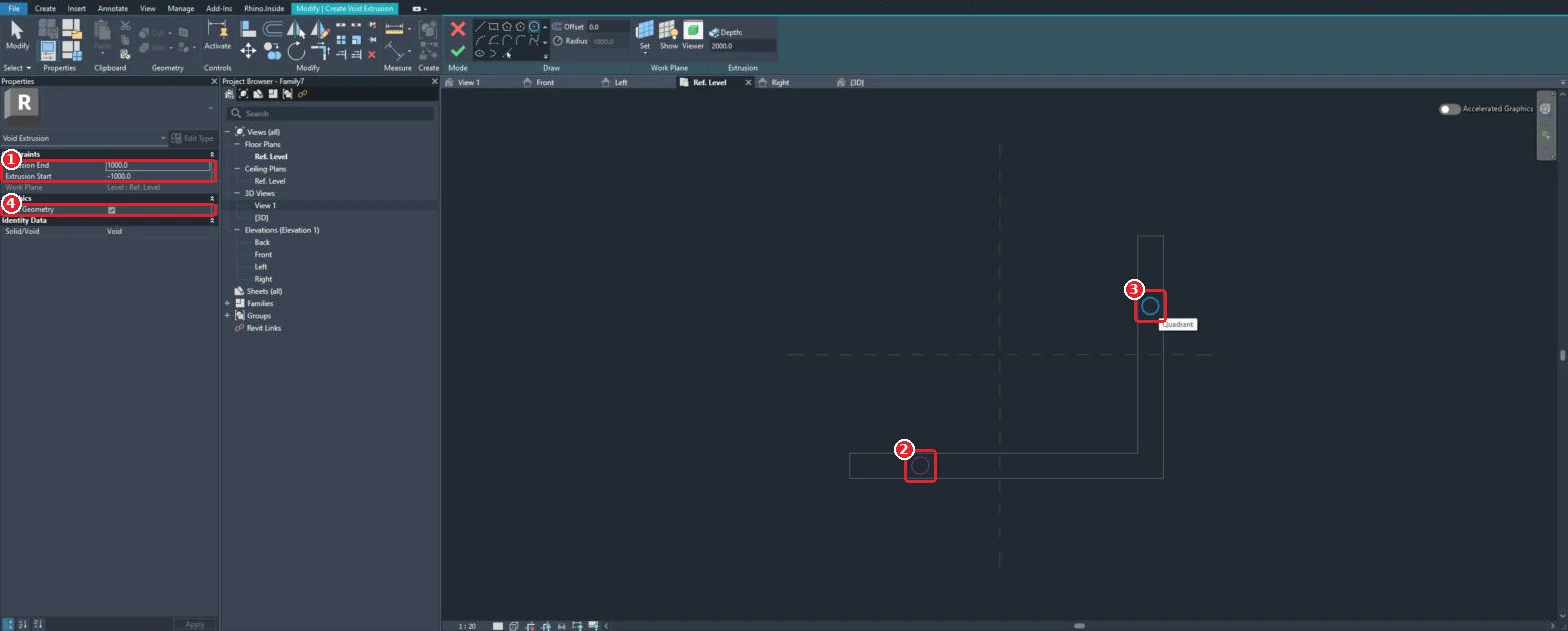
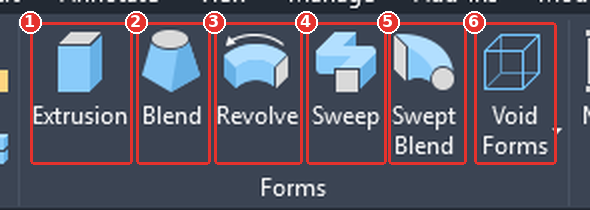
Create > Void Forms: Void Extrusion, Blend, Revolve, Sweep, Swept Blend. Katı formlarla aynı çizilir; sonuç keser.
2. Cut Geometry (45 dk)
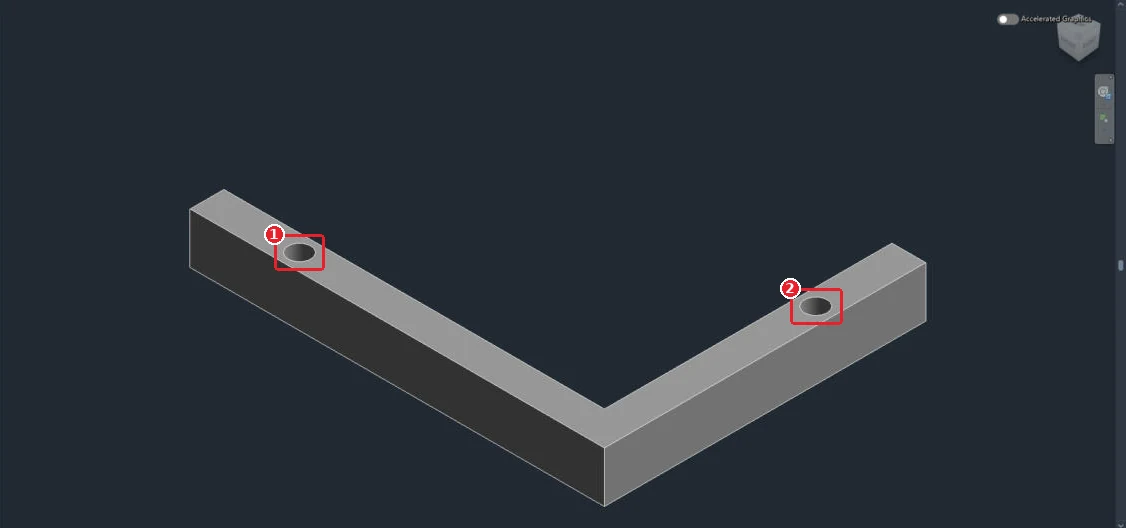
Void, çizildiği anda kesiştiği katıları keser. Boyu katıdan kısa kalırsa yalnızca bir cep açar; delik isteniyorsa Start/End değerlerini katının dışına taşı. Sonradan eklenen bir katıyı kesmiyorsa Modify > Cut > Cut Geometry: önce katıyı, sonra void'i seç. Uncut ile geri alırsın.
3. Projede kesen void (45 dk)
Family Category and Parameters'ta Cut with Voids When Loaded açıksa ailedeki void projede duvar, döşeme gibi elemanları da keser (montaj boşluğu, ankraj cebi). Projede Cut aracıyla hangi elemanı keseceğini seçersin.
Gün sonu kontrolü (15 dk)
Hafta 2 alıştırması
Hedef
Formlarla parametrik bir L ankraj braketi gövdesi yapacaksın.
Görev (2,5 saat)
- 7. günün plakası üzerine dik levha (Extrusion, On düzlemi).
- Köşeye üçgen takviye (Extrusion ya da Blend).
- Levhalara iki oval delik (Void Extrusion), delik merkezleri EQ ile düzlemlere bağlı.
- Parametreler:
Kol_Boyu,Levha_Kalinlik,Delik_Genislik,Delik_Boy. - Her parametreyi flex testinden geçir.
Kontrol (30 dk)
- Delikler levha kalınlığı değişince hâlâ tam kesiyor mu?
- Takviye, kol boyu değişince köşede kalıyor mu?
Gün sonu kontrolü (15 dk)
Malzeme ve görünürlük
Hedef
Malzemeyi parametreye bağlayacak, formları detay seviyesine göre gösterip gizleyeceksin.
1. Malzeme parametresi (45 dk)
Formu seç, Properties > Material satırının yanındaki düğme: Associate Family Parameter > yeni parametre Malzeme (type).
2. Görünürlük ayarları (1 saat)
Formu seç > Visibility Settings: hangi görünüş türlerinde ve hangi detay seviyesinde (Coarse, Medium, Fine) görüneceği.
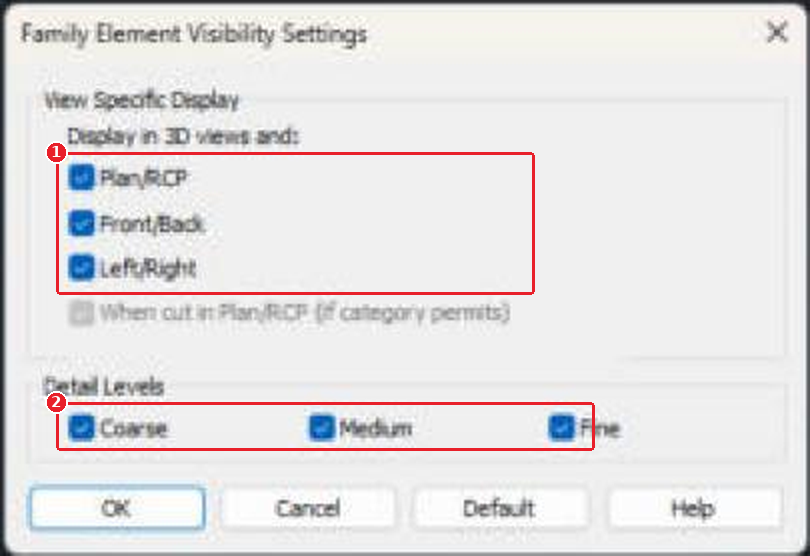
- Vida, conta gibi küçük parçalar yalnızca Fine'da.
- Planda karmaşık 3D yerine Symbolic Line ile sade sembol.
3. Visible parametresi (45 dk)
Formun Visible özelliğini 8. gündeki Ara_Kayit_Var gibi bir Yes/No parametresine bağla. Parametre kapalıyken form kaybolur.
Gün sonu kontrolü (15 dk)
Formüller 1
Hedef
Parametreleri formüllerle birbirine bağlayacaksın.
1. Kurallar (45 dk)
- Formül, Family Types'ta Formula sütununa
=sonrasına yazılır. - Parametre adları büyük-küçük harfe duyarlıdır.
- Birimler tutmalı: uzunluğa uzunluk eklenir; sabit sayıyla uzunluk yazarken birim ver:
Genislik - 50 mm. - Formülle sürülen parametre değeri elle değiştirilemez (gri olur).
2. Aritmetik (1 saat)
| Formül | Sonuç |
|---|---|
Genislik / 2 | Yarısı |
Genislik - 2 * Kenar_Payi | İç ölçü |
Genislik * Yukseklik | Alan (Area türünde) |
sqrt(Genislik ^ 2 + Yukseklik ^ 2) | Köşegen |
pi() * Cap | Çevre |
3. Yuvarlama (45 dk)
round(x), rounddown(x), roundup(x) birimsiz sayılarla çalışır. Örnek: Vida_Sayisi = rounddown(Genislik / 300 mm) + 1 (Integer). Uzunlukları birimle bölmek birimsiz sayı verir.
Gün sonu kontrolü (15 dk)
Koşullu formüller
Hedef
if, and, or, not ile koşullu davranış kuracaksın.
1. if (1 saat)
if(koşul, doğruysa, yanlışsa). Örnek: Bolme_Sayisi = if(Genislik > 1200 mm, 3, 2). İç içe: if(Genislik > 2400 mm, 4, if(Genislik > 1200 mm, 3, 2)).
2. Yes/No formülleri (45 dk)
Yes/No parametresine doğrudan koşul yazılır, if gerekmez: Ara_Kayit_Var = Genislik > 1500 mm.
and(Genislik > 1200 mm, Yukseklik > 1500 mm)or(A, B),not(Ara_Kayit_Var)
3. Hata önleme (45 dk)
- Sıfıra bölme ve 0 uzunluklu geometri hata verir:
if(Bolme_Sayisi < 1, 1, Bolme_Sayisi). - Dizi sayısı 2'den az olamaz (18. gün):
if(n < 2, 2, n). - Formül zinciri döngü yapmasın (A, B'ye; B, A'ya bağlı olmasın).
Gün sonu kontrolü (15 dk)
Parametrik diziler
Hedef
Tekrar eden elemanları (dikme, delik, kayıt) sayısı parametreyle değişen bir diziye çevireceksin.
1. Dizi kurmak (1 saat)
- İlk elemanı başlangıç düzlemine kilitle.
- Modify > Array, Linear, Group and Associate işaretli, Move To: Last.
- Son elemanı bitiş düzlemine götür ve kilitle.
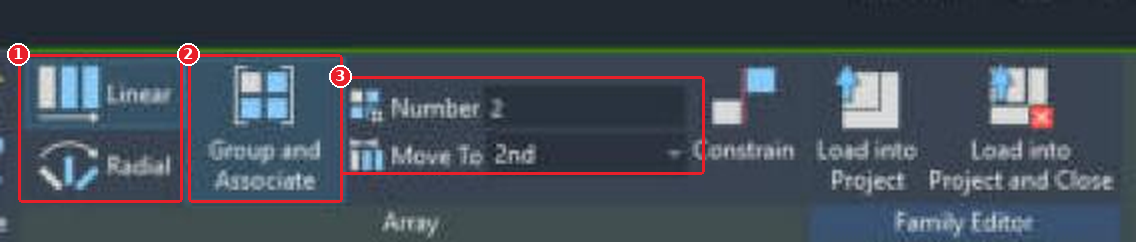
2. Sayıyı parametreye bağlamak (45 dk)
Dizi seçiliyken çıkan sayı ölçüsünü seç > Label > yeni Integer parametre Dikme_Sayisi. Formül: = if(rounddown(Uzunluk / 500 mm) + 1 < 2, 2, rounddown(Uzunluk / 500 mm) + 1).
3. Dikkat (45 dk)
- Dizi grubu içindeki elemanı değiştirmek için grubu düzenle; tek eleman kopyalarına kilit verme.
- Çok elemanlı diziler aileyi ağırlaştırır; 100'lerce eleman için nested aile + dizi daha hafiftir.
Gün sonu kontrolü (15 dk)
Reference line ve açı
Hedef
Reference line ile döndürülebilir parçalar kuracak, açı parametresi ekleyeceksin.
1. Reference line (45 dk)
Referans düzleminin aksine reference line'ın uç noktaları ve dört çalışma düzlemi vardır; döndürülebilir parçaların iskeletidir.
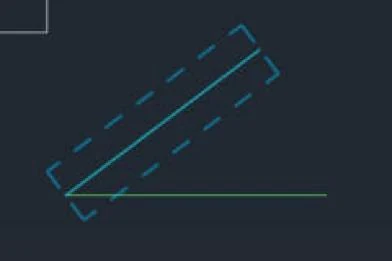
2. Açı parametresi (1 saat)
- Yatay bir reference line ve aynı noktadan başlayan ikinci bir reference line çiz.
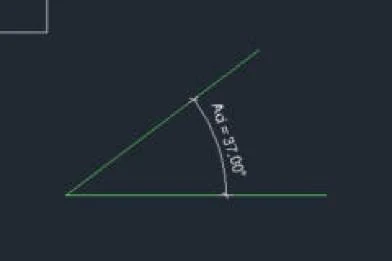
- Annotate > Angular ile iki çizgi arasına açı ölçüsü ver.
- Ölçüyü etiketle:
Aci(Angle türünde).
3. Geometriyi bağlamak (45 dk)
Döndürülecek formu reference line'ın çalışma düzlemine çiz (Work Plane > Set > Pick a plane, reference line'ı seç). Açı değişince form da döner. Uygulama: menteşeli kanat, açılı güneş kırıcı lameli, ayarlı braket kolu.
Gün sonu kontrolü (15 dk)
İç içe ve shared aileler
Hedef
Bir aileyi başka bir ailenin içine yükleyecek, parametrelerini ana aileden süreceksin.
1. Nested aile (45 dk)
Ana ailede Insert > Load Family ile iç aileyi yükle, Create > Component ile yerleştir ve düzlemlere kilitle.
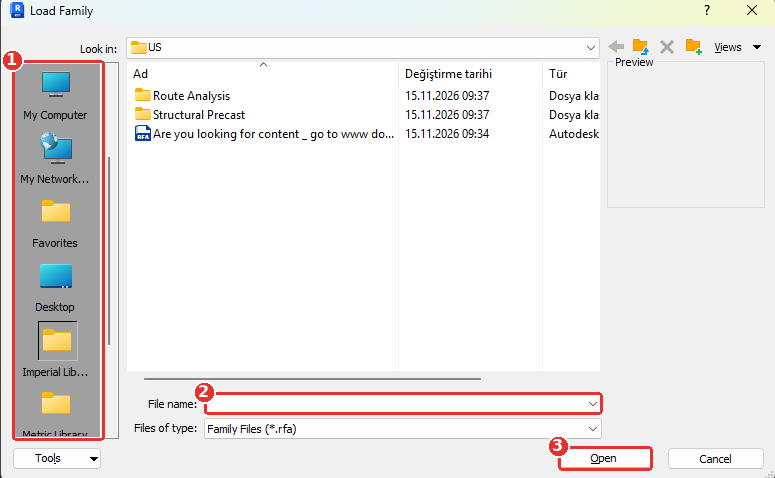
2. Parametre eşleme (1 saat)
İç aileyi seç, Properties'te (instance) ya da Edit Type'ta (type) parametre satırının yanındaki düğme > Associate Family Parameter > ana ailedeki parametreyi seç. Ana aileyi esnettiğinde iç aile de esner.
İpucu: İç ailenin tipini ana aileden seçmek için <Family Type> türünde bir parametre oluştur ve iç ailenin Label'ına bağla.
3. Shared nested (45 dk)
İç ailede Family Category and Parameters > Shared işaretliyse, projede ayrı eleman olarak seçilebilir, etiketlenir ve tabloda sayılır. Panel içindeki braketleri saymak için shared yap.
Gün sonu kontrolü (15 dk)
Hafta 3 alıştırması
Hedef
Formül, dizi ve nested aileyi birleştirerek dikmeli bir panel yapacaksın.
Görev (2,5 saat)
- Generic Model:
Uzunluk,Yukseklik,Dikme_Aralikparametreleri. - Dikme (nested, shared) ve iki yatay kayıt (extrusion).
- Dikmeler dizi:
Dikme_Sayisi = if(rounddown(Uzunluk / Dikme_Aralik) + 1 < 2, 2, rounddown(Uzunluk / Dikme_Aralik) + 1). - Ortada ara kayıt:
Ara_Kayit_Var = Yukseklik > 1500 mm. - Malzeme parametreleri ve detay seviyesi ayarı.
Kontrol (30 dk)
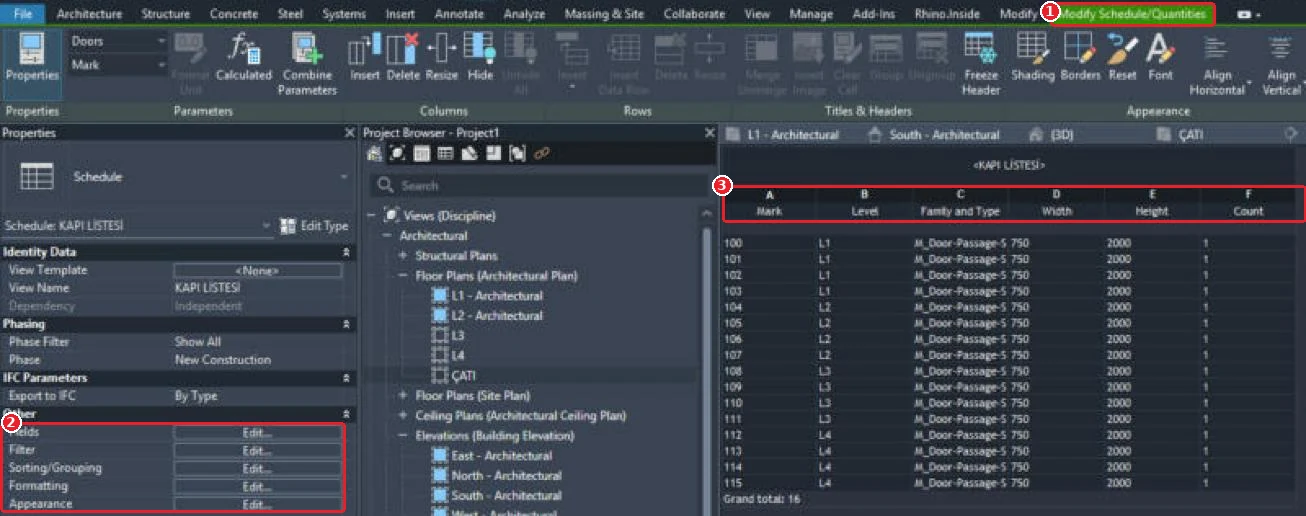
Uzunluğu 1000, 2650 ve 6000 yap: dikme sayısı ve aralıklar doğru mu? Projede dikmeleri tabloda say.
Gün sonu kontrolü (15 dk)
Lookup tabloları ve tip katalogları
Hedef
Çok tipli aileleri dışarıdaki bir tabloyla yöneteceksin.
1. Tip katalogu (1 saat)
Yüzlerce tip ailede tutulursa dosya ağırlaşır. Tip katalogu: aileyle aynı ada sahip .txt dosyası; projeye yüklerken yalnızca seçtiğin tipler gelir.
,Genislik##length##millimeters,Yukseklik##length##millimeters
PL-150x100,150,100
PL-200x150,200,150
GM_Ankraj-Plaka.rfa ile GM_Ankraj-Plaka.txt aynı klasörde olmalı.
2. Lookup tablosu (1 saat)
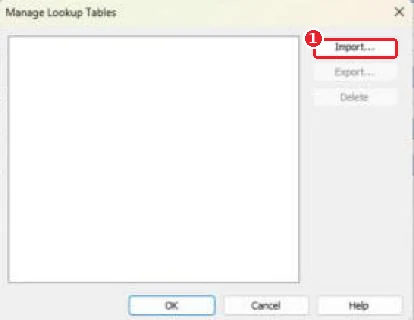
Family Types > Manage Lookup Tables > Import: bir CSV yükle. Formülde size_lookup ile değer oku:
Kalinlik = size_lookup(Plaka_Tablosu, "Kalinlik", 8 mm, Genislik)CSV'nin ilk satırı başlık; ilk sütun boş bırakılır, diğer sütunlar Ad##length##millimeters biçimindedir.
3. Hangisi? (30 dk)
Tip katalogu: kullanıcı belli tiplerden seçecekse. Lookup: bir ölçüye göre diğer ölçüleri (standart profil tablosu, vida çapı) otomatik bulmak için.
Gün sonu kontrolü (15 dk)
Shared parametreler
Hedef
Ailede shared parametre kullanarak değerleri projede tabloya ve etikete taşıyacaksın.
1. Neden shared? (30 dk)
Family parameter projede tabloda ve etikette görünmez. Projede listelenecek ya da etiketlenecek her bilgi (Panel_ID, Cam_Kodu, Sistem) shared parameter olmalı. Shared parametre bir .txt dosyasında tanımlanır ve kimliği (GUID) her projede aynıdır.
2. Dosya ve parametre (1 saat)
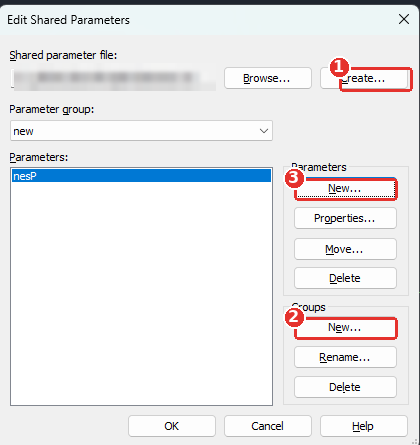
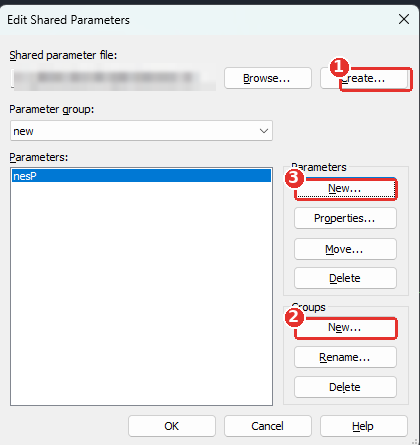
Manage > Shared Parameters: dosyayı oluştur ya da seç, grup ve parametre ekle. Ailede Family Types > yeni parametre > Shared parameter > Select.
3. Tabloda görmek (1 saat)
Aileyi projeye yükle, tablo oluştur: shared parametre alan listesinde çıkar.
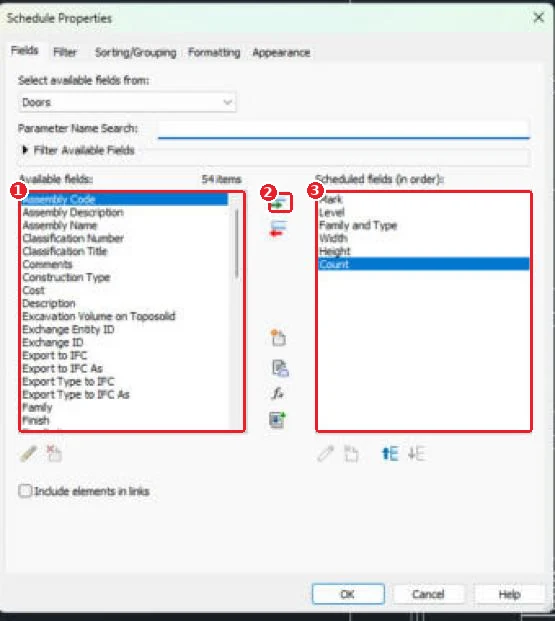
Ekip olarak tek bir shared parametre dosyası kullanın. Aynı adı iki kez farklı GUID ile tanımlarsanız projede iki ayrı parametre olur ve tablolar karışır.
Gün sonu kontrolü (15 dk)
Profil aileleri
Hedef
Sweep ve dikmelerde kullanılacak profil ailelerini yapacaksın.
1. Profil şablonları (30 dk)
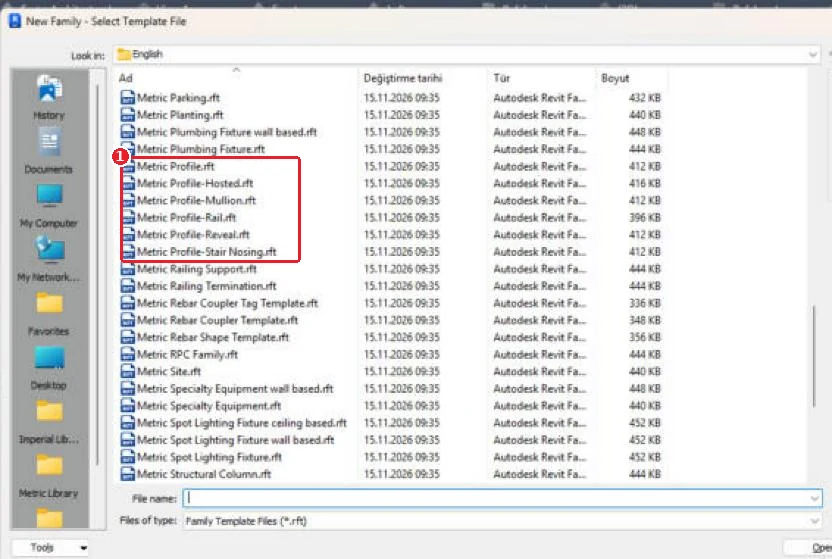
2. Dikme profili (1 saat 30 dk)
Metric Profile-Mullion şablonunu aç. Şablondaki notlar profilin nasıl yerleşeceğini anlatır: iç (Interior) ve dış (Exterior) taraf, dikme merkezi, panellerin kesileceği çizgi.
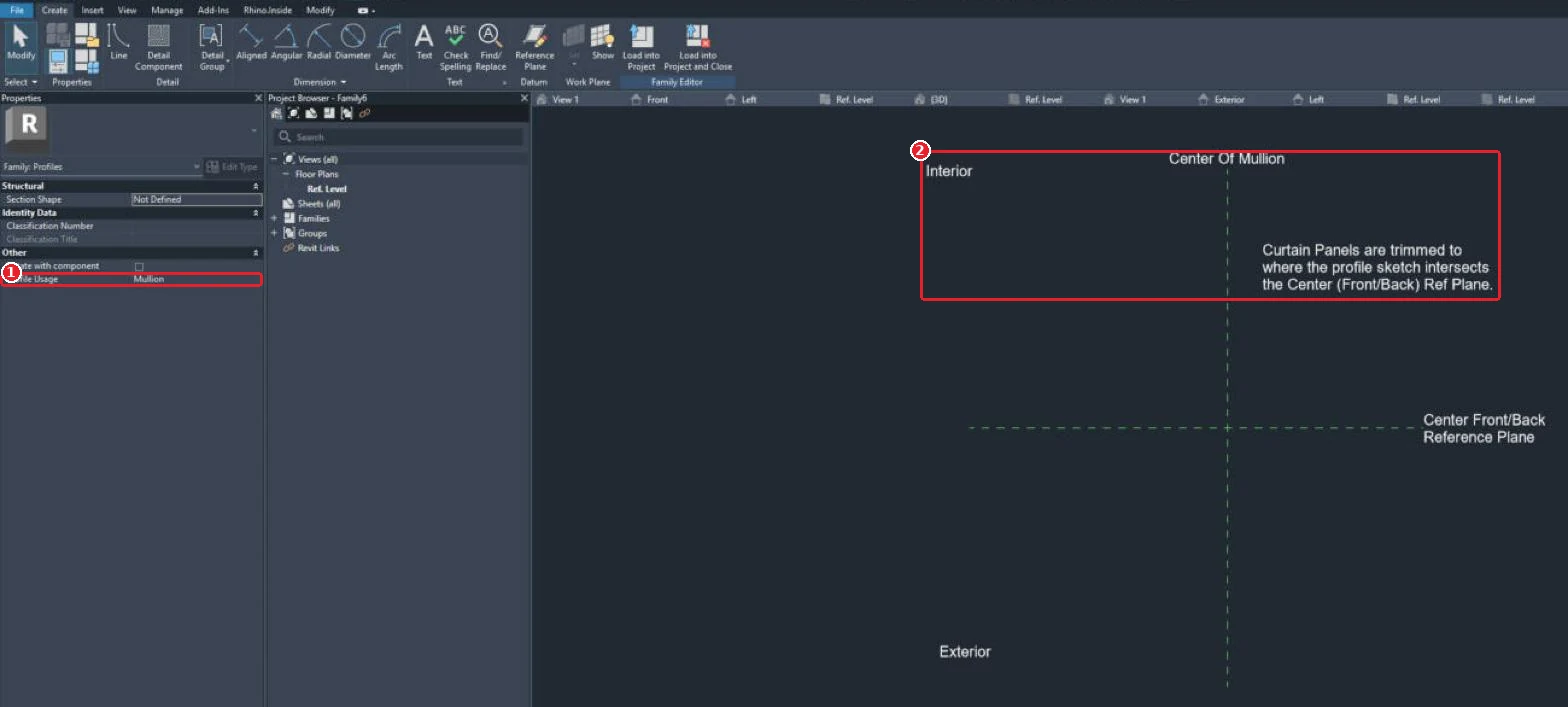
- Firmanın dikme kesitini (DWG) Insert > Import CAD ile al.
- Line ile dış çevreyi üzerinden çiz; profil tek kapalı döngü olmalı (iç boşluklar ayrı döngü olabilir).
- DWG'yi sil, kaydet:
PR_Dikme_50x150.rfa.
3. Projede (30 dk)
Projeye yükle; curtain wall dikme tipinde (Rectangular Mullion'ı Duplicate) Profile olarak seç. Ayrıntı: Revit Cephe Projesi 3. gün.
Gün sonu kontrolü (15 dk)
Curtain wall panel ailesi
Hedef
Curtain wall gridinden ölçü alan parametrik bir panel ailesi yapacaksın.
1. Şablon (30 dk)
Metric Curtain Wall Panel. Panelin Width ve Height'ı gridden gelir; parametre olarak sen vermezsin. Şablondaki düzlemler grid kenarlarıdır.
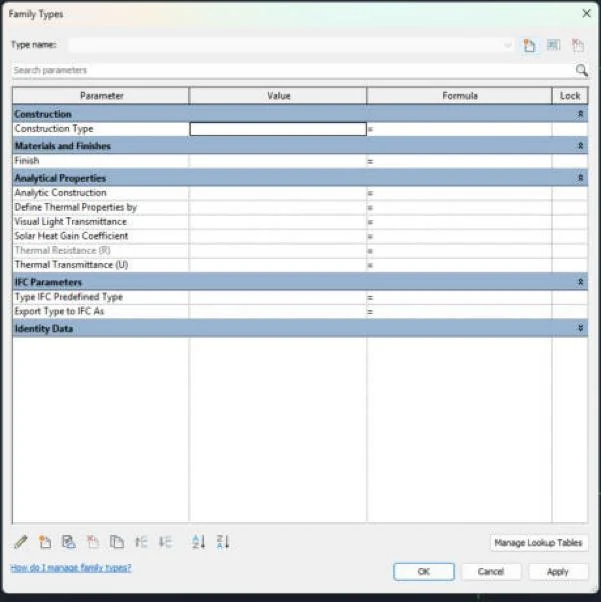
2. Çerçeveli panel (1 saat 30 dk)
- Kenar düzlemlerinden içeri
Cerceve_Genislikkadar ofset düzlemler. - Çerçeve: dışta grid kenarları, içte ofset düzlemler arası extrusion (iki kapalı döngü).
- Cam: ofset düzlemler arası,
Cam_Kalinlik. - Malzemeler:
Cerceve_Malzeme,Cam_Malzeme.
3. Projede (30 dk)
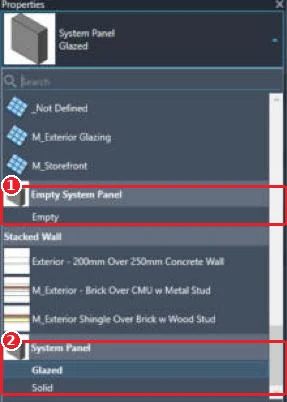
Curtain wall'da bir paneli Tab ile seç ve tipini yeni panelinle değiştir; ya da curtain wall tipinde varsayılan panel yap.
Gün sonu kontrolü (15 dk)
Adaptive component
Hedef
Dört noktalı adaptif panel yapacak, düzensiz yüzeylere yerleştirmenin mantığını öğreneceksin.
1. Adaptif noktalar (1 saat)
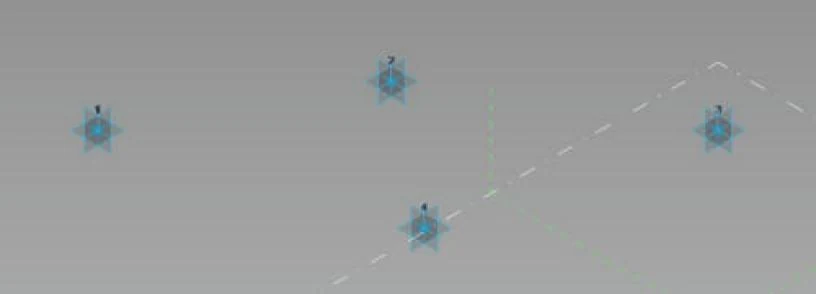
Metric Generic Model Adaptive şablonunu aç. Create > Draw > Point Element ile dört nokta koy. Hepsini seç > Make Adaptive: noktalar numaralanır (1, 2, 3, 4). Projede bu sırayla tıklayarak yerleştirirsin.

2. Form (1 saat)
Line ile noktaları 1-2-3-4-1 sırasıyla birleştir (noktalara tıklayarak, 3D snap). Çizgileri seç > Create Form > Solid ya da yüzey. Kalınlık için yüzeyi ofsetle ya da çerçeve profili ekle.
3. Kullanım (30 dk)
Adaptif panel düzlemsel olmayan cephelerde her panelin köşesine oturur. Rhino'dan gelen nokta listesiyle Dynamo ya da Rhino.Inside.Revit ile yerleştirilir. Panel düzlemselliğini kontrol etmek için köşe sapmasını raporlayan bir parametre ekle.
Gün sonu kontrolü (15 dk)
Detay ve açıklama aileleri
Hedef
2D detay bileşeni ve sembol aileleri yapacaksın.
1. Detail Item (1 saat)
Metric Detail Item şablonu: yalnızca 2D. Detay görünüşlerinde kullanılır (profil kesiti, vida, conta). Filled Region, Masking Region ve Line ile çizilir; parametrik olabilir.
2. Sembol ve lejant (45 dk)
Generic Annotation şablonu: kuzey oku, kesit işareti gibi semboller. Lejantta bir model ailesinin görünüşünü göstermek için ayrı aile gerekmez (Legend Component).
3. Model ailesinde 2D (45 dk)
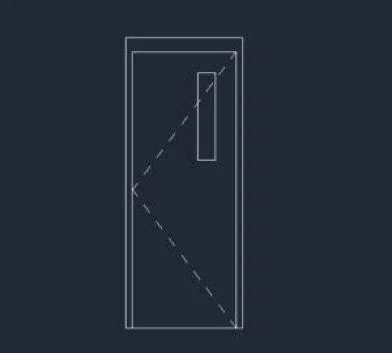
Model ailesinin planda sade görünmesi için Symbolic Line ve Masking Region kullan; 3D geometriyi planda gizle (Visibility Settings > Plan/RCP kapalı).
Gün sonu kontrolü (15 dk)
Etiket (tag) aileleri
Hedef
Kendi panel etiketini yapacaksın.
1. Şablon (20 dk)
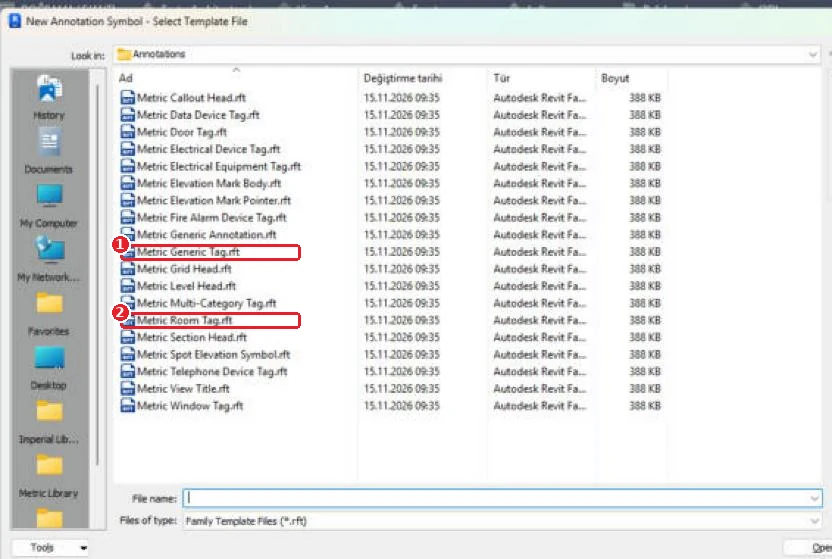
File > New > Annotation Symbol > Metric Generic Tag (ya da Door Tag, Window Tag, Multi-Category Tag).
2. Kategori (20 dk)
Family Category and Parameters: etiketin hangi kategoriyi etiketleyeceği (Curtain Panels Tags, Generic Model Tags…). Şablon notu bunu hatırlatır; notu sil.
3. Label (1 saat 15 dk)
Create > Label, yerleştir. Edit Label penceresinde parametreleri ekle, ön ek (Prefix), son ek ve örnek değer ver.
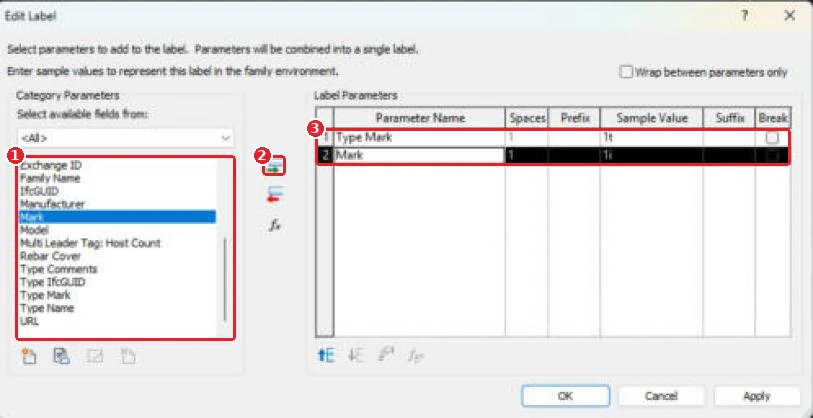
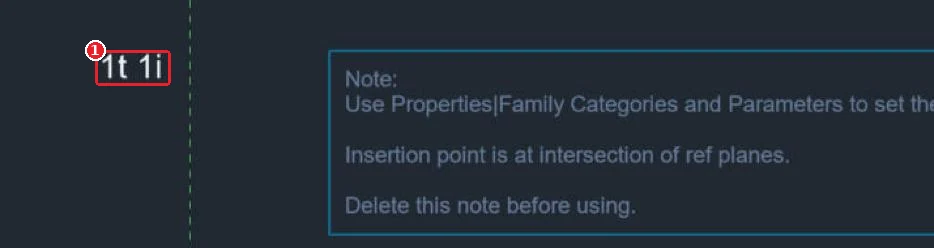
Projede etiketlenecek her özel bilgi shared parametre olmalı (23. gün); aksi halde Edit Label listesinde çıkmaz.
4. Projede (25 dk)
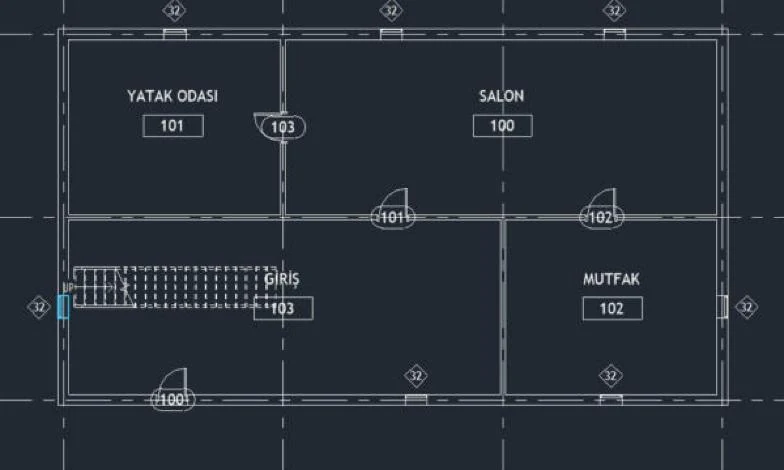
Etiketi yükle, Tag by Category ya da Tag All ile panelleri etiketle.
Gün sonu kontrolü (15 dk)
Test, kalite ve kütüphane
Hedef
Aileni kütüphaneye koymadan önce test edecek, hafifletecek ve düzenli kaydedeceksin.
1. Test akışı (1 saat)
- Flex: her tipte bütün parametreleri uç değerlere götür.
- Yükle: boş test projesine yükle, farklı host ve kotlarda yerleştir.
- Görünüş: plan, kesit, 3D ve Coarse/Medium/Fine.
- Tablo ve etiket: shared parametreler tabloda, etiket doğru.
- IFC: dışa aktarımda doğru sınıf (Family Category > IFC Parameters).
2. Hafifletme (45 dk)
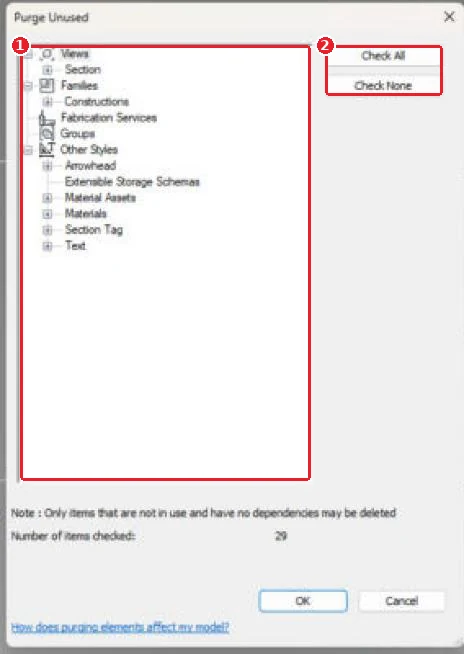
Manage > Purge Unused ile kullanılmayan malzeme, alt aile ve stilleri temizle. Import edilmiş DWG bırakma; gereksiz detay ve çok elemanlı dizilerden kaçın.

3. Kütüphane düzeni (45 dk)
| Kural | Örnek |
|---|---|
| Ad: kategori ön eki + tanım | GM_Ankraj-L-Braket.rfa, CP_Cerceveli-Panel.rfa, PR_Dikme_50x150.rfa, TAG_Panel.rfa |
| Parametre adları | ASCII, tutarlı: Genislik, Kalinlik |
| Sürüm | Klasörde _arsiv, dosyada sürüm notu (Text parametre) |
| Tip katalogu | Aynı klasör, aynı ad |
Bir aileyi yeni Revit sürümünde kaydedince eski sürümde açılmaz. Kütüphaneyi ekipteki en eski Revit sürümünde tut.
Gün sonu kontrolü (15 dk)
Bitirme projesi
Hedef
30 günde öğrendiklerinle bir cephe paneli seti hazırlayacaksın.
Set (2,5 saat)
- Profil:
PR_Dikme_50x150(24. gün). - Panel: çerçeveli curtain wall paneli,
Cam_KoduvePanel_IDshared parametreleri (23, 25. gün). - Braket: L ankraj braketi, delik ölçüleri lookup tablosundan (14, 22. gün), shared nested vida.
- Adaptive panel: düzensiz cephe bölümü için 4 noktalı panel (26. gün).
- Etiket: panel etiketi: Panel_ID ve Cam_Kodu (28. gün).
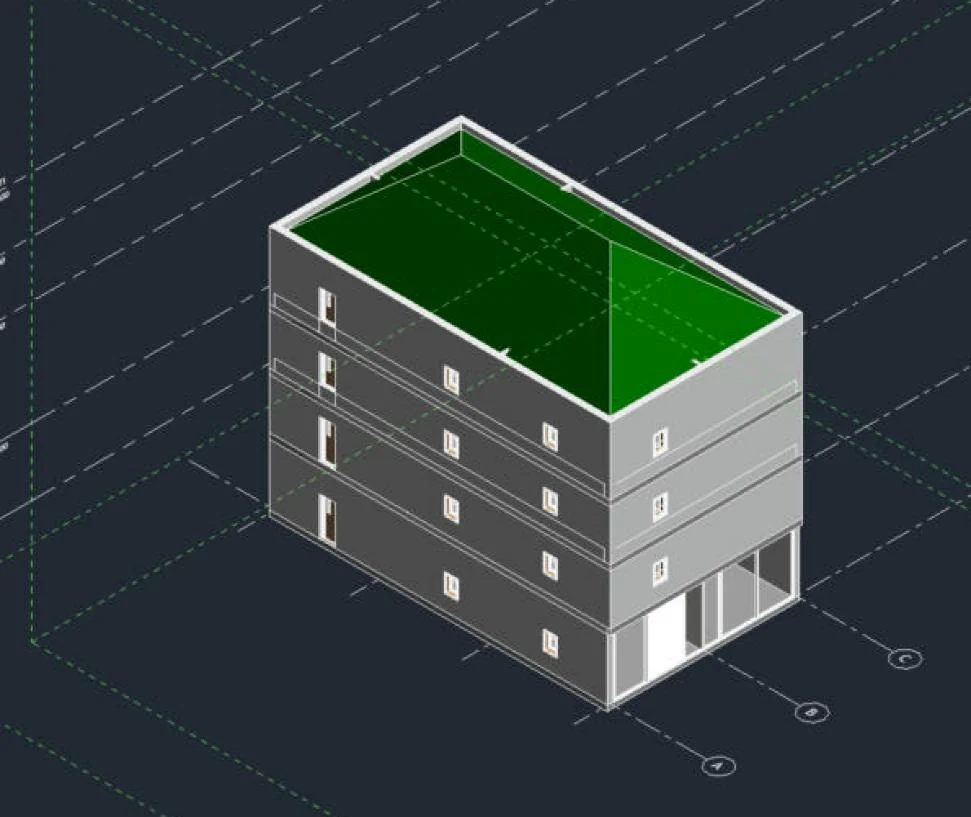
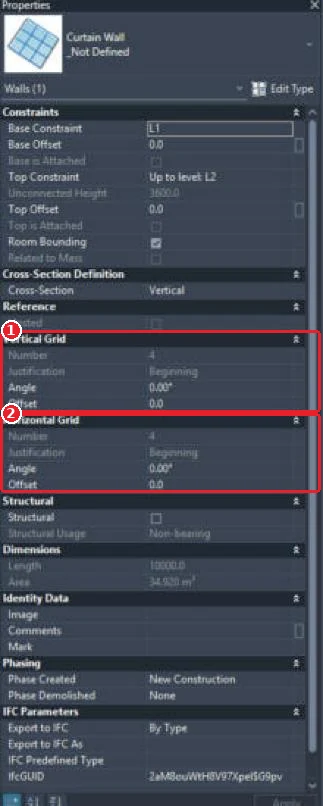
- Test projesi: curtain wall'da panel ve dikmeyi kullan, braketleri döşeme kenarına yerleştir, panel ve braket tablosu çıkar.
Değerlendirme (30 dk)
- Her aile flex testinden geçiyor mu?
- Tablolar doğru sayıyor mu, etiketler doğru bilgiyi gösteriyor mu?
- Dosyalar adlandırma kuralına uyuyor mu, Purge yapıldı mı?
Sonraki adım: aileleri otomatik yerleştirmek için Dynamo ve Revit Python, Rhino'dan gelen geometri için Rhino.Inside.Revit.