Revit Cephe Projesi Uygulaması
Bir cephe firmasında gelen mimari modelin üzerine cepheyi kurduğun gerçek bir iş akışı: altlıkları bağlamak, curtain wall tiplerini ve dikme profillerini tanımlamak, grid aralıklarını ayarlamak, panelleri değiştirmek, cephe görünüşü ve kesitleri, panel ve dikme metrajı, paftalar ve IFC teslimi.
Başlamadan önce
Kimler için
Cephe tasarımcıları, cephe firmalarının proje ve teklif ekipleri, mimari ofislerde cephe modelleyen kişiler. Revit temellerini (Revit Temelleri) bildiğini varsayar.
Gerekenler
- Revit (ekranlar 2027 İngilizce arayüzünden)
- Bir mimari model (RVT) ya da kat planı ve cephe DWG'leri
- Dikme kesitlerin (DWG) ve firmanın panel tipleri
Seri
Daha derin cephe konuları için Revit Eğitimi (cepheciler için 7 gün), Revit 30 Gün, Revit Family Oluşturma ve Rhino.Inside.Revit eğitimlerine geç.
Program
| Gün | Konu | Ne öğrenirsin | Süre |
|---|---|---|---|
| 1. gün | Kurulum ve altlık | Proje kurulumu, mimari RVT ve DWG altlıkları bağlamak, kotlar ve akslar | ~3,5 saat |
| 2. gün | Curtain wall | Curtain wall bir duvardır: tipler, Type Properties, mevcut duvarı curtain wall yapmak | ~3,5 saat |
| 3. gün | Grid ve dikme | Curtain grid yerleştirme, düzensiz aralık, dikme (mullion) tipleri ve profilleri | ~3,5 saat |
| 4. gün | Paneller | Panel tipleri: cam, dolu (spandrel), boş, kapı ve özel panel aileleri | ~3,5 saat |
| 5. gün | Görünüş ve kesit | Cephe görünüşleri, kesitler, View Range, ölçü ve panel etiketleri | ~3,5 saat |
| 6. gün | Metraj | Panel ve dikme metrajı: tablolar, alanlar, uzunluklar, toplamlar | ~3,5 saat |
| 7. gün | Pafta ve teslim | Cephe paftaları, revizyon, PDF, DWG ve IFC teslimi | ~3,5 saat |
Her günün sonunda bir kontrol listesi var. İşaretledikçe ilerlemen bu tarayıcıda saklanır. Ekran görüntüleri Revit 2027 İngilizce arayüzündendir; diğer sürümlerde yerler biraz farklı olabilir. Görsellerdeki kırmızı çerçeveler ve numaralar açıklamadaki maddelere karşılık gelir; görsele tıklayınca büyük hali açılır. Autodesk screen shots reprinted courtesy of Autodesk, Inc. Autodesk® ve Revit® Autodesk, Inc.'in ticari markalarıdır; bu sayfa Autodesk ile bağlantılı değildir.
Proje kurulumu ve altlıklar
Hedef
Cephe modelini mimari modelden ayrı bir dosyada kuracak, mimari modeli ve DWG altlıkları bağlayacak, kot ve aksları hazırlayacaksın.
1. Neden ayrı dosya? (20 dk)
Cephe firması mimari modeli değiştirmez; onu link olarak bağlar ve kendi cephe modelini ayrı dosyada kurar. Mimar modeli güncellediğinde link yenilenir, cephe modeli bozulmaz. Teslimde cephe modeli koordinasyon modelinin bir parçası olur.
2. Insert sekmesi (1 saat)

- Link Revit: mimari modeli bağla. Konumlandırma: Auto - Origin to Origin (iki dosya aynı başlangıç noktasını kullanıyorsa) ya da By Shared Coordinates.
- Link CAD: kat planı ve cephe DWG'leri. Current view only işaretlersen yalnızca o görünüşte görünür; DWG'nin 3D'de dolaşmasını engeller.
- Import CAD: DWG'yi dosyanın içine gömer. Altlık için link tercih et; import, dosyayı ağırlaştırır.

İpucu: Link CAD'de Import units: Auto-Detect yerine DWG'nin birimini (genelde millimeter) açıkça seç; ölçek hatalarının çoğu buradan çıkar.
3. Kotlar ve akslar (1 saat)
Mimari modelden kotları ve aksları Collaborate > Copy/Monitor > Select Link ile kopyala. Böylece mimar bir kotu değiştirirse Revit seni uyarır.
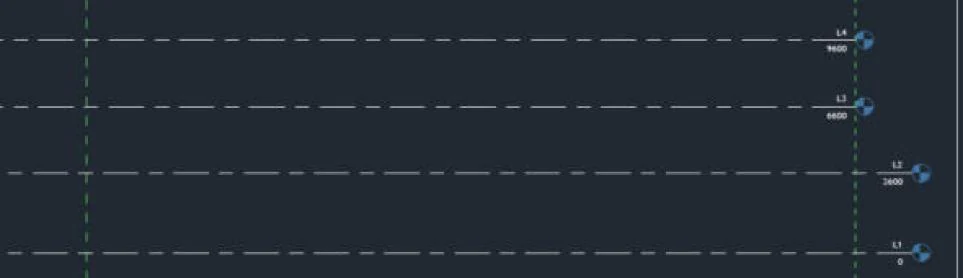
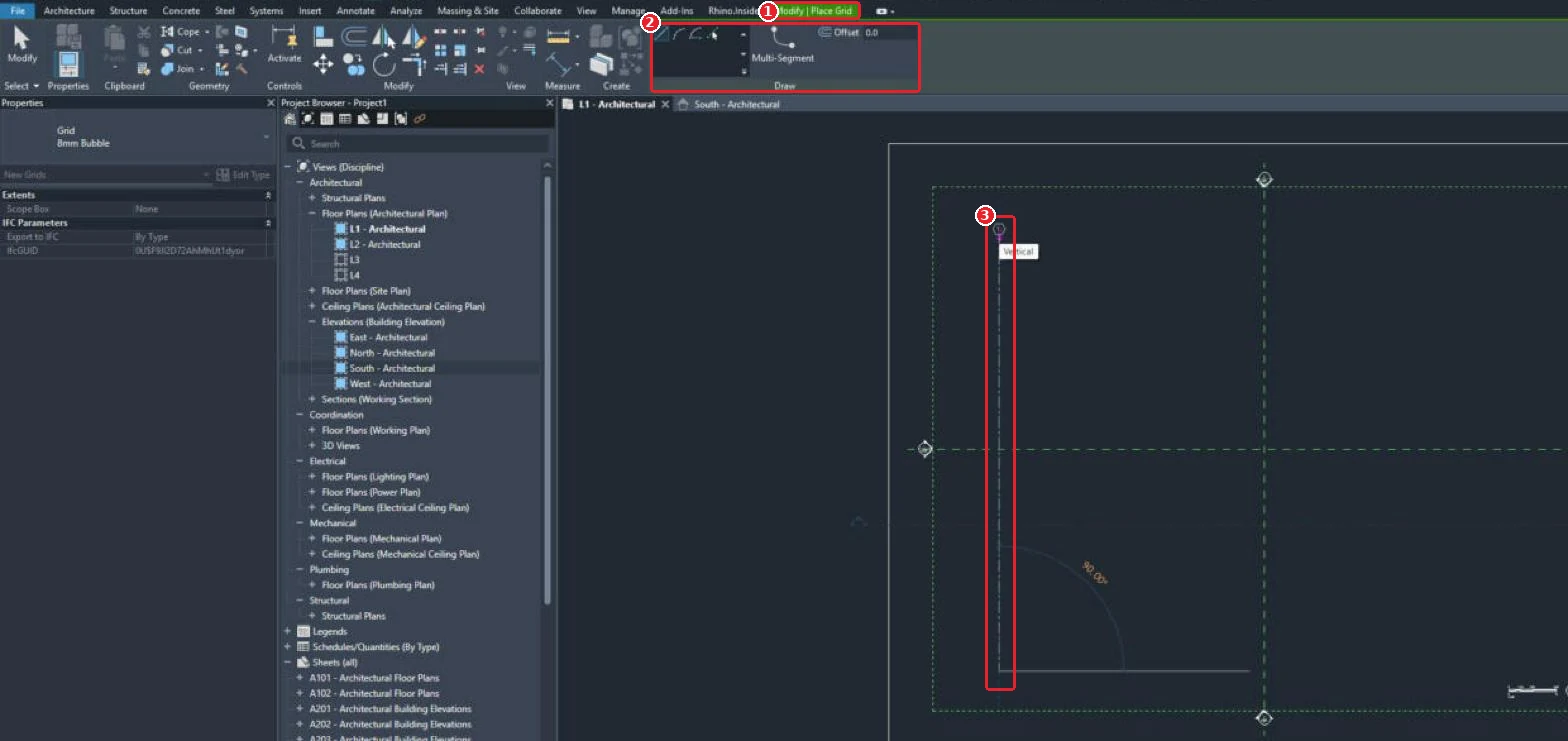
Copy/Monitor kullanmıyorsan kotları elle çiz ama değerlerini mimari modelden birebir al. Cephe kotları genelde döşeme üst kotu (FFL) ve döşeme kenarıdır.
4. Proje bilgileri (20 dk)
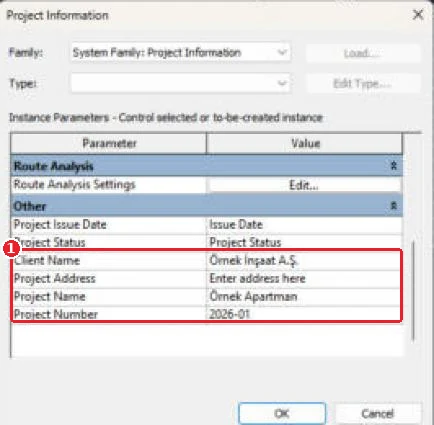
Manage > Project Information: proje adı, numara, müşteri. Cephe paftalarının antetleri buradan dolar.
Gün sonu kontrolü (15 dk)
Curtain wall'u kurmak
Hedef
Curtain wall'un bir duvar türü olduğunu kavrayacak, tiplerini tanıyacak ve cepheyi ilk kez çizeceksin.
1. Curtain wall bir duvardır (30 dk)
Curtain wall, Wall aracıyla çizilir ve tip seçicide Curtain Wall ailesinden bir tip seçilir. Üç parçası vardır:
| Parça | Ne | Nereden ayarlanır |
|---|---|---|
| Curtain Grid | Paneli bölen çizgiler | Tipte (otomatik aralık) ya da Curtain Grid aracıyla |
| Mullion | Grid üzerindeki dikme ve kayıtlar | Tipte (otomatik) ya da Mullion aracıyla |
| Panel | Grid'lerin arasındaki dolgu | Tipte varsayılan panel ya da tek tek seçip değiştirerek |

2. Hazır tipler (30 dk)
| Tip | Grid | Dikme | Kullanım |
|---|---|---|---|
| Curtain Wall (tanımsız) | Yok | Yok | Elle gridlenecek düzensiz cepheler |
| Exterior Glazing | Var | Yok | Hızlı cam yüzey |
| Storefront | Var | Var | Zemin kat vitrin |
Firmanın sistemleri için bu tipleri Duplicate et ve kendi adınla kaydet: CW-50 Stick 1500x3600.
3. Mevcut duvarı curtain wall yapmak (45 dk)
Mimari modelde dış duvar olan bir yeri cephe yapacaksan: duvarı seç, tip seçiciden curtain wall tipini seç. Revit uyarır: duvardaki kapı ve pencereler silinir.
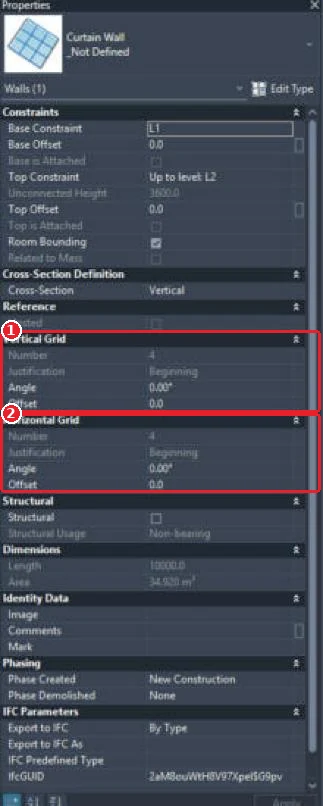

Basic wall içine curtain wall gömmek (vitrin gibi) için curtain wall tipinde Automatically Embed işaretli olmalı; çizdiğinde duvarda boşluk açar.
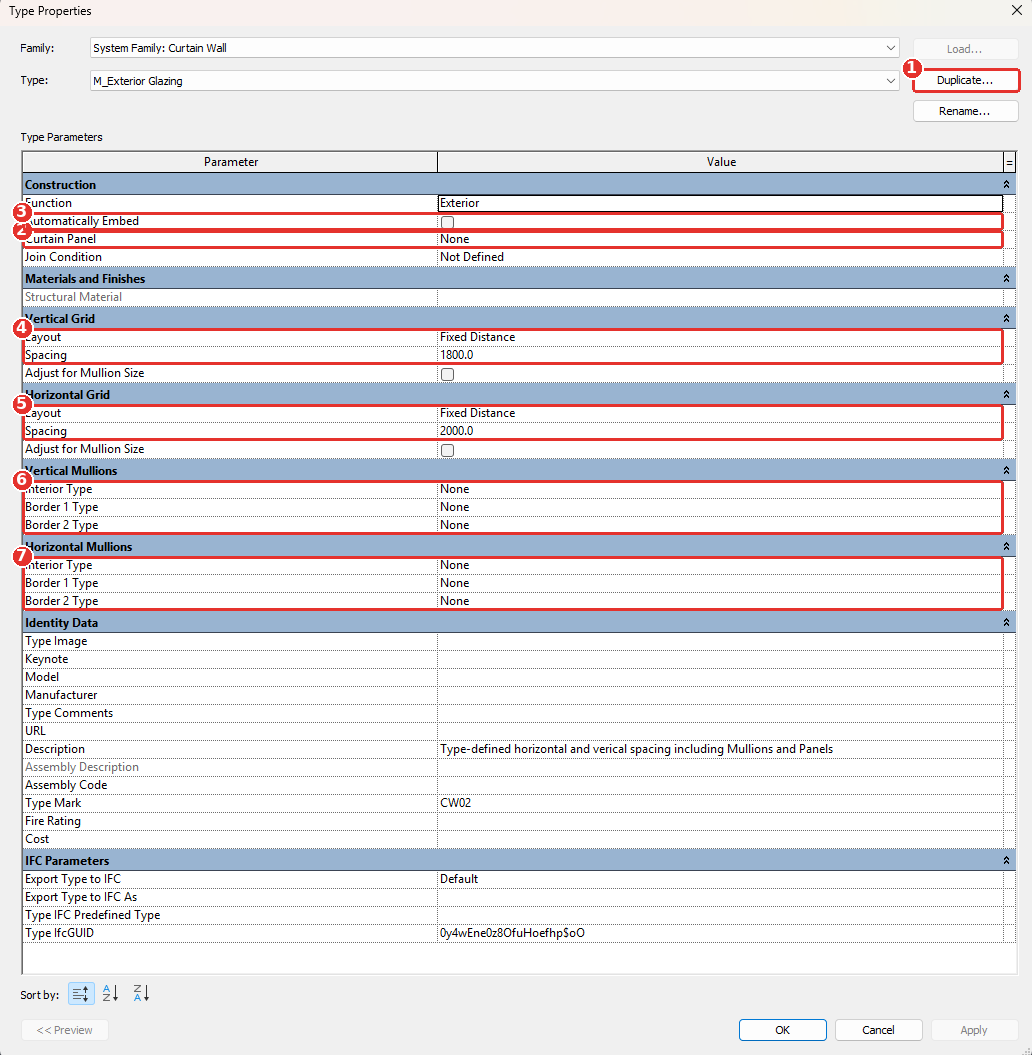
4. Type Properties (1 saat)
Edit Type ile curtain wall tipi:
- Vertical/Horizontal Grid: Layout: Fixed Distance (sabit aralık), Fixed Number (sabit adet), Maximum Spacing, Minimum Spacing.
- Spacing: aralık (örn. 1500).
- Vertical/Horizontal Mullions: Interior, Border 1, Border 2 için dikme tipleri.
- Curtain Panel: varsayılan panel tipi.
Gün sonu kontrolü (15 dk)
Grid ve dikmeler
Hedef
Cepheyi mimari aks ve döşeme kenarlarına göre gridleyecek, dikme tiplerini ve profillerini tanımlayacaksın.
1. Curtain Grid (1 saat 15 dk)
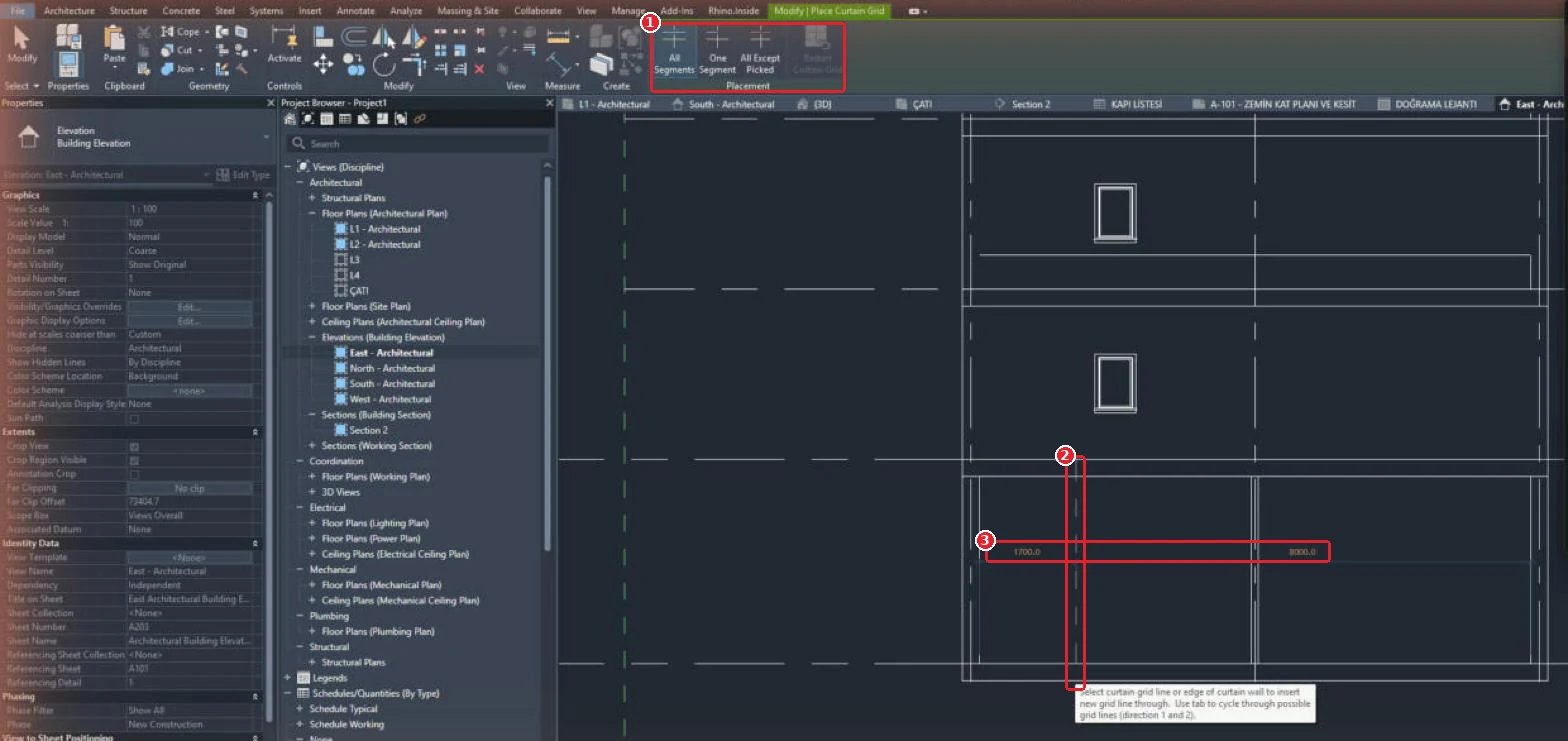
- Cephe görünüşünü aç. Architecture > Curtain Grid.
- Curtain wall'un alt ya da üst kenarına yaklaşırsan dikey, yan kenarına yaklaşırsan yatay grid önizlemesi çıkar.
- Placement: All Segments (tüm yükseklik), One Segment (yalnız bir panel), All Except Picked.
- Yatay gridleri döşeme kenarlarına (kat kotlarına) hizala: grid'i seçip geçici ölçüyle kota mesafesini yaz.
İpucu: Tipte tanımlı grid'ler kilitli (pin) gelir. Tek bir grid'i taşımak için önce seç ve pin'i kaldır.
2. Mullion (1 saat)
Architecture > Mullion, Placement: All Grid Lines ile bütün gridlere bir tıkla dikme koy. Kat kotlarındaki yatay kayıtlar için farklı (daha derin) bir dikme tipi kullan.

3. Dikme profilleri (1 saat)
Dikmenin kesiti bir profil ailesidir (Metric Profile - Mullion şablonu).
- Firmanın dikme kesitini (DWG) profil ailesine Import CAD ile al, sınır çizgilerini üzerinden çiz, DWG'yi sil.
- Projeye yükle, dikme tipinde Profile olarak seç.
- Ayrıntı: Revit 30 Gün 10. gün ve Revit Family Oluşturma.
Gün sonu kontrolü (15 dk)
Paneller
Hedef
Cam, spandrel, boş ve kapı panellerini yerleştirecek, gerekirse kendi panel aileni kullanacaksın.
1. Paneli seçmek (30 dk)
Paneller gridin arkasında kalır. Panelin kenarına (bir dikmenin üzerine) gel ve Tab'a bas: durum çubuğu sırayla dikmeyi, curtain wall'u, grid'i ve Curtain Panels'ı gösterir. Panel geldiğinde tıkla.
2. Panel tipleri (1 saat)
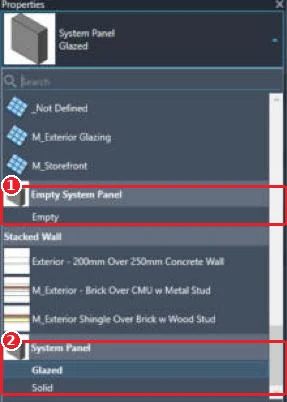
- System Panel: Glazed: cam.
- System Panel: Solid: dolu panel (spandrel, alüminyum kompozit). Kalınlığı ve malzemesi tipten.
- Empty System Panel: boşluk (havalandırma menfezi, giriş boşluğu).
- Kapı: "Curtain Wall Door" aileleri panel gibi yerleşir; Load Family ile yükle.
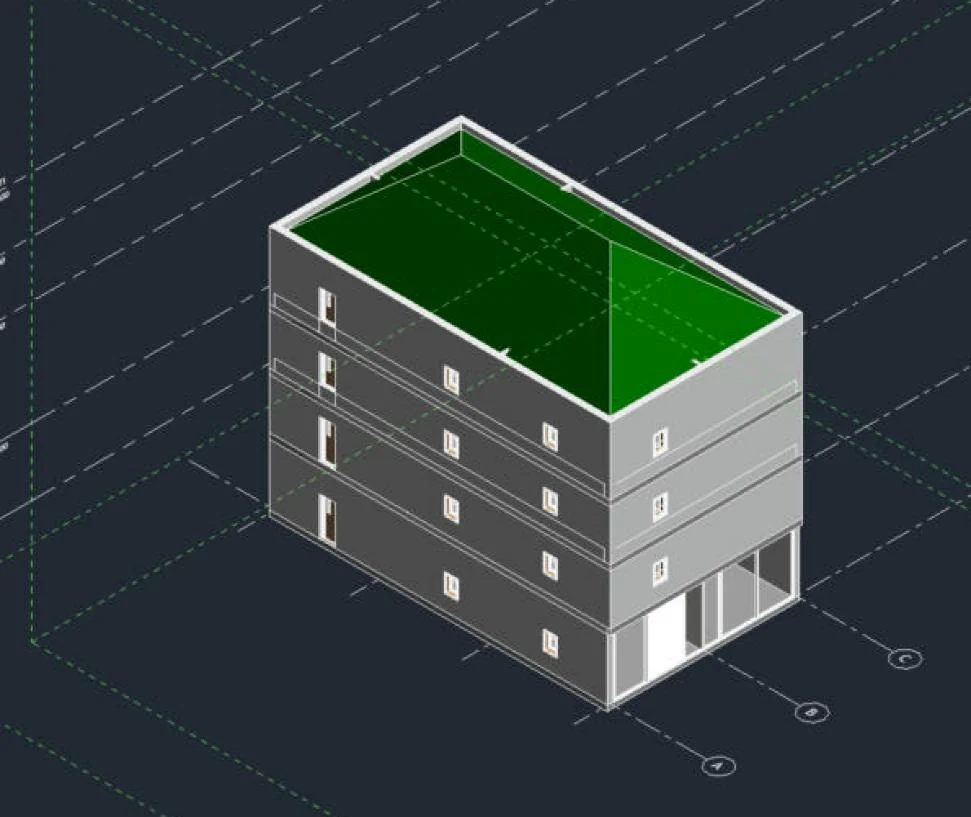
3. Spandrel bantları (1 saat)
Döşeme hizasındaki panelleri değiştirmek için panelleri Ctrl ile seçip tiplerini birlikte değiştir. Çok katlı, tekrarlı cephede daha sağlam yol: yatay gridleri kat kotlarına göre kurmak ve spandrel bandını tipteki Curtain Panel ayarıyla değil, ayrı bir curtain wall tipi olarak (kat kotları arasında, dolu panelli) çizmek; böylece kat yüksekliği değişince bant da doğru yerde kalır.
4. Özel panel aileleri (1 saat)
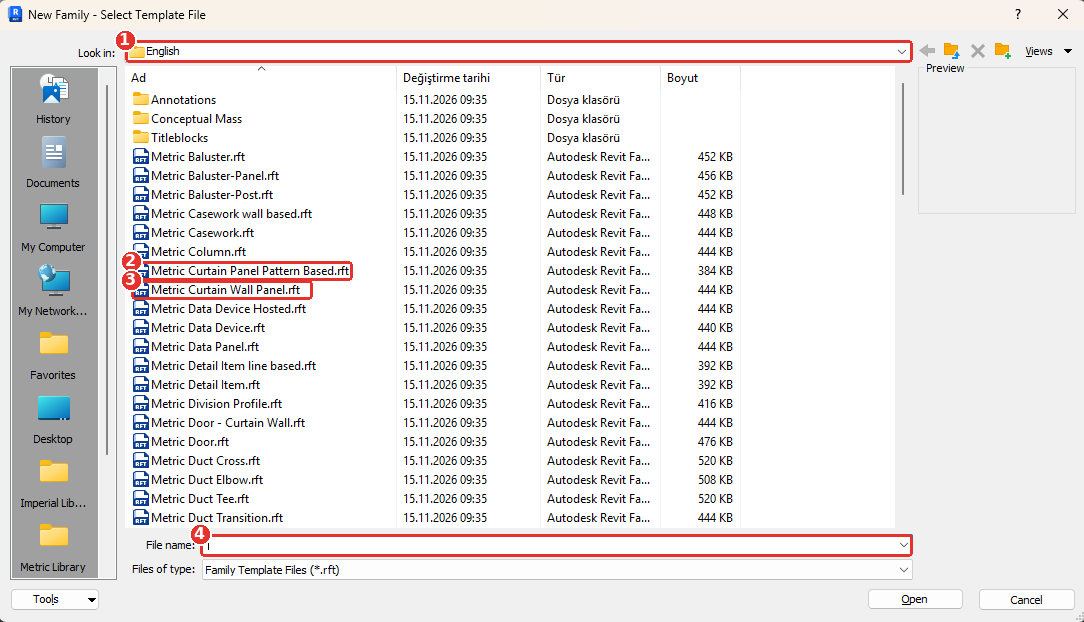
Çerçeveli, kanatlı ya da parametrik paneller için Curtain Wall Panel şablonundan aile yap. Panel ailesinin Width ve Height'ı gridden gelir. Ayrıntı: Revit Family Oluşturma 6. gün ve Revit Eğitimi 4. gün.
Gün sonu kontrolü (15 dk)
Görünüş ve kesitler
Hedef
Cephe görünüşlerini ve düşey kesitleri hazırlayacak, ölçü ve panel etiketlerini ekleyeceksin.
1. Cephe görünüşleri (1 saat)
Her cephe için View > Elevation; kırpma bölgesini cepheye yakın tut. Bağlı mimari modeli VV > Revit Links sekmesinde halftone yap: cephe öne çıkar.

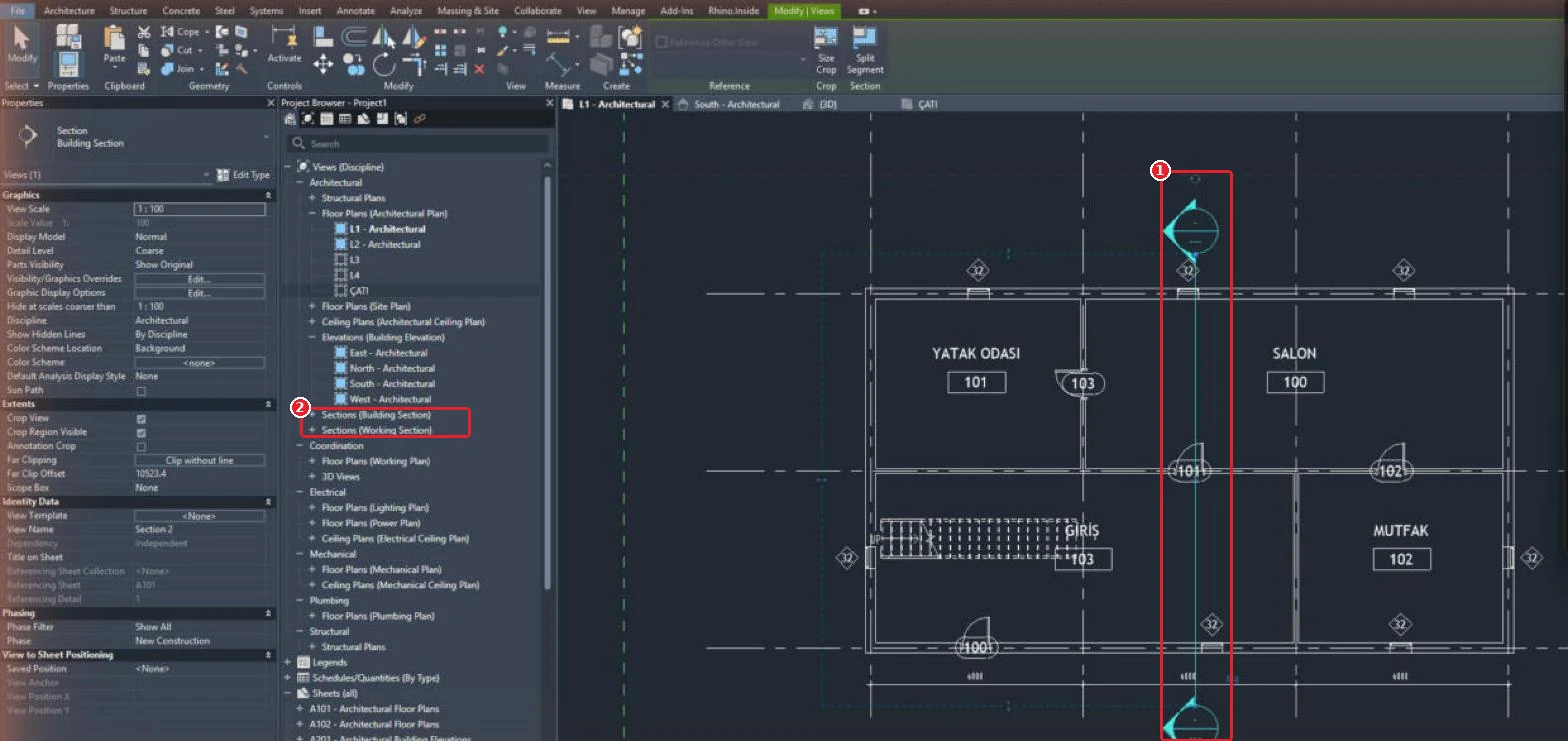
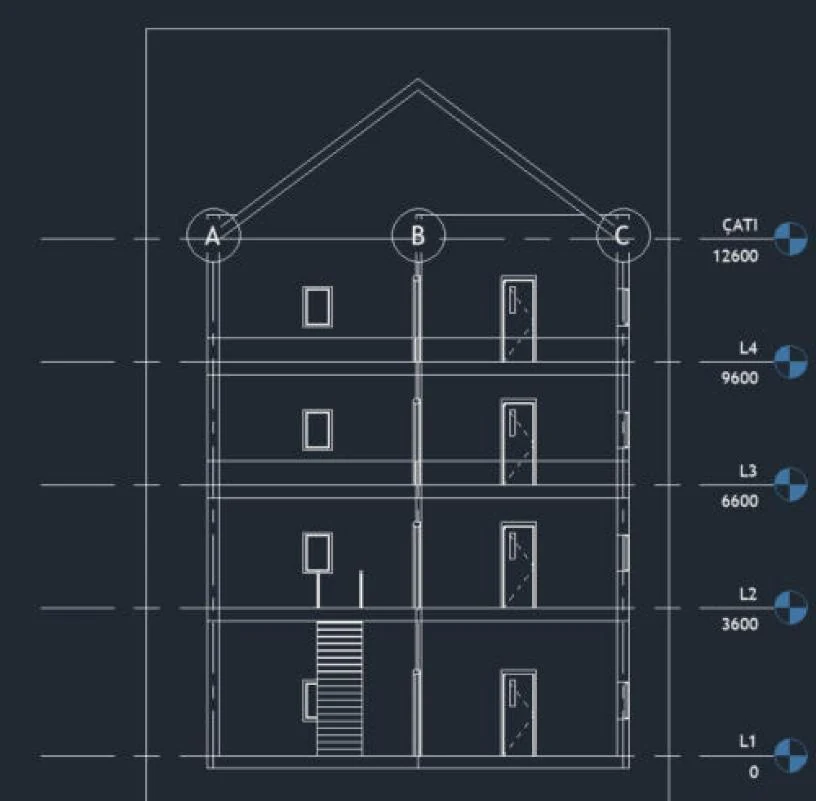
2. Düşey kesitler (1 saat)
View > Section ile cepheyi kat kotlarından geçen düşey kesitler al; kesitten Callout ile döşeme kenarı detayını 1:5 aç.
3. Görünüş ayarları (30 dk)
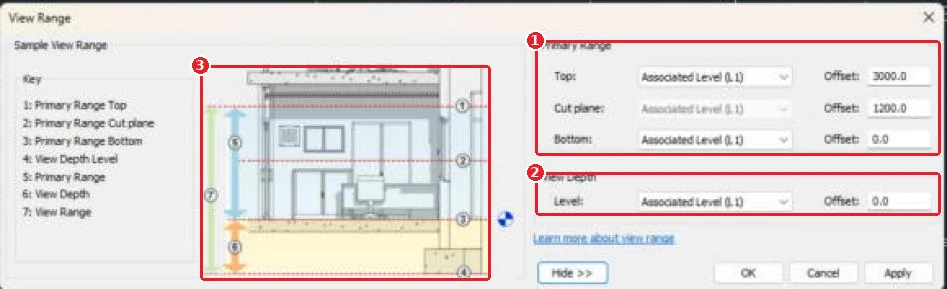
Planda dikmeler görünmüyorsa Cut plane'in cephe yüksekliğinde olduğundan ve Curtain Wall Mullions kategorisinin açık olduğundan emin ol.
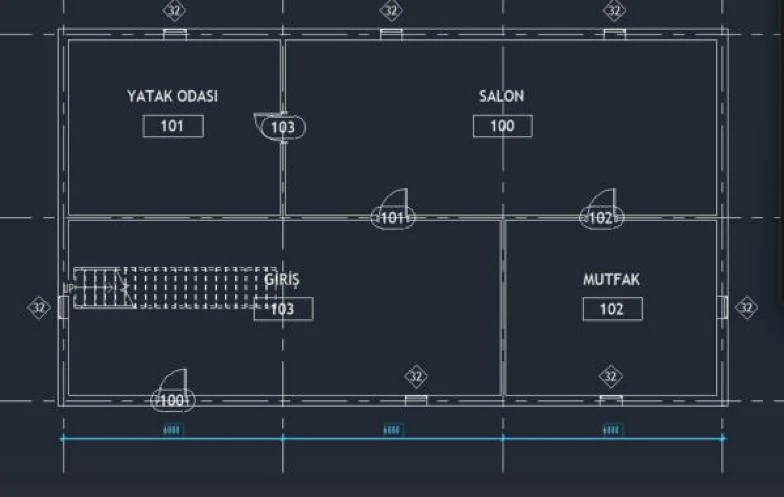
4. Ölçü ve etiket (1 saat)
- Cephe görünüşünde grid aralıklarına ve kat kotlarına zincir ölçü.
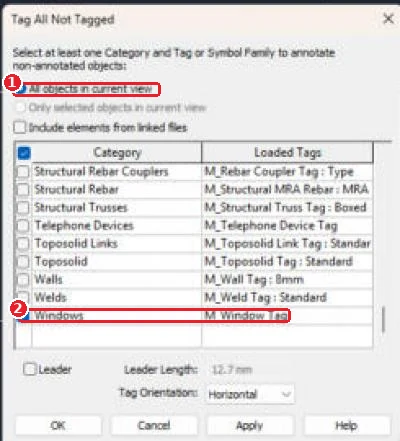
- Panellere Tag by Category ile panel tip etiketi (Type Mark: CW-01, SP-01).
- Kotlar için Spot Elevation.
Gün sonu kontrolü (15 dk)
Metraj
Hedef
Panel adedi ve alanı, dikme uzunlukları ve cephe alanı için tablolar çıkaracaksın.
1. Panel tablosu (1 saat 15 dk)
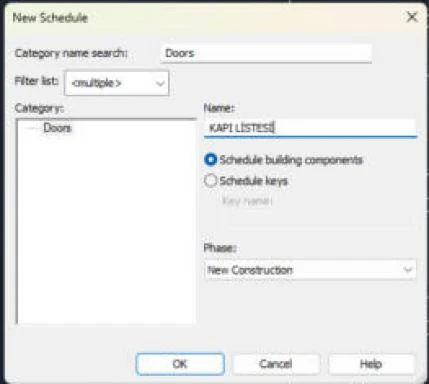
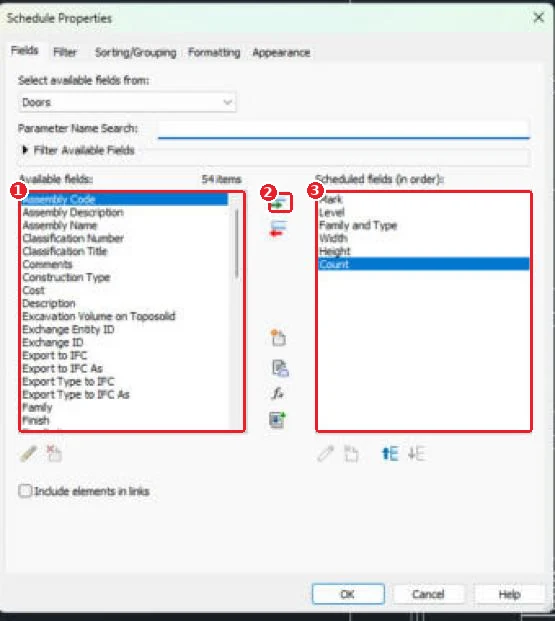
View > Schedules > Schedule/Quantities, kategori Curtain Panels. Alanlar: Type, Width, Height, Area, Count. Type'a göre grupla, Itemize every instance kapalı olsun: her tip için toplam adet ve alan.
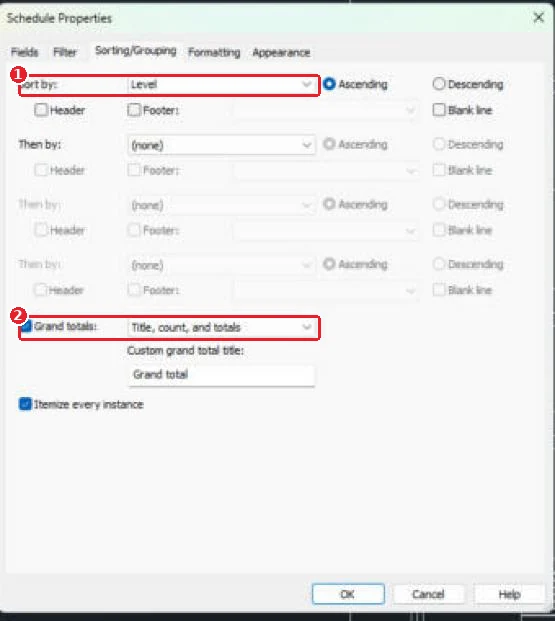
2. Dikme tablosu (45 dk)
Kategori Curtain Wall Mullions. Alanlar: Type, Length, Count. Length için Formatting'de Calculate totals.
3. Cephe alanı (45 dk)
Kategori Walls, filtre: Family = Curtain Wall. Alanlar: Type, Area, Level. Bu tablo teklif ve hakediş için cephe alanını verir.
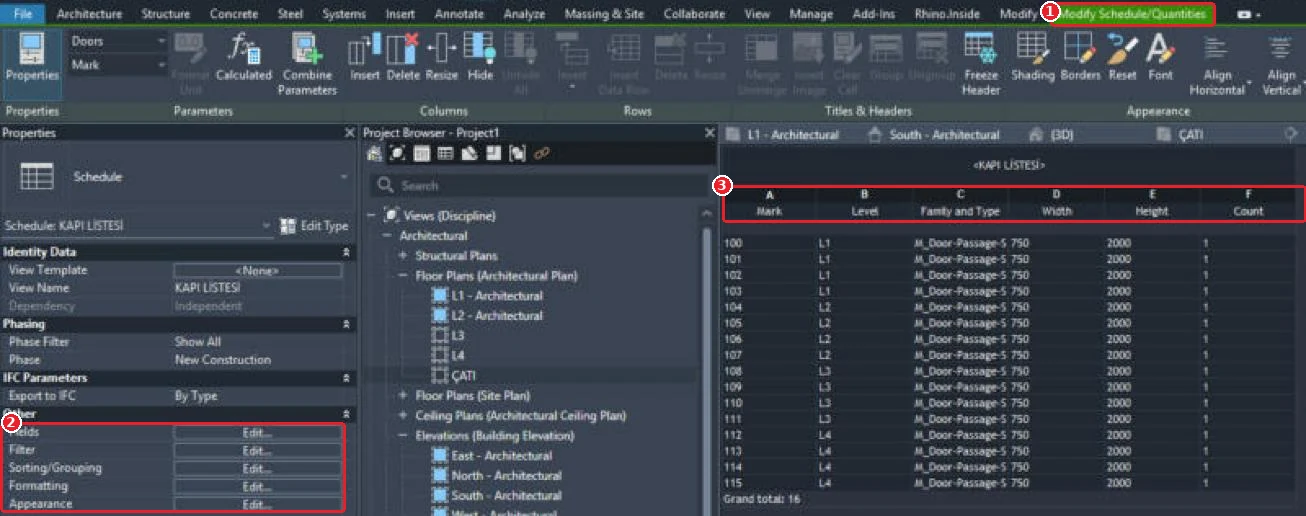
İpucu: Tabloyu File > Export > Reports > Schedule ile .txt olarak dışa aktarıp Excel'de açabilirsin.
4. Kontrol (30 dk)
Panel tablosundaki toplam alan ile cephe alanını karşılaştır; fark boş panellerden ve dikme genişliklerinden gelir. Büyük fark varsa unutulmuş bir panel tipi vardır.
Gün sonu kontrolü (15 dk)
Paftalar ve teslim
Hedef
Cephe paftalarını hazırlayacak, revizyon yönetecek ve modeli PDF, DWG ve IFC olarak teslim edeceksin.
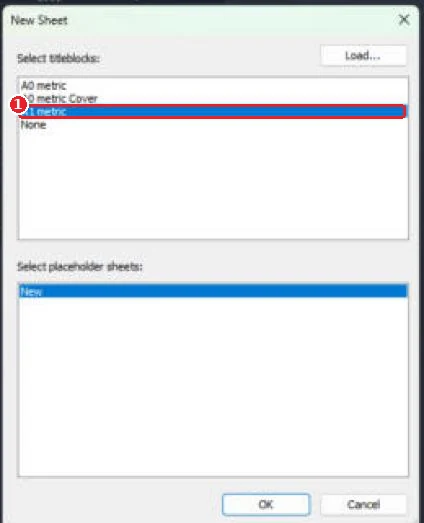
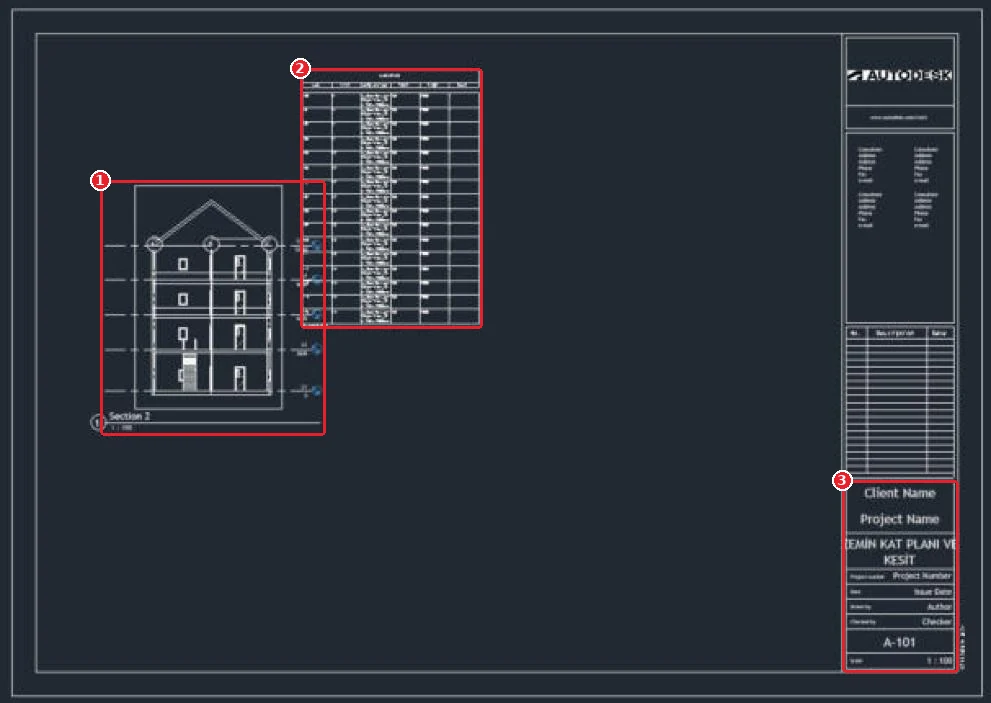
1. Cephe paftaları (1 saat 15 dk)
| Pafta | İçerik |
|---|---|
| F-101 | Cephe görünüşleri |
| F-201 | Düşey kesitler |
| F-301 | Detaylar (callout) |
| F-601 | Panel ve dikme listeleri |
2. Revizyon (30 dk)
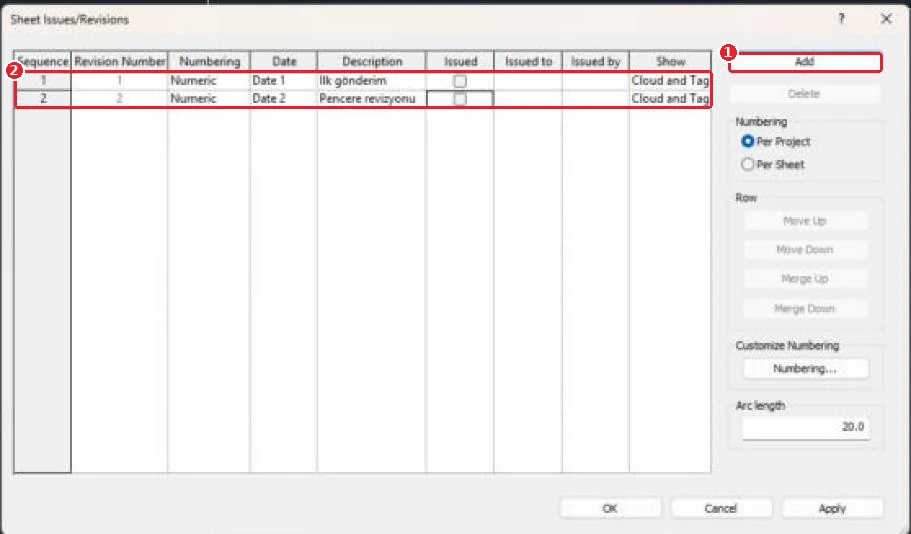
View > Revisions'a revizyon ekle; değişen panelleri Revision Cloud ile işaretle.
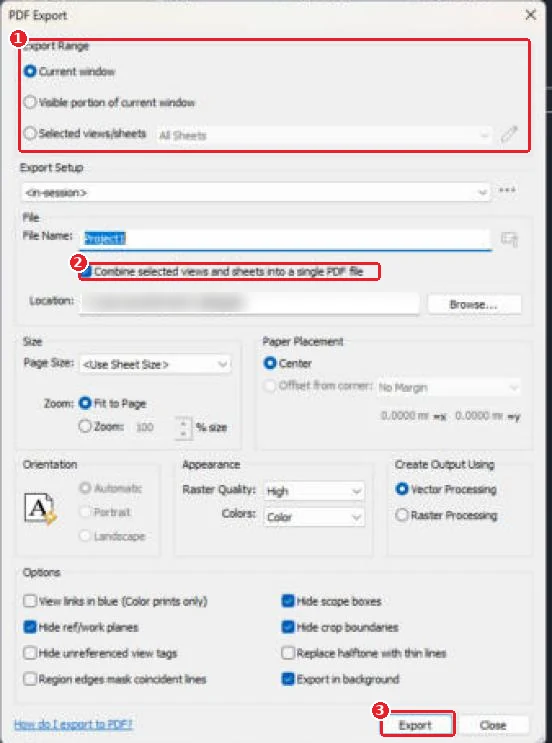
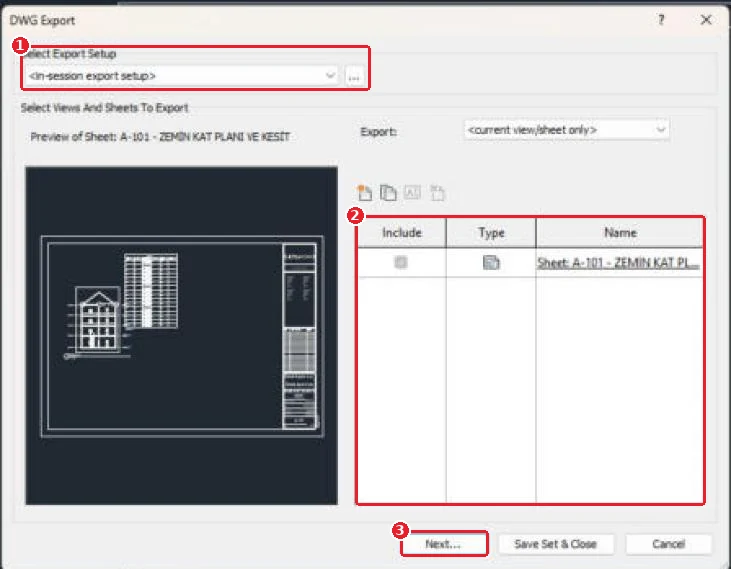
3. PDF ve DWG (45 dk)
4. IFC teslimi (1 saat)
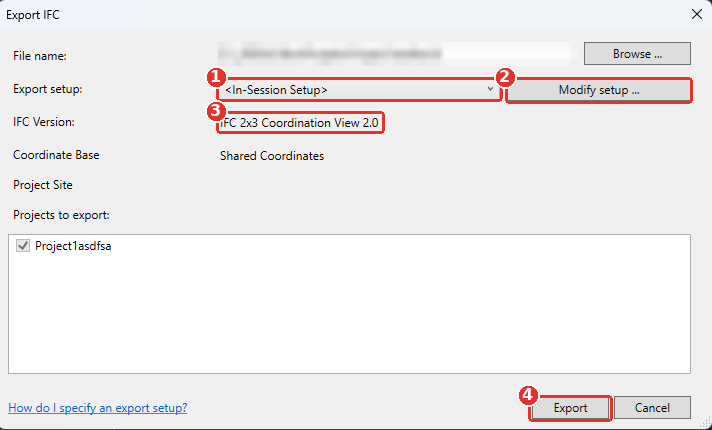
Koordinasyon modeli olarak teslimde File > Export > IFC. Curtain wall'lar IfcCurtainWall, paneller IfcPlate, dikmeler IfcMember olarak gider. Ayar setinde IFC sürümünü (IFC2x3 ya da IFC4) ve özellik setlerini işverenin BEP'ine göre seç.
LOD 350 teslimde dikmelerin, ankrajların ve panel bölünmesinin gerçeğe uygun olması beklenir. Ayrıntı: LOD Seviyeleri ve BIM Koordinasyon.